万兴喵影字幕时间轴消失,先检查轨道高度是否被拖没了
在万兴喵影里加完字幕后,时间轴上的字幕轨道突然不见了,文字还在画面上,但没法拖动或修改时间。这种情况多半是轨道显示被折叠或高度被拖到最小,不是工程坏了。下面按从易到难的顺序,给出几个能立刻恢复字幕时间轴的操作。
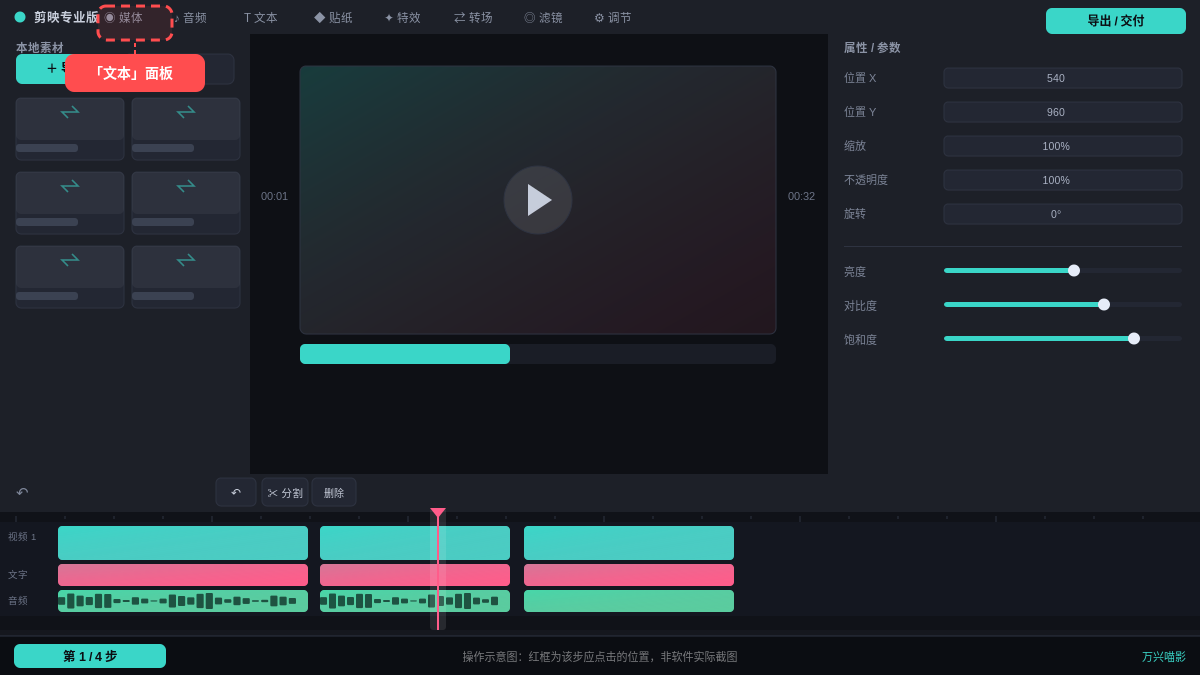
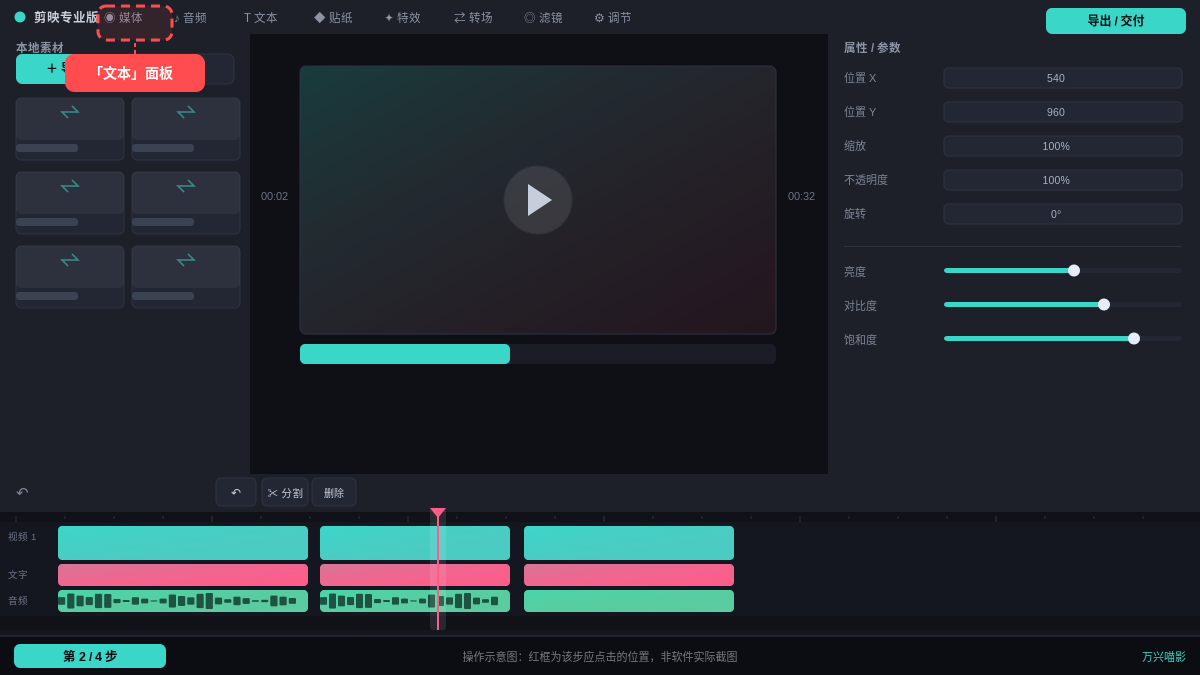
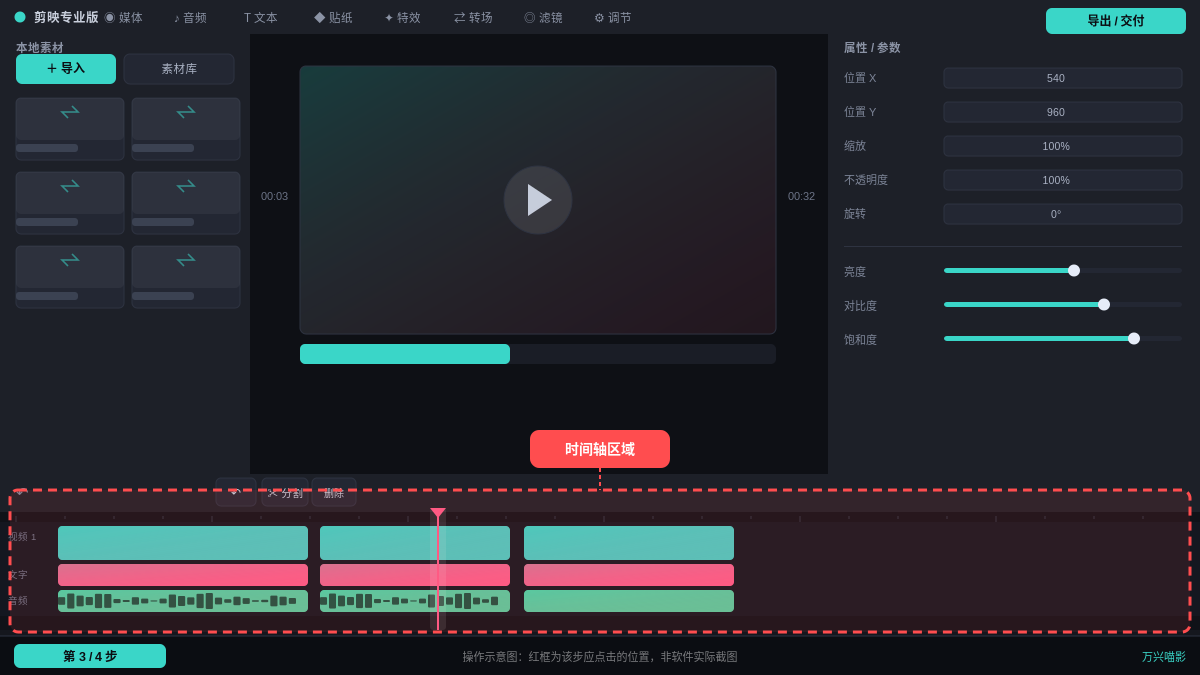
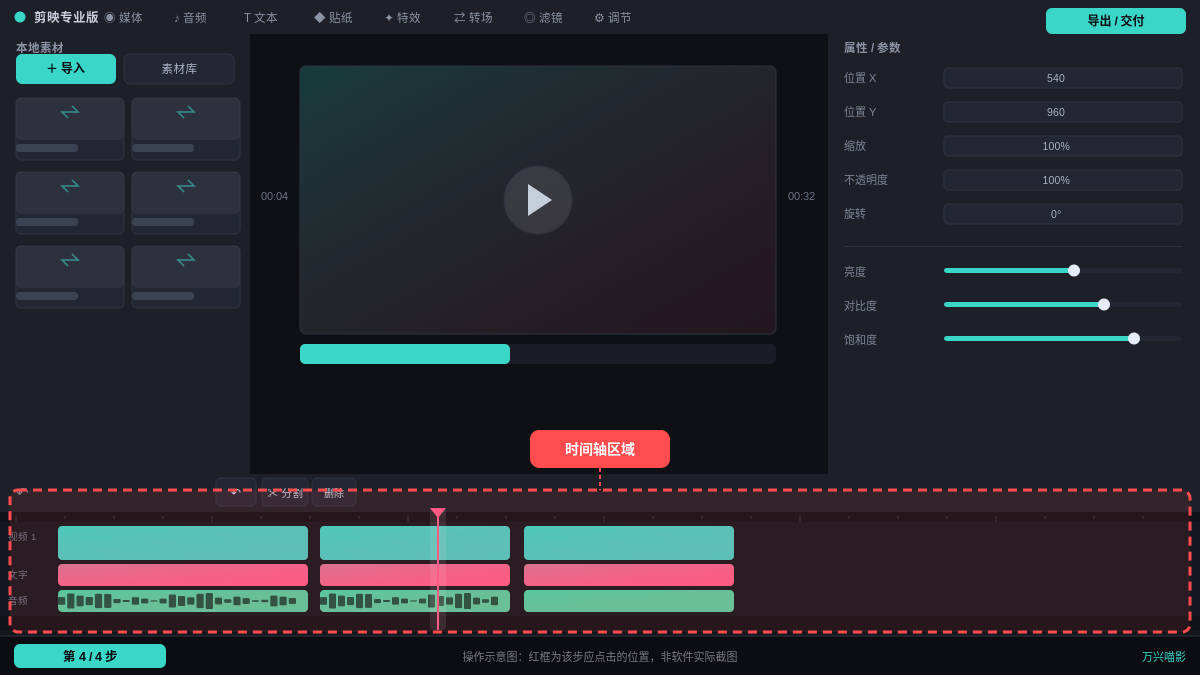
操作步骤
展开折叠的字幕轨道
看时间轴左侧的轨道头区域,字幕轨道旁边如果有小三角或眼睛图标,点击它展开或点亮。如果轨道头被拖到最窄,把鼠标移到轨道分隔线上,变成上下箭头时向下拖动,把字幕轨道拉高。
⚠ 别误点轨道头的锁图标,锁定后虽然显示但无法编辑,容易以为没恢复。
检查字幕是否在隐藏轨道
时间轴上方通常有轨道显示开关,确认字幕轨道对应的眼睛图标是打开状态。如果之前手动隐藏了字幕轨,点一下眼睛图标让它重新可见。
⚠ 有些版本眼睛图标在轨道头右侧,不是顶部工具栏,找不到时先看轨道头。
切换回主时间轴视图
如果当前处于音频波形放大或关键帧编辑模式,时间轴可能只显示部分轨道。点击时间轴左上角的“主时间轴”或返回按钮,退出特殊视图,让所有轨道恢复正常显示。
⚠ 关键帧编辑模式下字幕轨常被折叠,退出前先保存工程,避免误操作丢失。
重置工作区布局
在顶部菜单栏找“视图”或“窗口”,选择“重置布局”或“默认布局”。这会恢复时间轴面板的默认高度和轨道展开状态,字幕轨通常就回来了。
⚠ 重置布局会改变面板位置,如果自定义过工作区,重置前记一下常用面板位置。
重新添加字幕轨道
如果以上都无效,在时间轴空白处右键,选择“添加轨道”->“字幕轨道”。然后把原有字幕片段拖到新轨道上,或重新添加字幕,时间轴就会正常显示。
⚠ 添加新轨道前先确认原字幕片段还在,避免重复添加造成重叠。
常见问题
字幕在画面上能看到,但时间轴没有轨道,是软件坏了吗?
不是,通常是轨道被折叠或隐藏了。先展开轨道头、检查眼睛图标,再重置布局,基本能恢复。
重置布局后字幕时间轴回来了,但其他面板乱了怎么办?
重置布局会恢复默认面板位置,可以手动把常用面板拖回习惯的位置,或者用“保存布局”功能存一份自己的布局。
为什么只有字幕轨道不显示,其他轨道都正常?
字幕轨道可能被单独隐藏或高度拖到最小。检查字幕轨道头的眼睛图标和分隔线,单独拉高或点亮即可。
相关搜索