视频里字幕对不上口型?先搞懂万兴喵影字幕轨道怎么调
剪视频时发现字幕和声音总是差半拍,拖来拖去对不齐,或者加完字幕后画面被挡住。这多半是字幕轨道没设对。下面按实际操作顺序,讲清楚万兴喵影里字幕轨道怎么调出来、怎么对齐、怎么单独控制,让字幕跟着时间线走。
操作步骤
调出字幕轨道
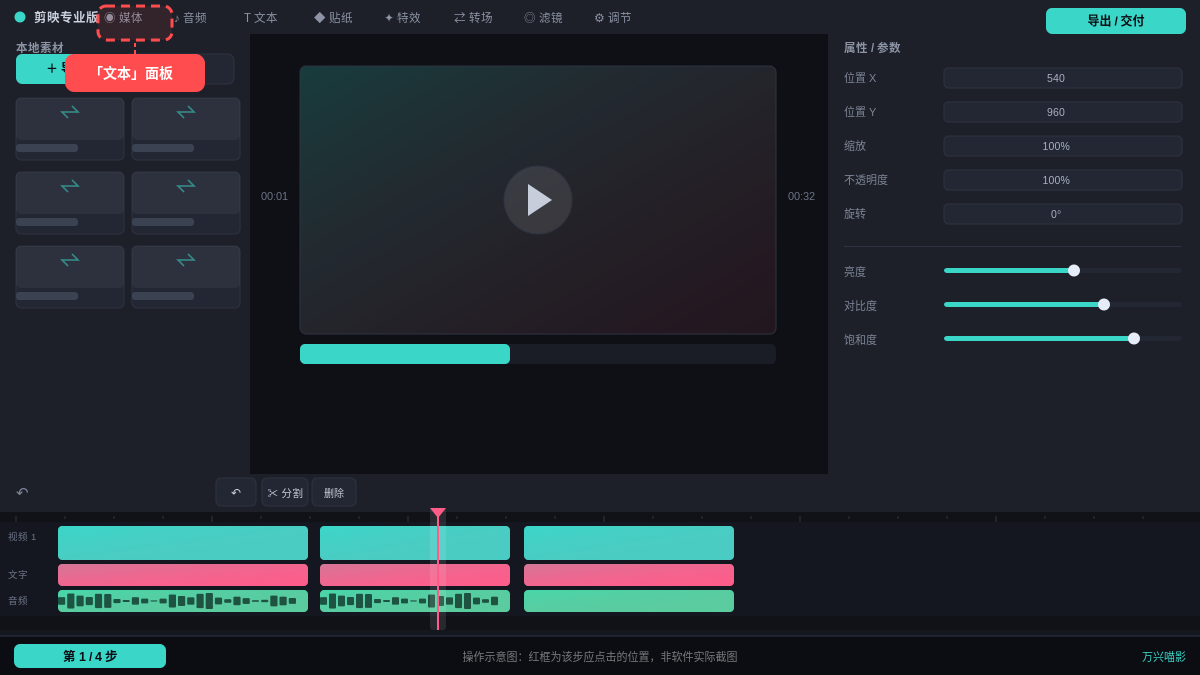
打开万兴喵影,把视频拖到时间线后,点击顶部菜单「文字」进入文字库,选一个字幕预设或点「+」添加默认字幕。此时时间线视频轨下方会自动生成一条字幕轨道,轨道左侧有「T」图标。如果没看到,点时间线左上角的「轨道管理」勾选字幕轨道。
拖动字幕块对齐时间
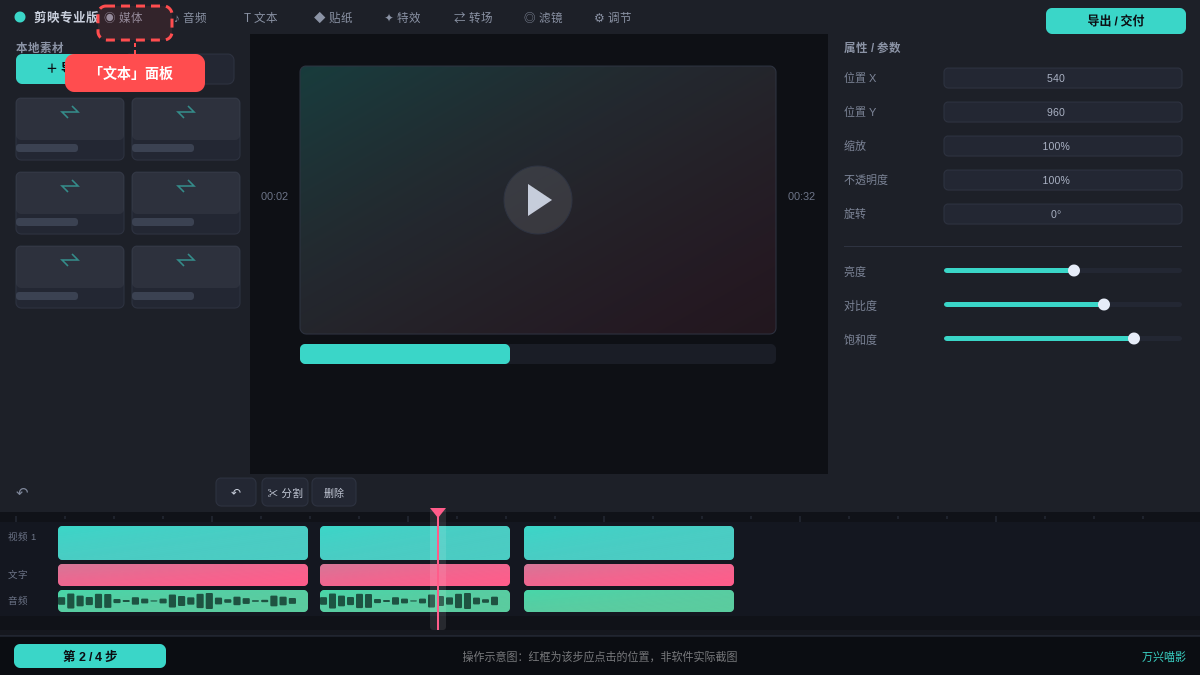
在字幕轨道上按住字幕块左右拖动,让它的起始位置对准说话开始的那一帧。拖动时时间线会显示黄色对齐线,靠近播放头或相邻片段边缘时会自动吸附。字幕块两端可以拖长拖短,控制显示时长。
设置字幕轨道的显示层级
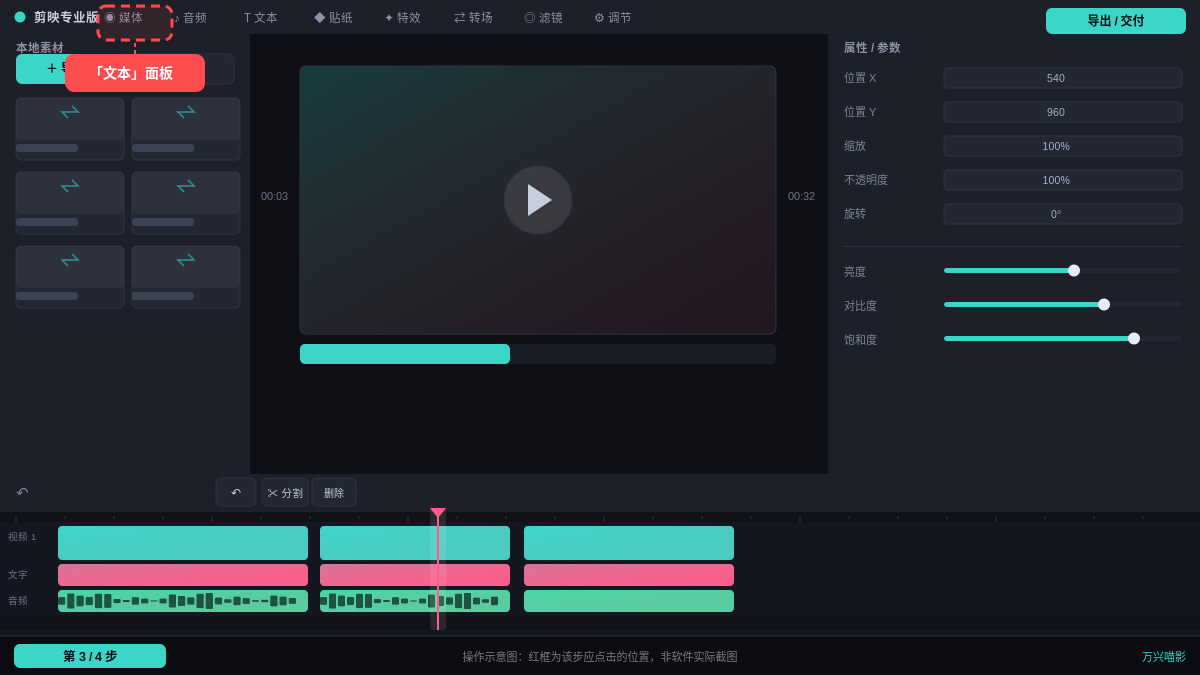
选中字幕块,在右上角「属性」面板找到「层级」或「轨道顺序」,把字幕轨道拖到视频轨上方,字幕就会盖在画面上。如果字幕被画面遮挡,检查是不是字幕轨道被放到了视频轨下方。
单独控制字幕轨道的显示与隐藏
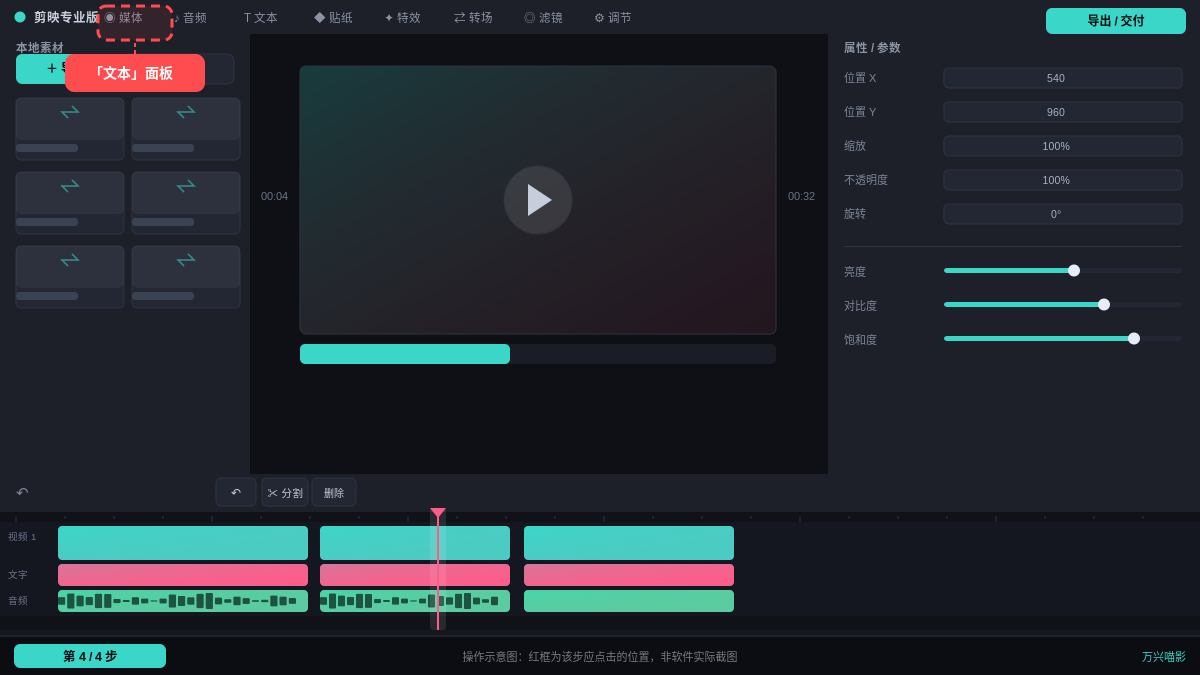
在时间线左侧每条轨道最左边有一个眼睛图标,点一下可以隐藏该轨道,再点恢复。想临时关掉所有字幕预览,可以点时间线右上角的「显示/隐藏轨道」按钮,在弹出菜单里取消勾选「字幕轨道」。
调整字幕轨道高度和滚动
把鼠标移到时间线左侧轨道名称区域的下边缘,光标变成上下箭头时拖动,可以拉高字幕轨道,方便看清多个字幕块。轨道拉高后,用鼠标滚轮在轨道区域滚动,可以上下平移时间线视图。
常见问题
字幕轨道和文字轨道有什么区别?
万兴喵影里字幕轨道通常指专门放字幕的轨道,支持批量导入和样式统一;文字轨道更偏向标题、花字等独立文字元素。添加字幕时优先用字幕轨道,方便整体对齐和批量修改。
为什么拖字幕块时总是跳一下?
这是时间线吸附功能在起作用,靠近播放头、片段边缘或其他字幕块时会自动对齐。按住Alt键拖动可临时关闭吸附,松手后恢复。
导出后字幕位置和预览不一样怎么办?
先检查字幕轨道是否被其他轨道遮挡,再确认导出设置里没有勾选「裁剪画面」或改变分辨率。字幕位置按画面比例计算,分辨率变化可能导致偏移。