万兴喵影标记点不显示?先检查时间轴缩放和标记轨道开关
在万兴喵影里给时间轴加了标记点,播放时却看不到标记,或者标记点突然消失。这通常是时间轴缩放比例不对、标记轨道被隐藏,或者标记点被其他素材遮挡导致的。下面按从易到难的顺序排查,基本能解决标记点不显示的问题。
操作步骤
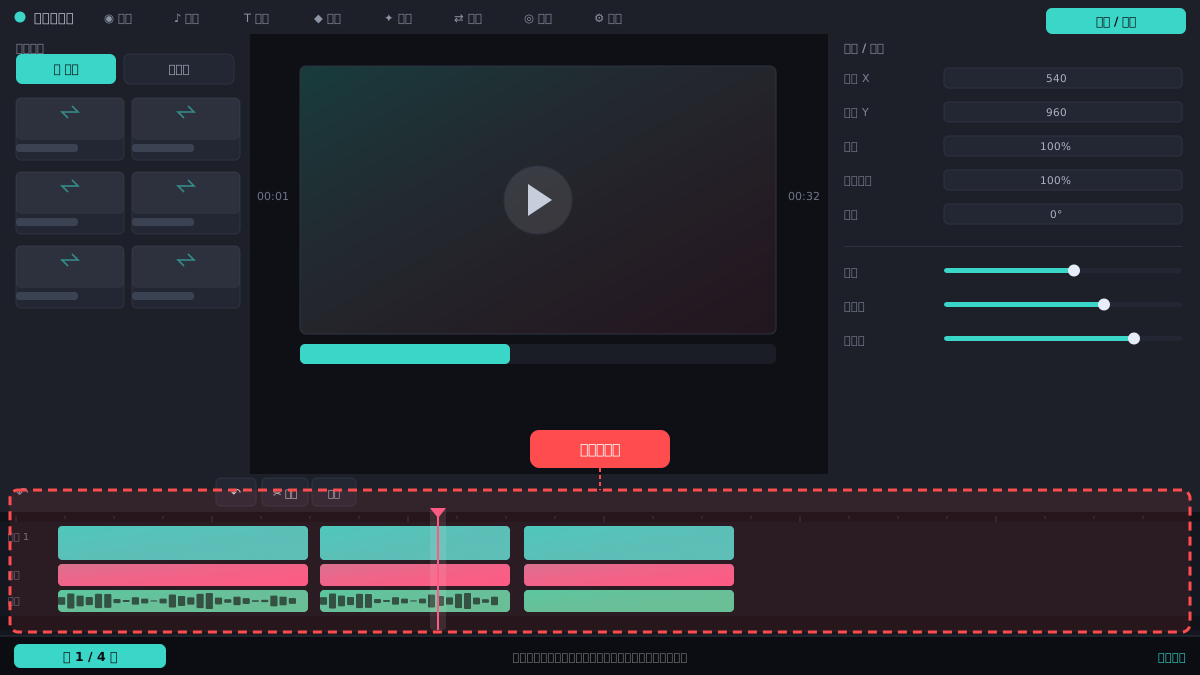
调整时间轴缩放比例
在时间轴面板右下角找到缩放滑块(通常是一个“-”和“+”之间的滑块),向右拖动放大时间轴。标记点只有在时间轴放大到一定程度时才会显示为小旗子图标,缩得太小时会自动隐藏。
⚠ 不要用鼠标滚轮缩放,容易误操作;拖动滑块更精准。
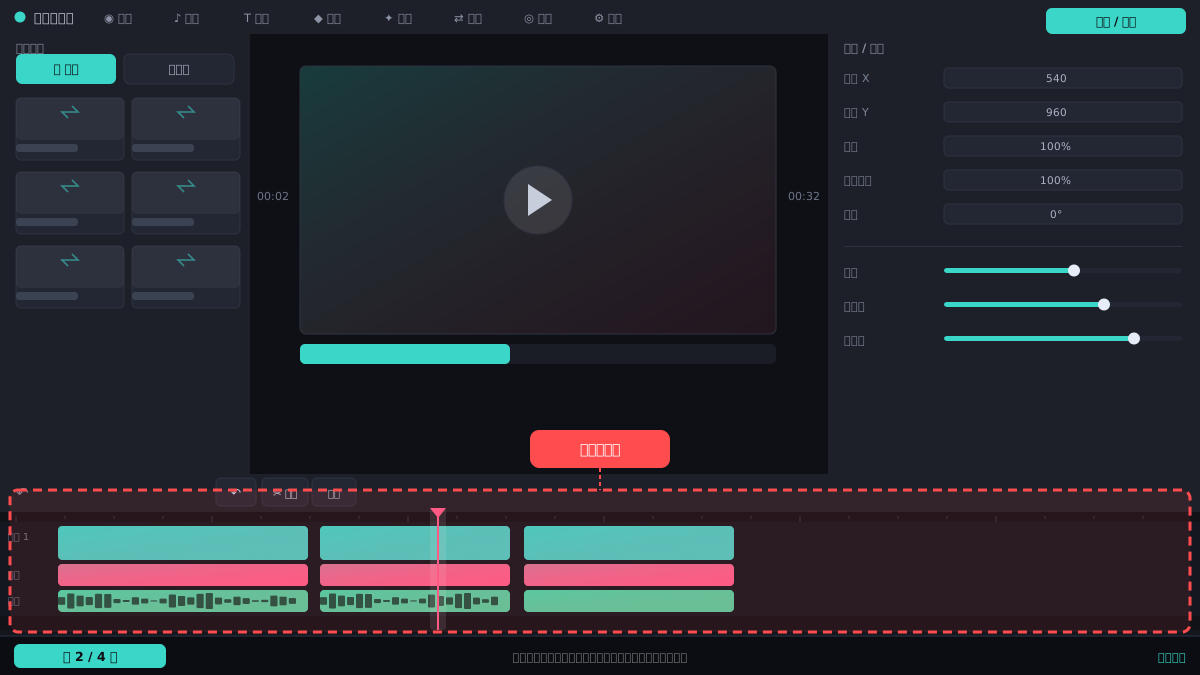
显示标记轨道
在时间轴左侧的轨道头区域,找到标记轨道(通常显示为一个小旗子图标)。如果它前面有眼睛图标且被关闭,点击眼睛图标打开显示。部分版本需要右键轨道头,勾选“显示标记轨道”。
⚠ 标记轨道可能被折叠在轨道列表底部,先滚动轨道头区域查看。
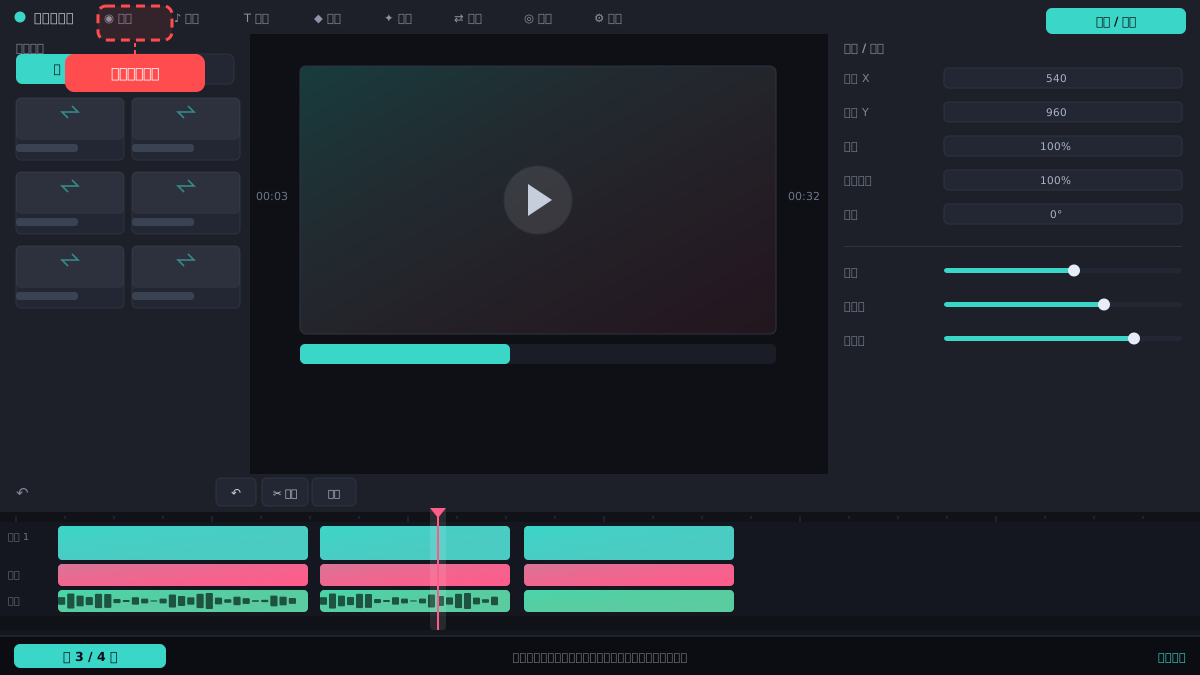
检查标记点是否被遮挡
如果标记点添加在视频轨道上,但该轨道上方有字幕或特效轨道覆盖,标记点可能被其他轨道内容挡住。尝试隐藏上方轨道(点击轨道头的眼睛图标),或把标记点添加到标记轨道而非素材轨道。
⚠ 标记点默认显示在轨道最上方,但素材轨道上的标记可能被同轨道其他片段覆盖。
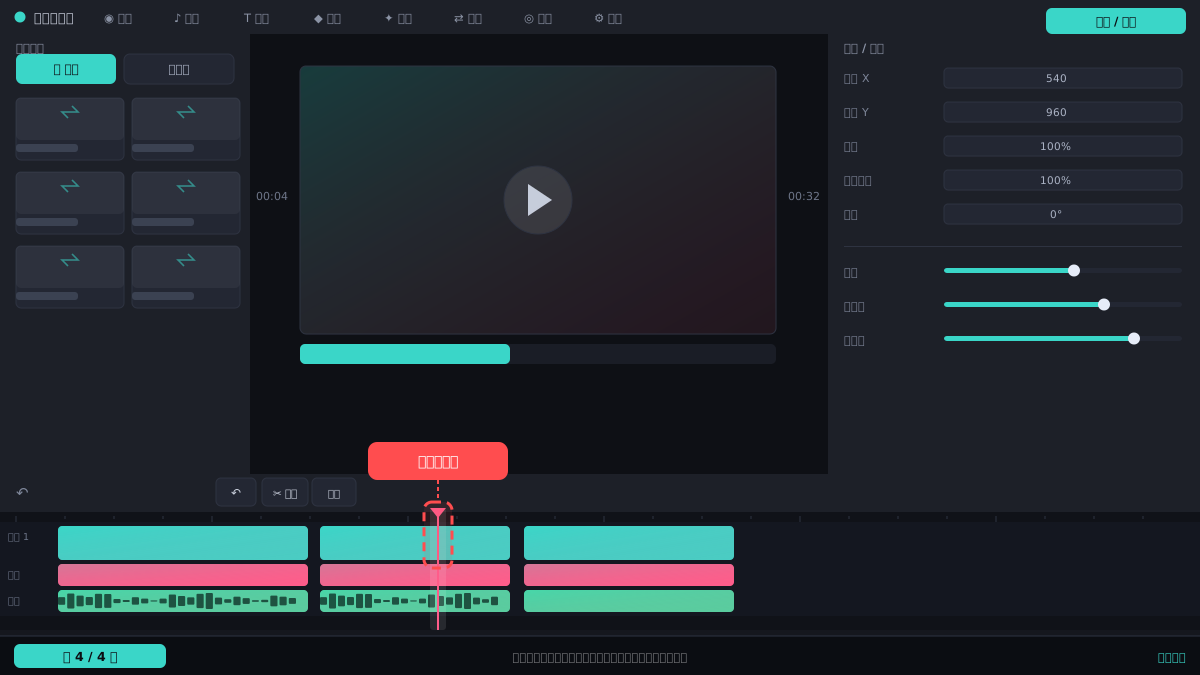
重新添加标记点
将播放头移到目标时间位置,按快捷键 M(或点击时间轴工具栏的标记按钮)重新添加标记。如果之前标记点因误操作被删除,重新添加即可。添加后检查标记点是否出现在时间轴顶部。
⚠ 确保播放头在时间轴范围内,否则添加无效。
更新软件或重置界面
如果以上都无效,尝试更新万兴喵影到最新版本(帮助菜单→检查更新)。或者重置界面布局:在菜单栏选择“视图”→“重置界面布局”,恢复默认设置后再查看标记点。
⚠ 重置界面布局会丢失自定义面板位置,但不会影响项目内容。
常见问题
标记点添加后完全看不到,时间轴也没有小旗子,怎么办?
先确认时间轴缩放足够大,再检查标记轨道是否被隐藏。如果仍不显示,尝试按快捷键 M 重新添加,或重启软件。
标记点只显示在素材轨道上,不显示在标记轨道,正常吗?
正常。标记点可以添加在素材轨道或独立标记轨道,显示位置不同。若想统一管理,建议使用标记轨道。
导出视频后标记点会显示吗?
不会。标记点仅用于编辑时定位,不会出现在最终视频中,导出时自动忽略。
相关搜索