万兴喵影素材整理不显示,通常是媒体库路径失效或缓存出错
打开万兴喵影,发现左侧素材库或媒体区一片空白,之前导入的视频、图片都不见了,点“素材整理”也没反应。这通常不是素材丢了,而是媒体库路径失效、缓存出错或筛选条件误设。下面按从易到难的顺序,给出能直接操作的排查步骤,帮你把素材找回来。
操作步骤
检查媒体库筛选与显示模式
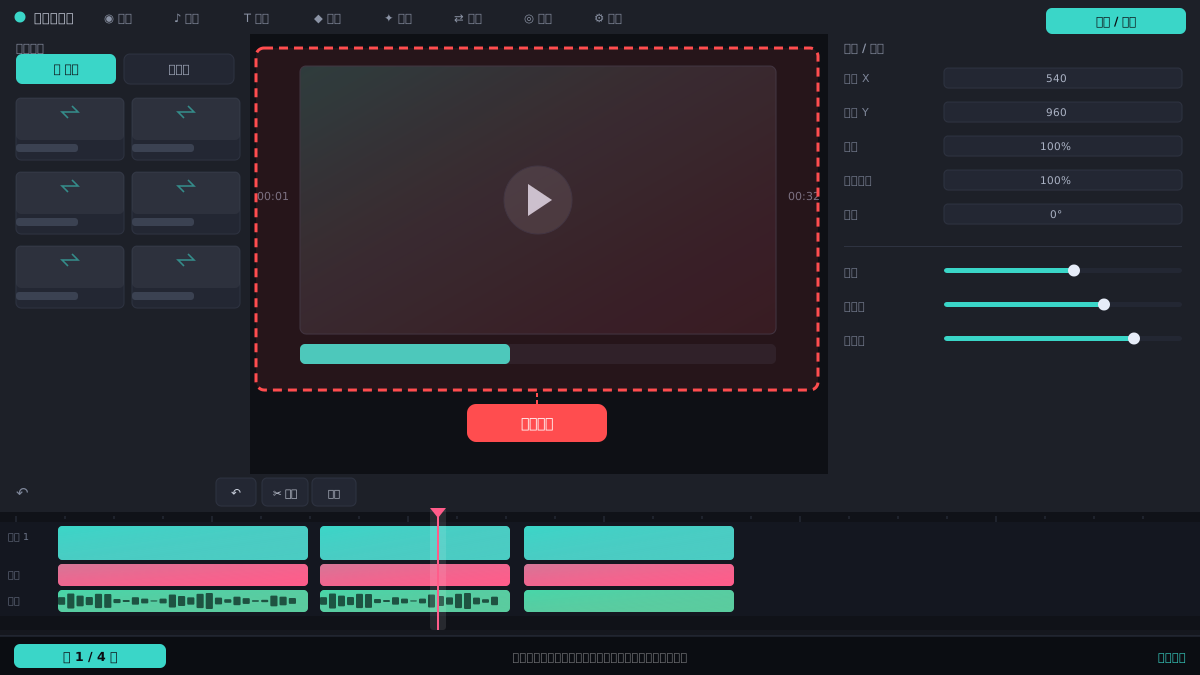
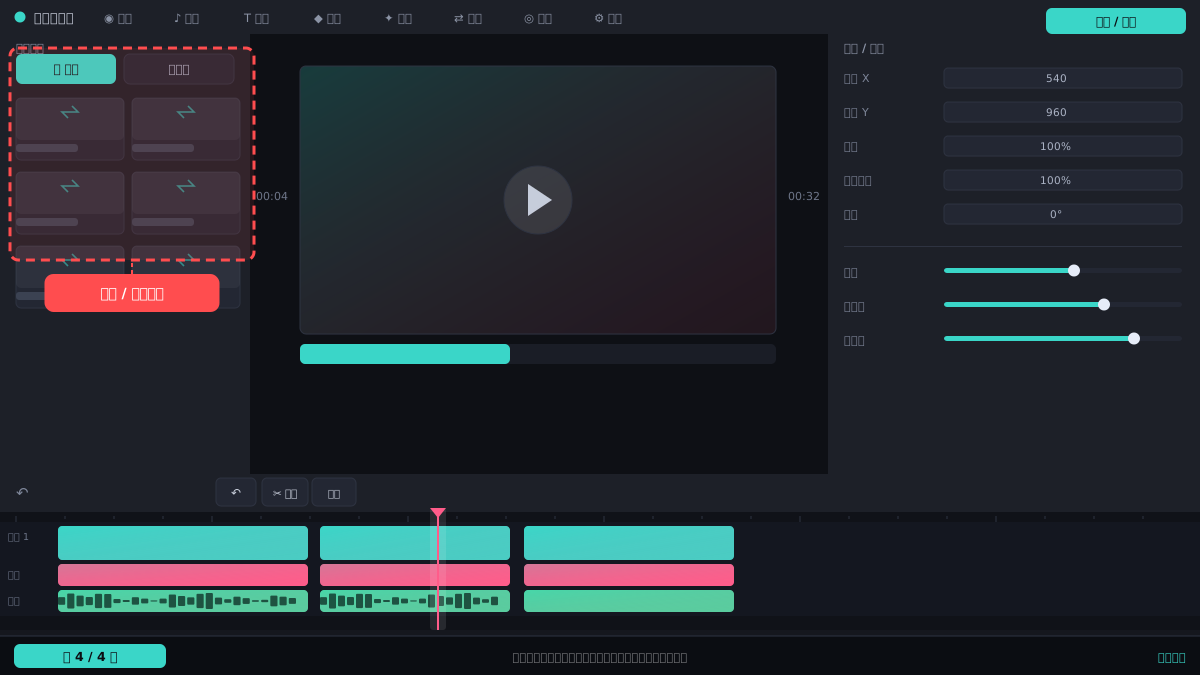
在媒体库面板顶部,确认是否误点了“全部”以外的分类标签(如“视频”“音频”),或开启了搜索框输入了关键词。点击“全部”标签,清空搜索框,再点右上角的“列表/网格”切换按钮,看素材是否重新出现。
⚠ 搜索框有残留关键词是最常见的“不显示”原因,清空后记得按回车刷新。
重新定位素材文件夹
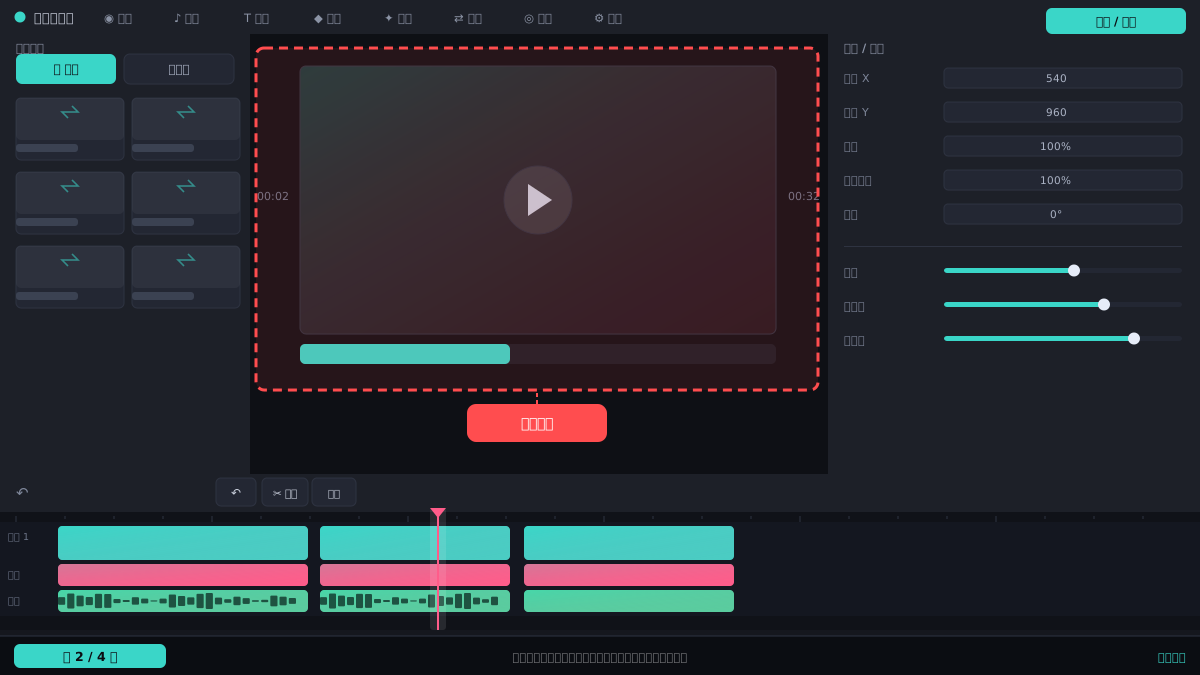
在媒体库空白处右键,选择“重新链接媒体”或“查找缺失文件”(不同版本名称略有差异),在弹出的文件浏览器中定位到素材原来所在的文件夹,勾选“自动重新链接”后确认,软件会扫描并恢复显示。
⚠ 如果素材被移动过,必须选到新路径的上一级文件夹,否则扫描不到。
清理媒体缓存并重启软件
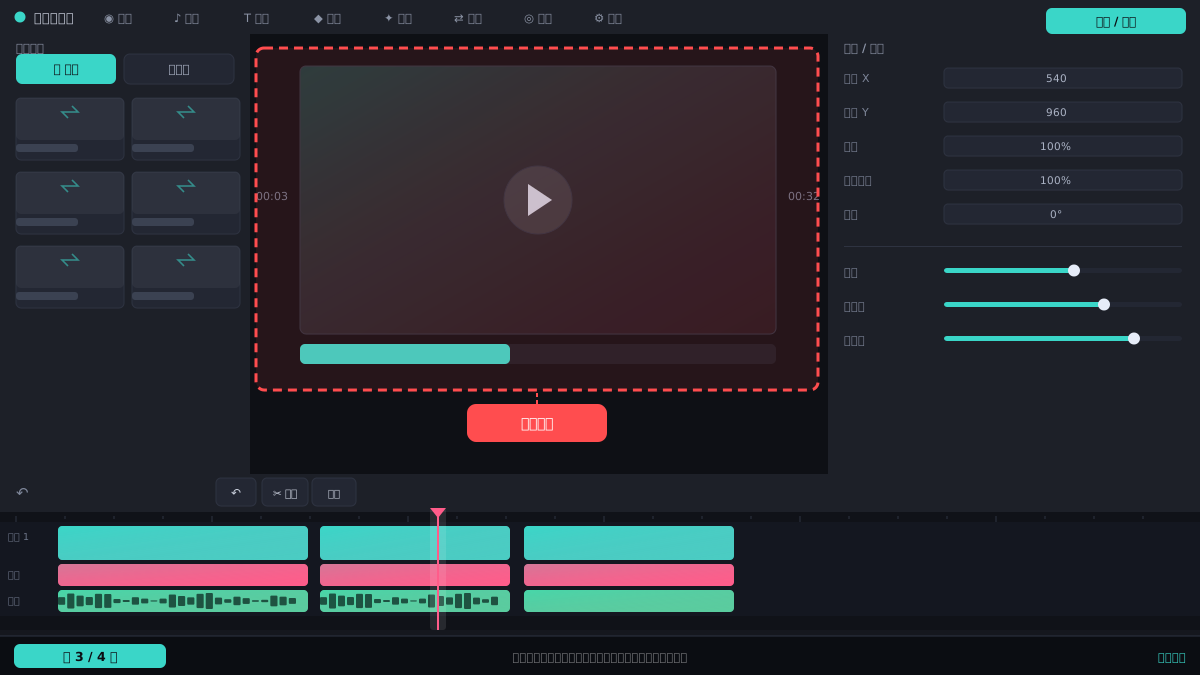
点击顶部菜单“文件”>“首选项”>“缓存”选项卡,点击“清除媒体缓存”和“清除缩略图缓存”,然后完全退出万兴喵影再重新打开。缓存损坏会导致媒体库加载空白。
⚠ 清除缓存不会删除你的素材文件,但会重新生成缩略图,首次打开会稍慢。
检查素材文件夹权限与路径
确认素材所在文件夹没有被系统设为“只读”或权限受限,路径中不要包含特殊符号或过长中文。把素材复制到英文路径(如 D:\Video)下,再通过“导入”按钮重新添加,看是否能正常显示。
⚠ 网络驱动器或外接硬盘断开时,媒体库也会显示空白,先确认盘符还在。
重置软件偏好设置
关闭万兴喵影,按住键盘上的 Shift 键同时双击桌面图标启动,直到出现“重置偏好设置”提示,点击确认。这会恢复媒体库的默认显示配置,但不会删除项目文件。
⚠ 重置后需要重新登录账号,自定义快捷键也会恢复默认,请提前记录。
常见问题
素材整理面板完全不显示,但导入按钮能用,怎么办?
先点媒体库顶部的“全部”标签并清空搜索框,再右键空白处选“刷新媒体库”。若仍空白,按步骤三清除缓存后重启软件。
重新链接后部分素材还是灰色不显示?
灰色表示文件仍缺失,检查文件名是否被修改或后缀大小写变化。把原文件放回原路径,或手动逐个重新链接。
清除缓存会删除我剪辑的项目吗?
不会。清除的只是缩略图和预览缓存,项目文件和素材原文件都不受影响,重新打开项目会自动重建缓存。
相关搜索