剪映文字模板不显示,往往是你忽略了这个前提条件
在剪映里选中文字模板后,预览区却看不到文字,或者时间线上没有任何变化,这种情况多半不是软件坏了,而是某个前提条件没满足。比如模板需要配合文字层使用,或者你当前选中的是视频轨道而不是文字轨道。下面按实际界面一步步排查,帮你把文字模板正常调出来。
操作步骤
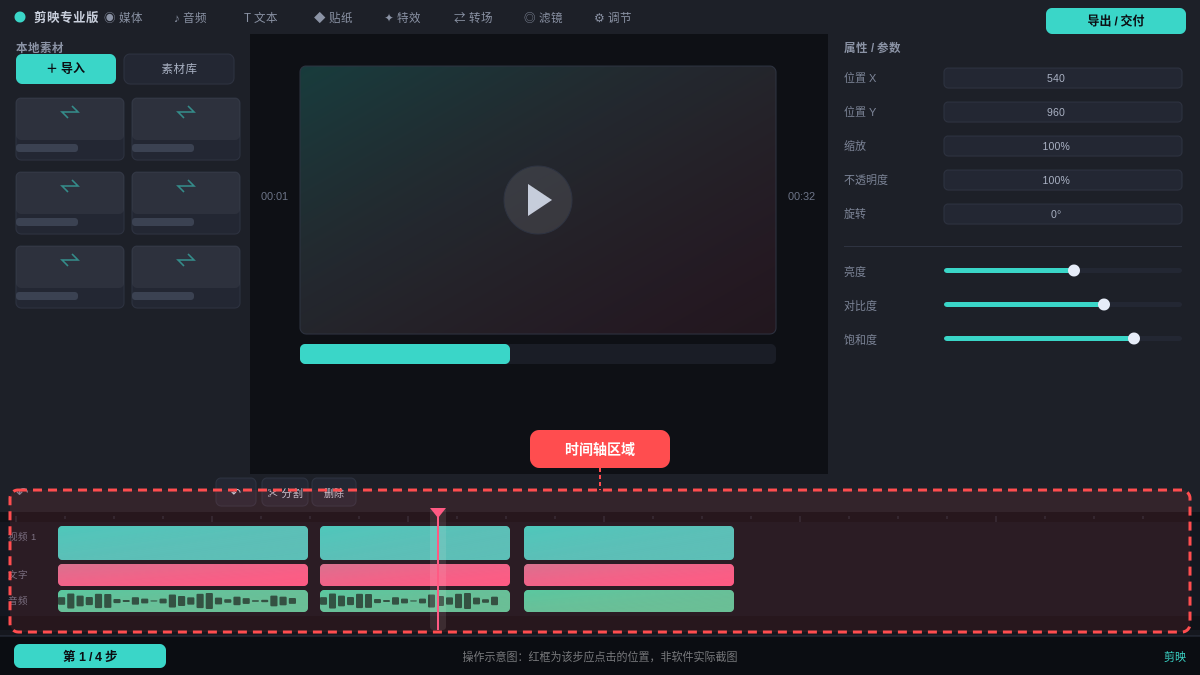
确认当前选中的是文字轨道
在时间线上,文字模板只能添加到文字轨道或新建文字层。如果你当前选中的是视频轨道,点击文字模板后可能没有任何反应。先点一下时间线左侧的“文字”标签,或者直接点击已存在的文字条,确保文字轨道处于选中状态,再回到模板面板点击应用。
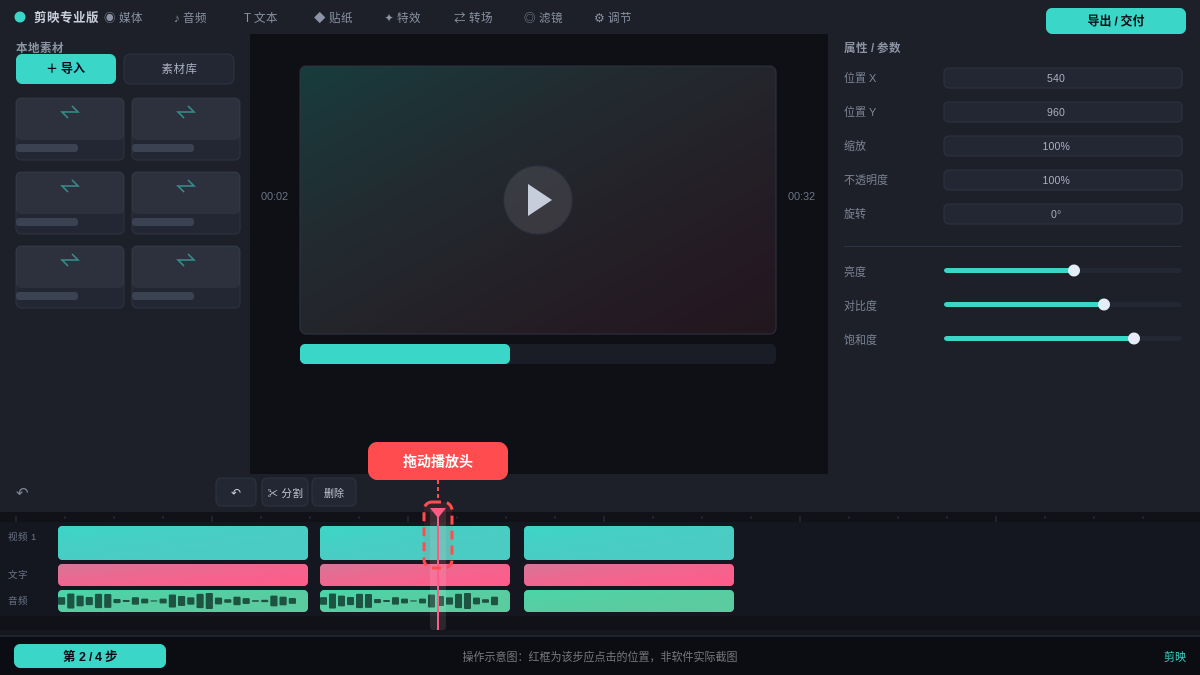
检查模板是否添加到当前时间点
剪映的文字模板会添加到播放头所在位置。如果播放头在时间线末尾之外,或者当前时间点没有足够的空间,模板可能添加失败。把白色播放头拖到视频中间有内容的位置,再点击文字模板,观察时间线是否出现新的文字条。
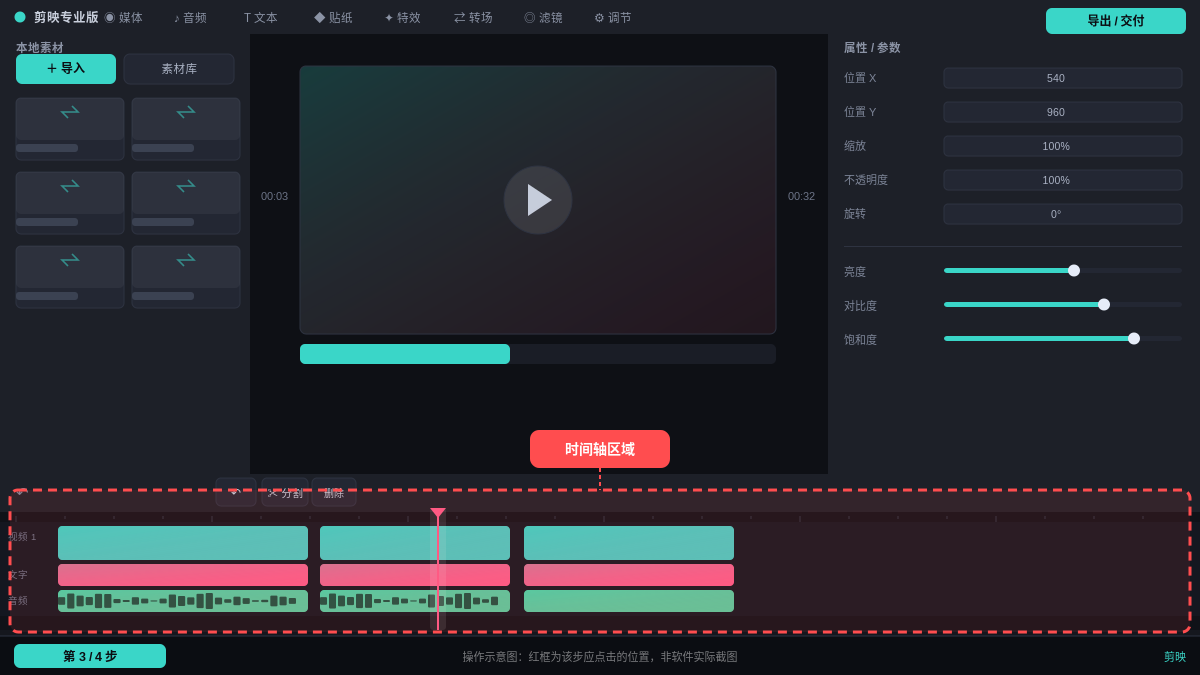
查看文字层是否被其他轨道遮挡
文字模板添加后,如果文字层在视频轨道下方,或者被画中画、贴纸等轨道覆盖,预览区就看不到文字。在时间线上长按文字条,把它拖到最上层轨道,或者点击文字条右侧的“层级”按钮,把文字调到最前面。
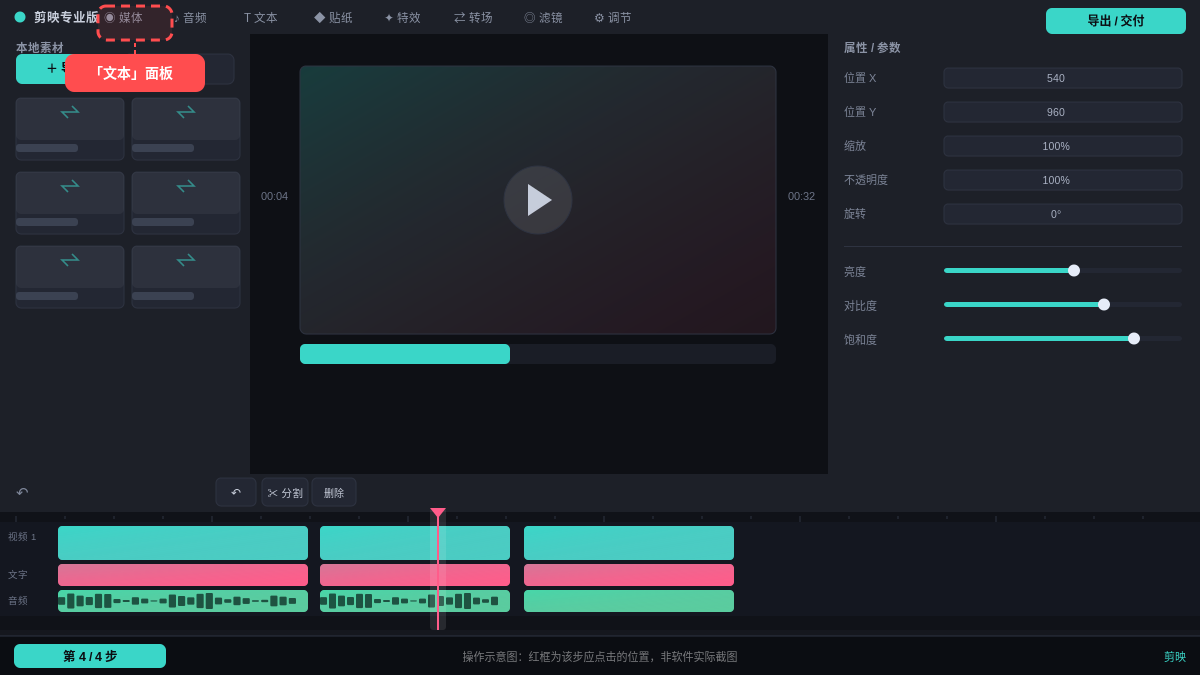
确认模板本身是文字模板而非特效
剪映的“模板”页面里混有视频模板、特效模板和文字模板。如果你点的是视频模板,它不会生成文字层。回到剪映首页,点击底部“模板”,在顶部搜索框输入“文字”,或者直接进入“文字模板”分类,再挑选带有文字预览的模板使用。
检查文字颜色和透明度设置
文字模板应用后,如果文字颜色和背景相近,或者透明度被调低,预览区看起来就像没显示。选中文字条,点击底部“样式”,检查颜色是否被设为透明或与背景同色,把透明度拉回100%,颜色改成对比明显的白色或黑色再观察。
常见问题
为什么点击文字模板后时间线出现文字条,但预览区还是空白?
先检查文字条是否在视频轨道上方,再点开“样式”看颜色和透明度。如果文字条在画中画下面,会被遮住,拖到最上层即可。
剪映专业版和手机版的文字模板位置一样吗?
位置不同。手机版在底部“文字”里的“模板”标签,专业版在左侧“文字”面板的“文字模板”分类。操作逻辑相似,但界面名称略有差异。
文字模板添加后只显示一半或者被裁切怎么办?
选中文字条,在预览区双指缩放或拖动文字框调整大小和位置。也可能是模板比例和视频比例不一致,在“比例”里改成和视频相同的比例。