剪映字幕时间轴设置:手动拖拽或识别后微调对齐
剪映里字幕时间轴对不上,要么字幕一闪而过,要么和语音错位,手动拖拽又容易拖过头。这个问题通常出在字幕片段长度和音频不匹配。下面按实际界面操作,从识别字幕到手动微调,把时间轴对齐的方法说清楚。
操作步骤
导入素材并识别字幕
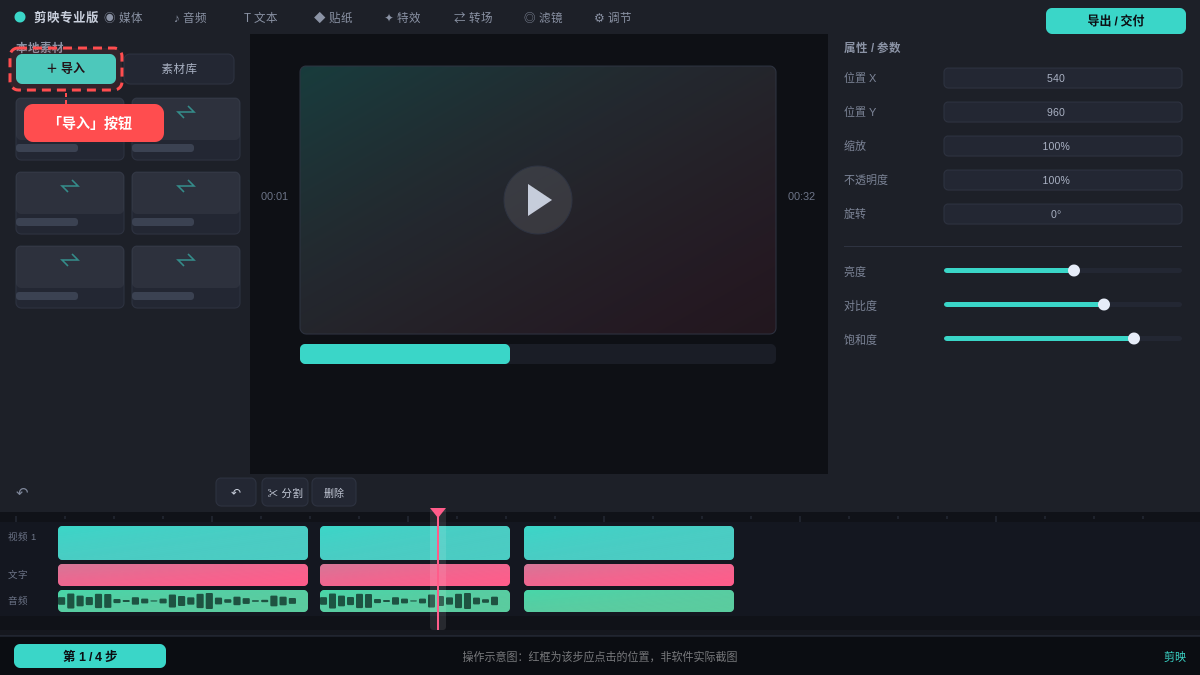
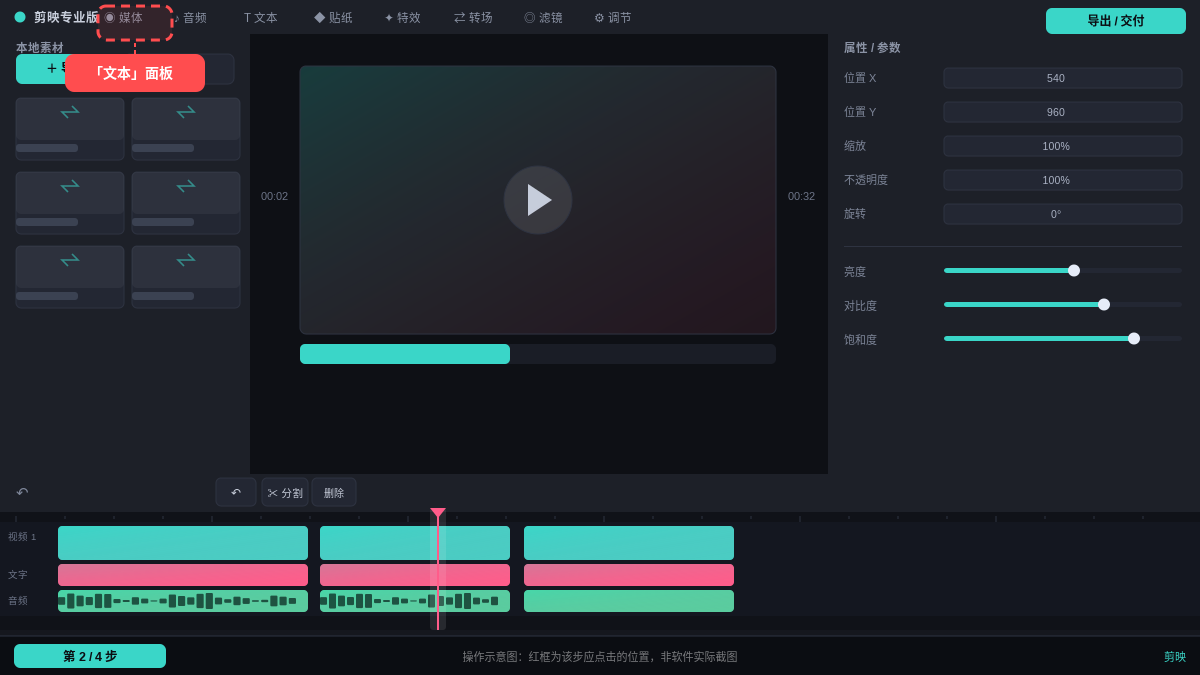
打开剪映,点「开始创作」导入视频或音频,拖到时间线。点顶部「文本」→「智能字幕」→「识别字幕」,勾选「同时清空已有字幕」后点「开始识别」。识别完成后时间线上会出现字幕轨道,每句字幕是一个独立片段。
⚠ 识别前确保音频清晰,背景音乐太大会导致识别出的字幕时间轴偏移。
拖动字幕片段调整位置
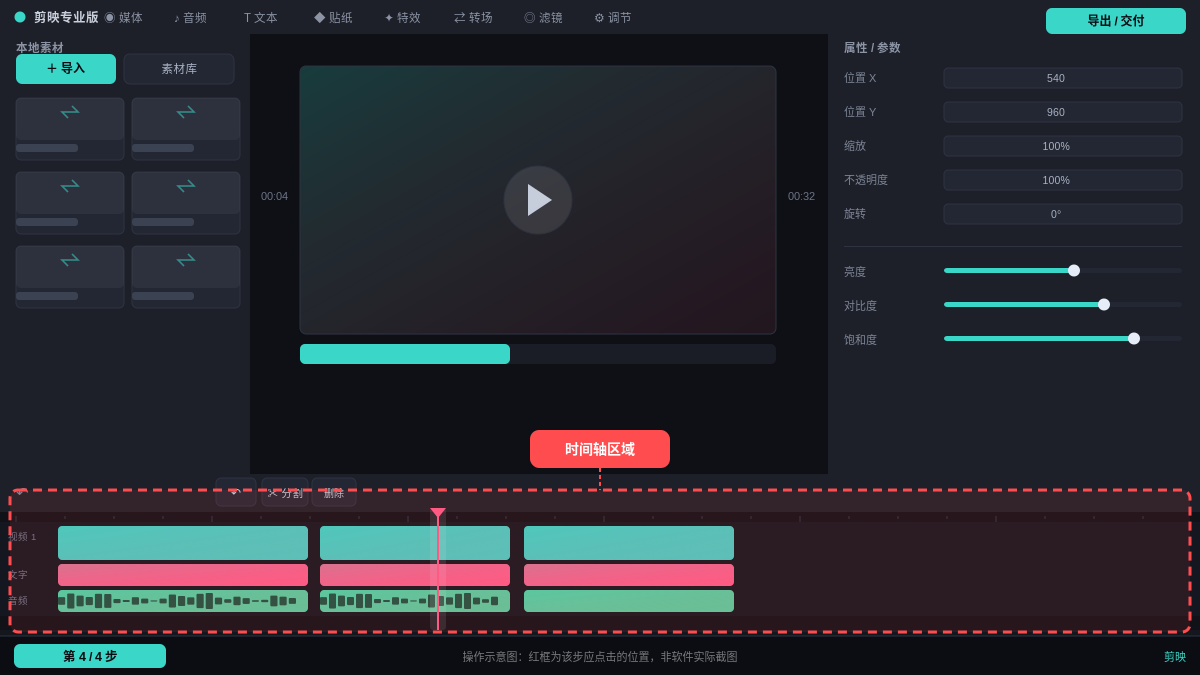
在时间线上选中字幕片段,按住片段中间左右拖动,可整体移动字幕出现时间。拖动片段两端白色手柄可缩短或拉长字幕显示时长。拖动时时间线会显示当前时间码,方便对齐语音。
⚠ 拖动时容易误触相邻片段,建议先放大时间线(双指捏合或点时间线右侧「+」),再精细调整。
用分割和删除修整字幕
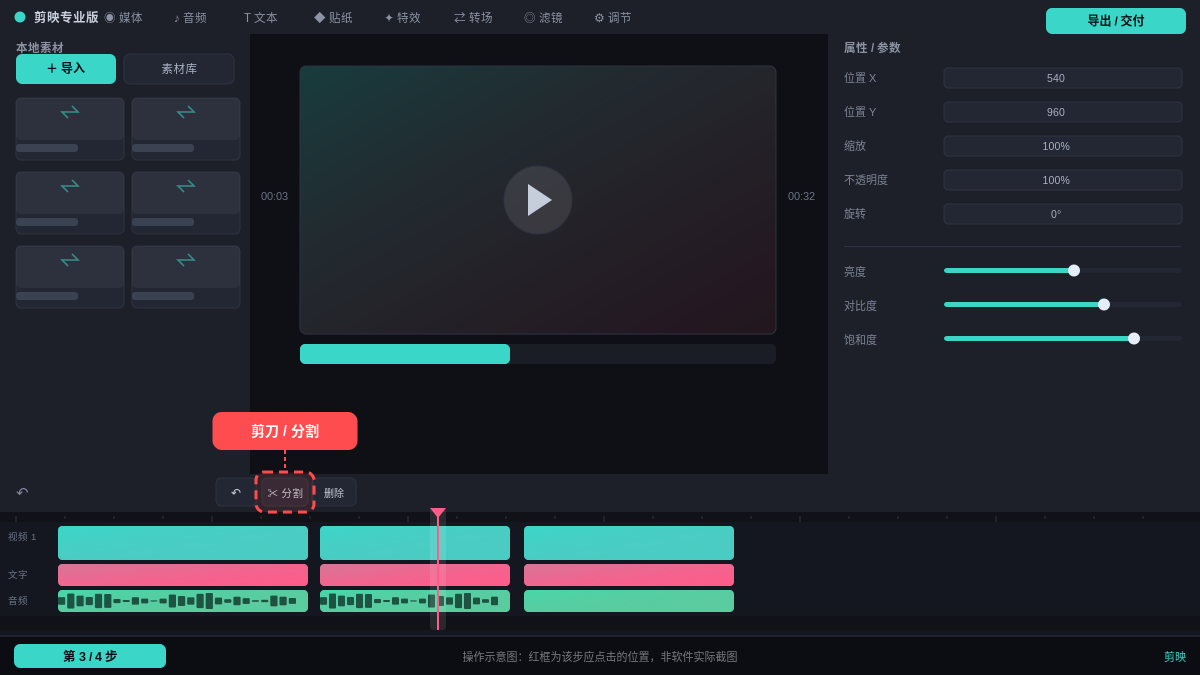
如果一句字幕太长或包含多余内容,把播放头移到要切开的位置,点「分割」把字幕切成两段,再选中多余部分点「删除」。短句可以拖动边缘延长到覆盖完整语音。
⚠ 分割前确认播放头位置准确,分割后字幕片段会变短,记得检查是否还覆盖语音。
批量调整字幕时间轴
在字幕轨道上点「批量编辑」,可统一调整所有字幕的显示时长或偏移。选中多条字幕后拖动任意一条,其他字幕会同步移动。适合整体字幕提前或延后的情况。
⚠ 批量编辑会改变所有选中字幕的相对位置,操作前先备份或取消勾选不需要调整的字幕。
预览并微调对齐
点播放按钮预览,听语音和字幕是否同步。发现某句字幕早了或晚了,暂停后单独选中该片段,用左右方向键微调位置(每次移动一帧),直到对齐。
⚠ 方向键微调需要先选中字幕片段,且时间线处于激活状态,否则会移动播放头。
常见问题
识别字幕后时间轴整体偏移怎么办?
全选字幕片段,整体拖动到正确位置,或使用「批量编辑」中的偏移功能统一调整。检查音频开头是否有空白段导致识别起点偏移。
字幕片段无法拖动或缩短?
可能是字幕片段被锁定,点轨道左侧锁图标解锁。也可能是片段已到最短时长,无法再缩短,需先分割再删除多余部分。
手动添加的字幕怎么对齐语音?
点「文本」→「新建文本」输入内容后,把字幕片段拖到语音开始位置,再拖动两端手柄覆盖整句语音时长。可边播放边调整。
相关搜索