字幕被背景吞掉看不清时,剪映的字幕描边设置藏在哪
视频里字幕压在亮色画面上几乎看不见,想加描边却找不到开关——这是很多人第一次用剪映时的共同困惑。描边并不在首页工具栏,而是藏在字幕的样式面板里。下面按实际界面把路径走一遍,并说明几个容易点错的地方。
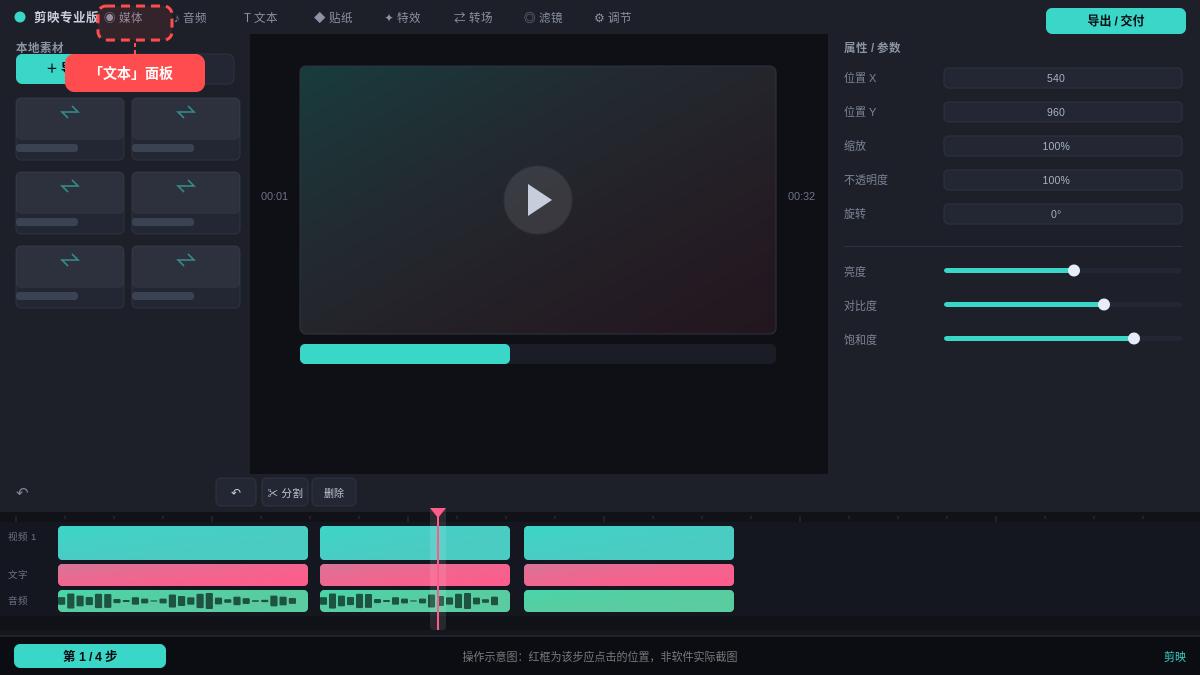
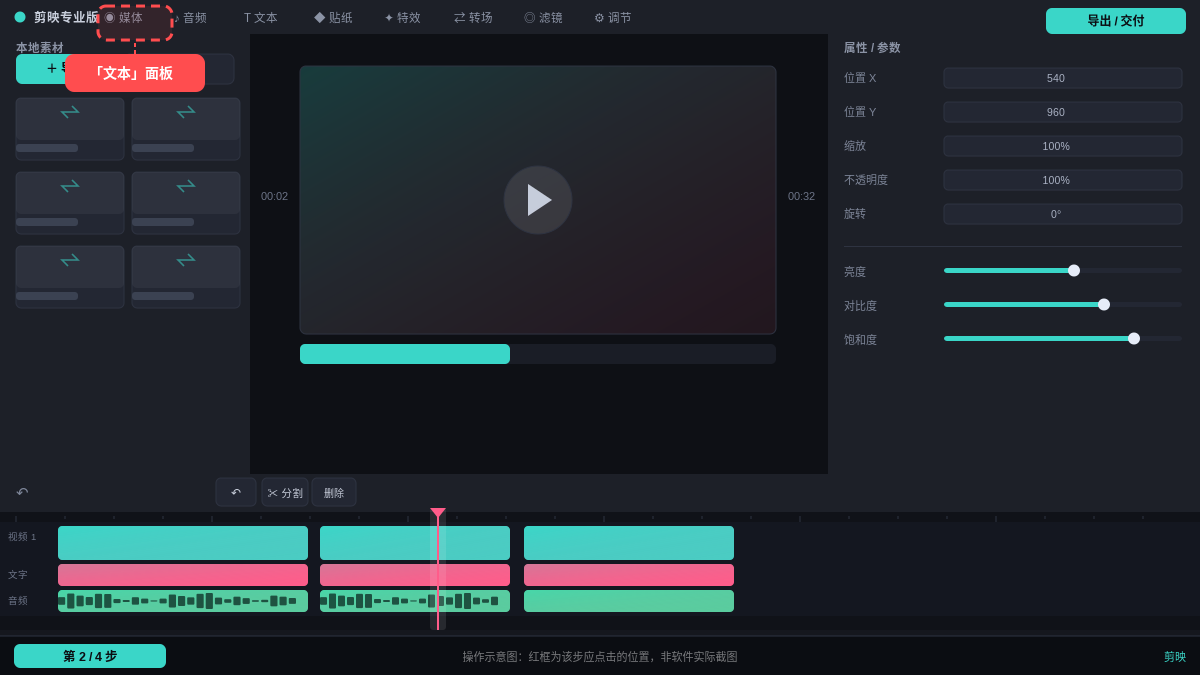
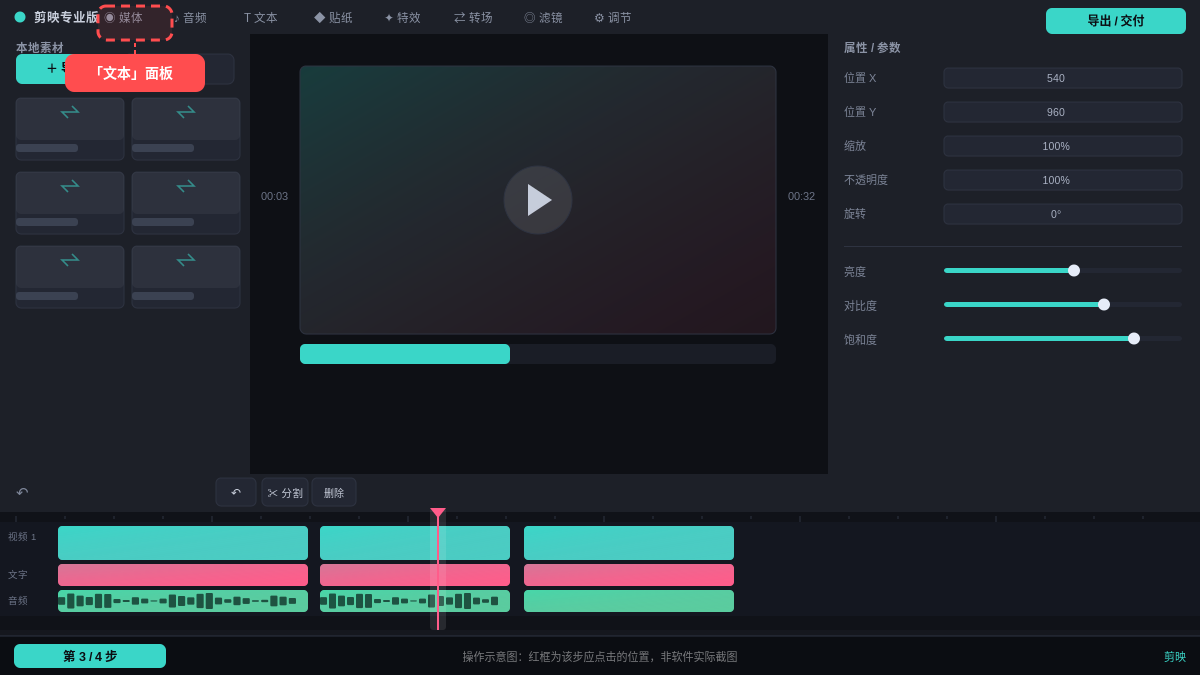
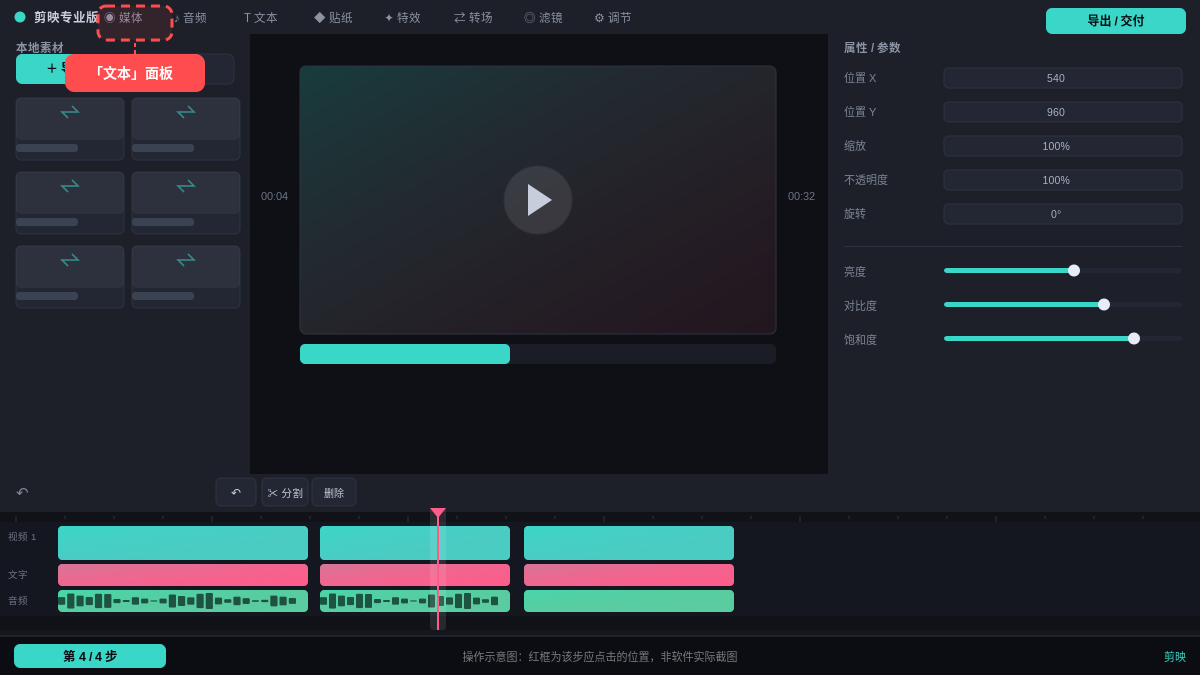
操作步骤
选中字幕轨道上的文字
在时间线里找到带「T」图标的字幕轨道,单击那段字幕条,让它变成高亮选中状态。选中后,播放器上方的工具栏会从「媒体」切换成「文本」,右侧面板也会出现「样式」标签。
⚠ 如果点的是播放器里的文字,只会移动位置,不会弹出样式面板,必须点时间线上的字幕条。
打开右侧「样式」面板
选中字幕后,右侧属性区默认停在「文本」页,点它旁边的「样式」标签。面板里从上到下依次是字体、颜色、描边、阴影、背景,描边就在颜色下方,图标是一个带轮廓的「A」。
⚠ 部分版本把描边收在「颜色」展开项里,没看到独立图标就点一下颜色右侧的小箭头。
开启描边并调粗细颜色
点描边左侧的开关或色块启用,默认是黑色 1 像素。拖动「粗细」滑块可加宽轮廓,点色块能换描边颜色。字幕压在浅色背景上时,把粗细拉到 3 到 5、颜色选深色,辨识度提升最明显。
⚠ 粗细调太高会糊住笔画,小字号字幕建议不超过 4,否则字会变成一团色块。
批量应用到同款字幕
调好一条字幕后,在样式面板底部点「应用到所有字幕」,同一轨道上其余字幕会同步这套描边参数。如果只想改个别句子,就不要点这个按钮,单独选中那条再调。
⚠ 点「应用到所有字幕」会覆盖其他字幕已单独设过的颜色和字体,操作前先确认没有例外样式。
常见问题
为什么我的样式面板里没有描边选项?
先确认选中的是字幕条而不是普通文本贴纸;另外识别字幕后要等「文本」标签出现再点「样式」。若仍没有,检查是否用了旧版草稿,新建项目再试。
描边和阴影要一起开吗?
不必。描边解决轮廓与背景的对比,阴影解决立体感。画面杂乱时描边更有效,纯色背景加阴影即可,两者同开容易显得脏。
改完描边预览正常,导出后却变细了?
多半是预览分辨率低于导出分辨率,细描边被重采样。把描边粗细提高 1 到 2 像素再导出,或导出前在播放器切到原画预览确认。
相关搜索