剪映字幕样式设置入口在文本面板,改完记得点应用到所有
很多人在剪映里加完字幕,想改颜色、字体或大小,却找不到设置入口,或者改完只变了一条字幕。其实字幕样式都在「文本」面板里调整,选中字幕轨道后右侧就会出现样式选项。下面按实际操作顺序说明每一步点哪里,以及容易踩坑的地方。
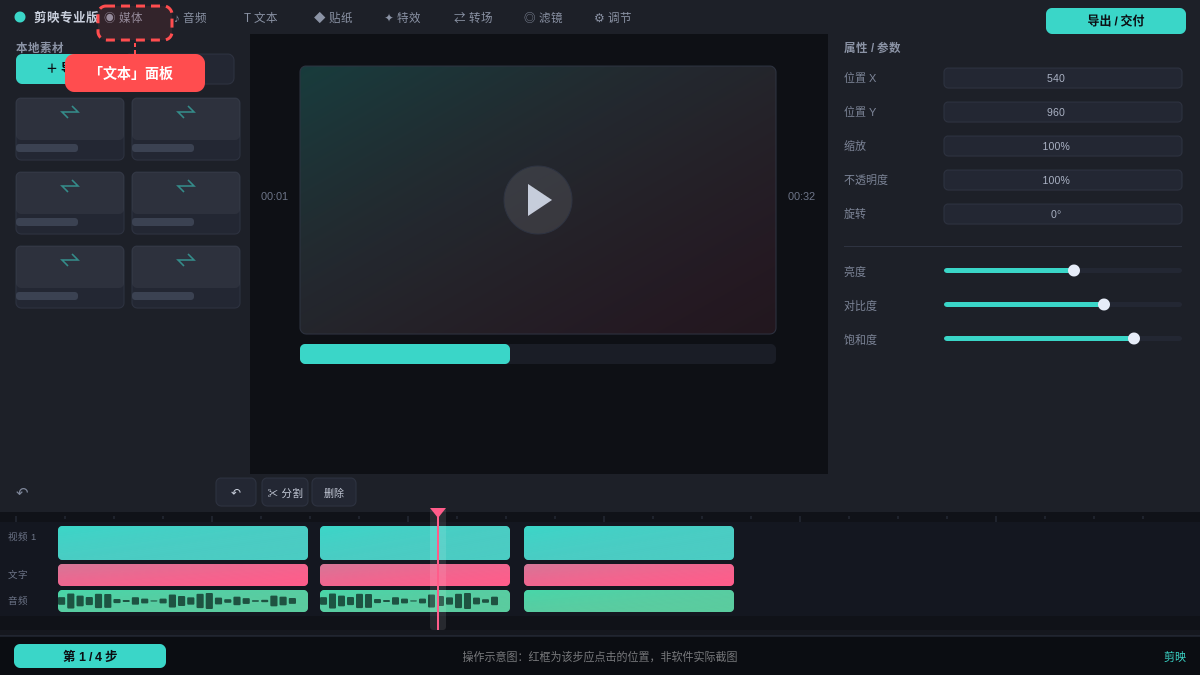
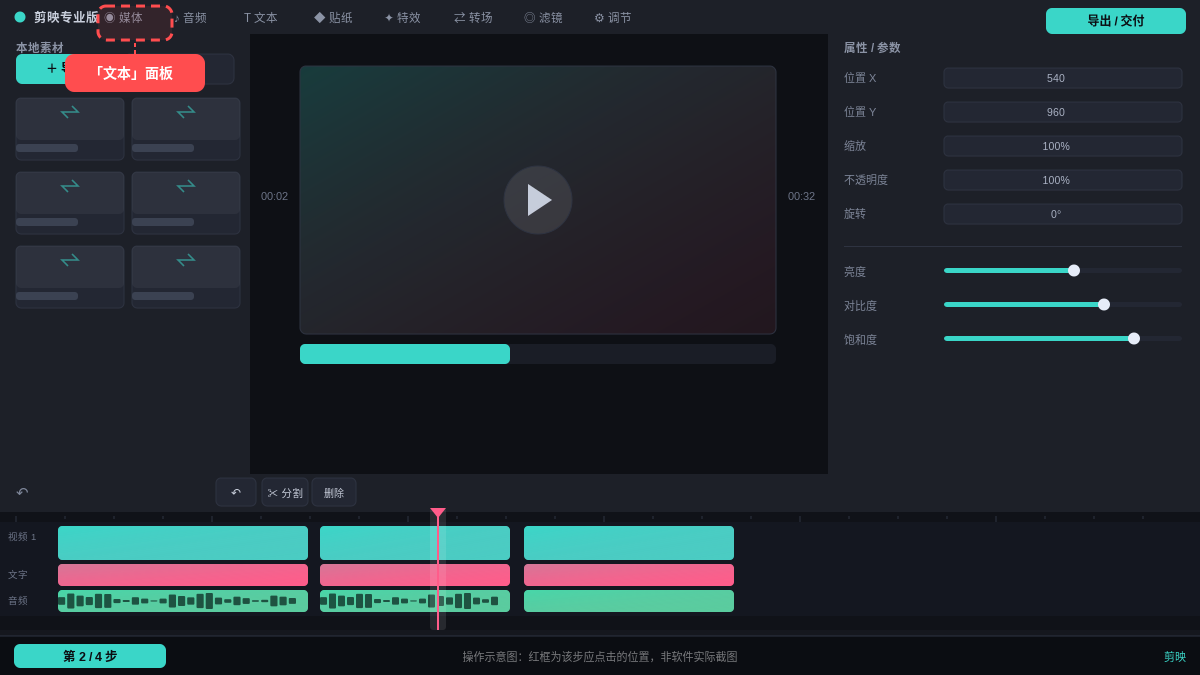
操作步骤
选中字幕轨道
在时间线中点击你要修改的字幕片段,使其高亮选中。选中后,播放器右上角或右侧面板会切换到「文本」选项卡,显示字体、样式、花字、动画等设置项。
⚠ 如果点选后没出现文本面板,检查是否选中了视频轨道而不是字幕轨道。
进入样式设置区
在右侧「文本」面板中,点击「样式」标签(部分版本叫「基础」)。这里可以调整字体、字号、颜色、描边、阴影、背景、排列方式等。直接点击对应选项即可预览效果。
⚠ 字体列表较长,可在搜索框输入字体名快速定位,避免反复滚动。
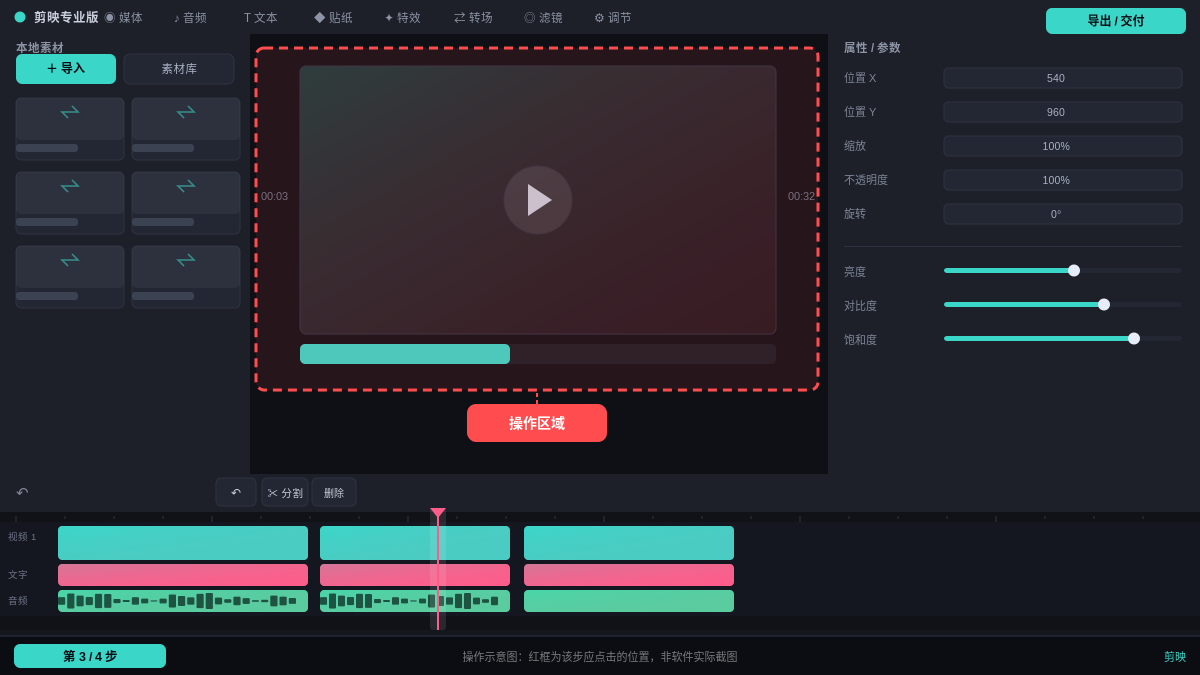
调整具体参数
点击颜色块可换字色,拖动字号滑块改变大小,开启描边后可选描边颜色和粗细。阴影和背景同理。所有调整都会实时显示在播放器画面中。
⚠ 描边太粗会糊字,建议不超过字号数值的10%。
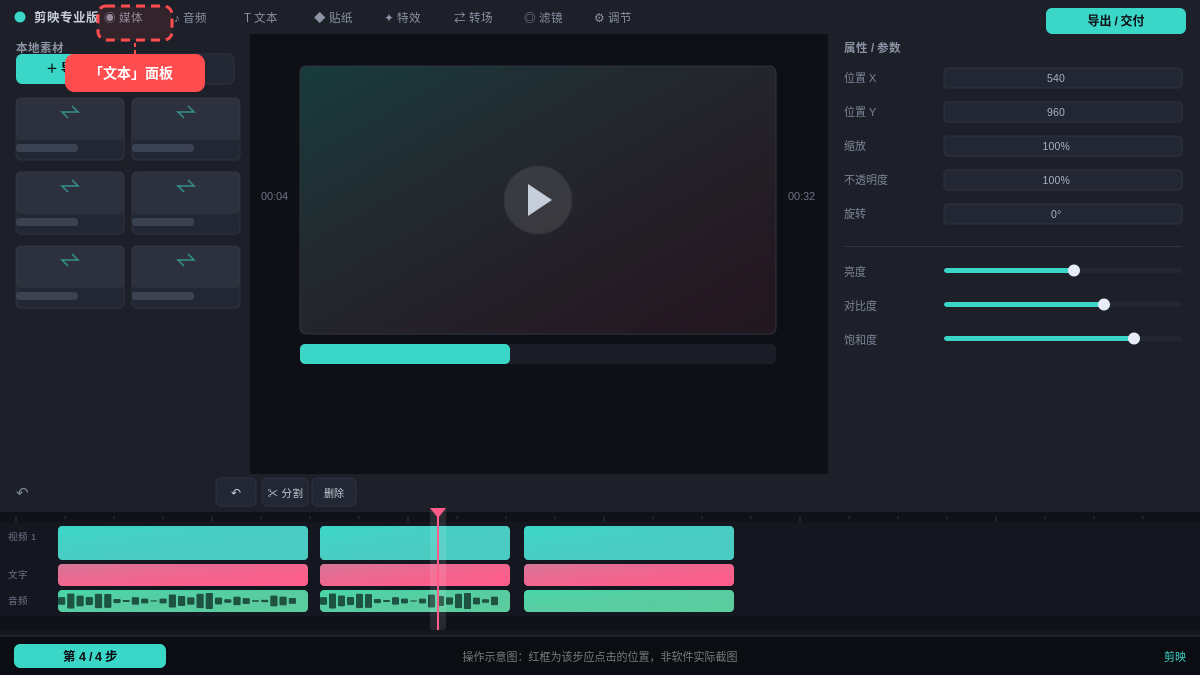
应用到所有字幕
调整满意后,在样式面板底部或右上角找到「应用到所有字幕」按钮并点击。这样时间线上所有同类型字幕会统一使用当前样式,避免逐条修改。
⚠ 如果只想改单条字幕,不要点这个按钮,否则全部字幕都会被覆盖。
保存为预设样式
在样式面板中点击「保存预设」,输入名称后保存。下次添加新字幕时,可在「我的预设」里直接选用,保持风格统一。
⚠ 预设只保存在当前设备,换设备或重装剪映后可能丢失。
常见问题
为什么我改了样式,其他字幕没变?
因为只修改了当前选中的字幕。需要点击样式面板里的「应用到所有字幕」按钮,才能批量同步。
字幕样式设置在哪里找不到?
先确认已选中字幕轨道,再查看右侧面板是否切换到「文本」选项卡。如果仍没有,尝试更新剪映到最新版本。
如何让字幕样式统一但个别字幕不同?
先设置好一条字幕并应用到所有,再单独选中要特殊处理的字幕,取消勾选「应用到所有字幕」后单独调整。
相关搜索