剪映滚动字幕设置:用文本动画的向上滚动效果就能做
剪映里找不到“滚动字幕”这个选项,字幕要么静止不动,要么只能逐条出现,这是很多人卡住的地方。其实滚动字幕是用文本的“动画”功能实现的,选对入场动画里的滚动效果,再调好时长和方向就行。下面按手机版剪映的实际界面,一步步说清楚。
操作步骤
新建文本并输入内容
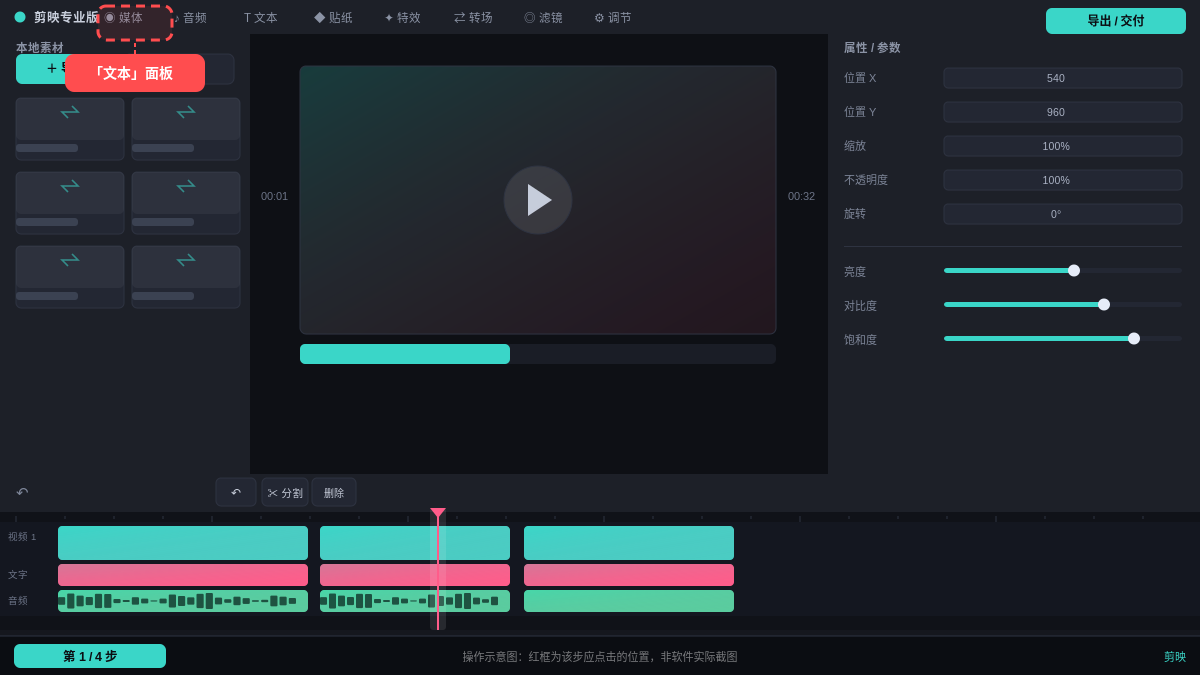
打开剪映,进入草稿后点底部“文本”,再点“新建文本”,在输入框里打好要滚动的字幕内容。如果字幕较长,可以分多行输入,每行一句,方便控制滚动节奏。输入完成后点右上角对勾确认,文本会出现在预览区。
⚠ 不要用“识别字幕”生成的字幕做滚动,识别字幕是逐句独立文本,滚动动画会各滚各的,要手动合并成一条文本。
拉长文本时长覆盖全片
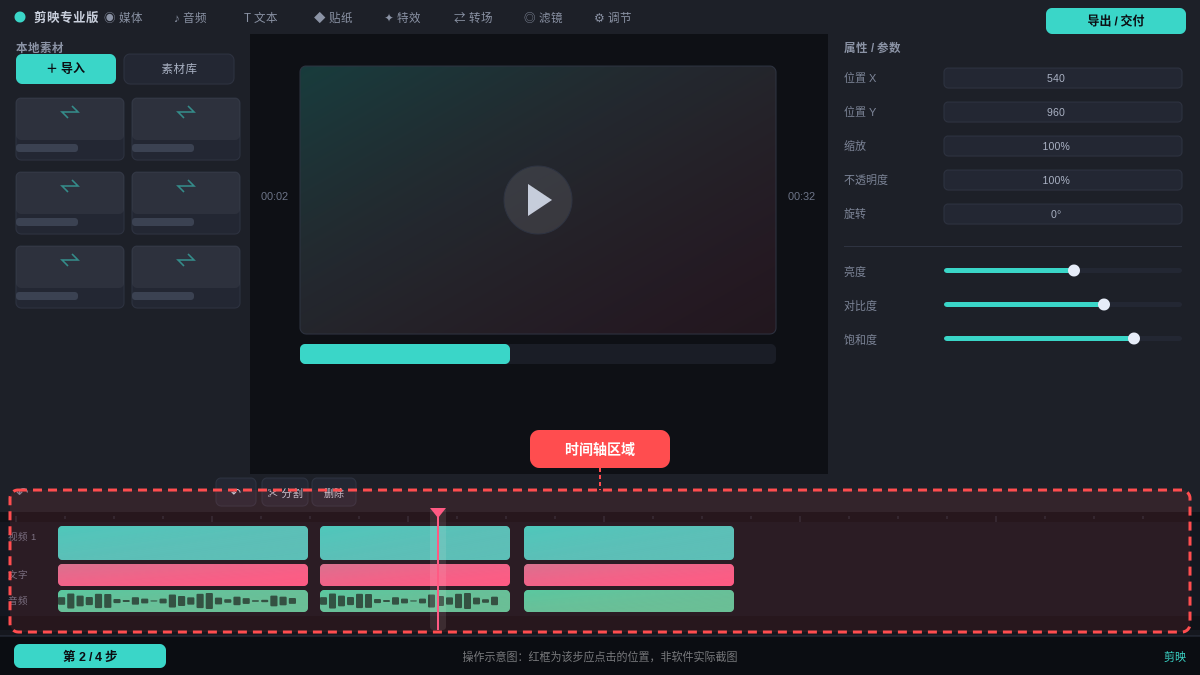
在时间轴上选中刚建的文本条,按住文本条右侧边缘向右拖动,把它拉长到和视频总时长差不多。滚动字幕需要足够长的显示时间,如果文本条太短,滚动动画还没走完就结束了。
⚠ 文本条默认只有几秒,不拉长的话滚动动画会一闪而过;拉长时注意不要超过视频总长度。
添加入场动画选滚动
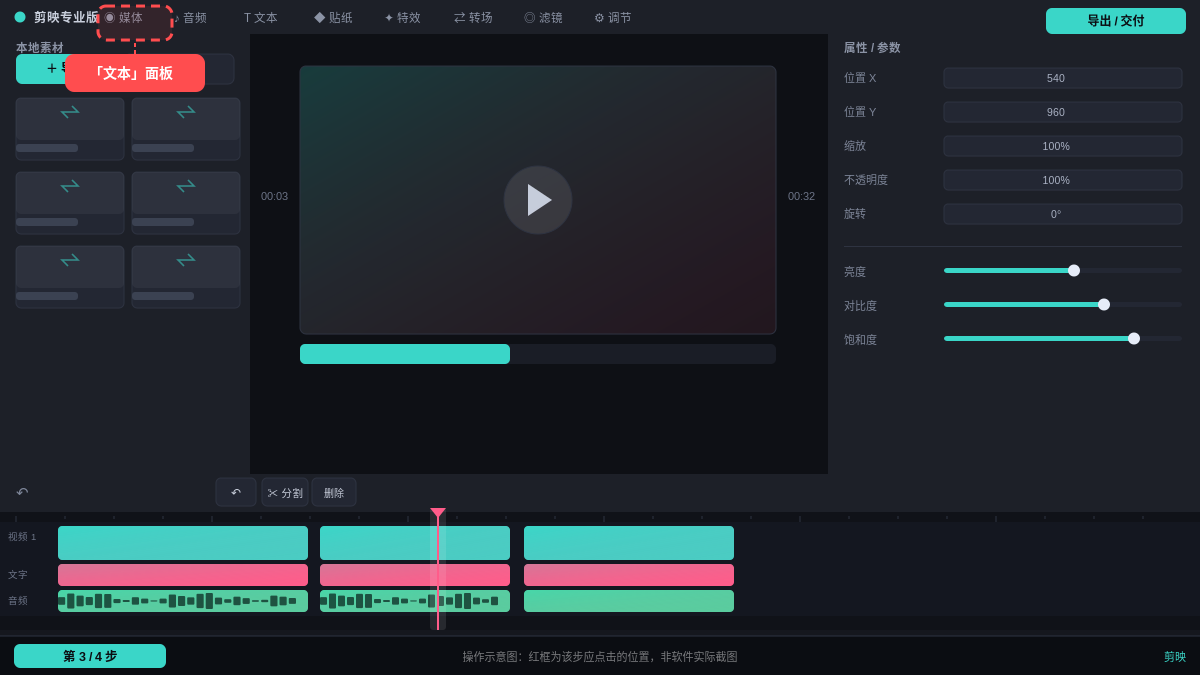
保持文本条选中,点底部“动画”,再点“入场动画”。在动画列表里找到“向上滚动”或“滚动”类效果(不同版本名称略有差异),点选后预览区会显示滚动效果。拖动动画时长滑块,把时长调到覆盖文本条的大部分长度。
⚠ 滚动效果在“入场动画”里,不在“循环动画”或“出场动画”里;动画时长太短会滚得太快,建议拉到文本条时长的80%以上。
调整滚动方向与速度
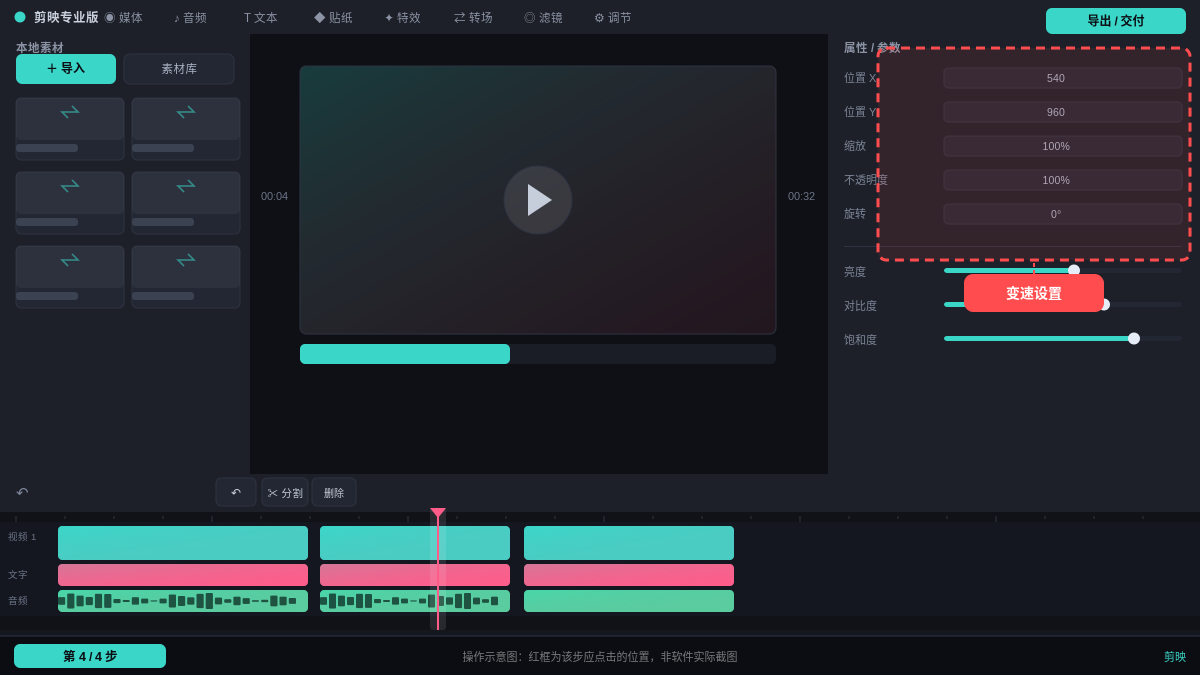
部分版本的滚动动画支持方向切换,选中动画后看预览区或动画参数里有没有方向箭头,点一下可切换向上或向下滚动。速度由动画时长决定,时长越长滚得越慢。调完后播放预览,看滚动是否自然。
⚠ 如果找不到方向选项,说明该动画只支持单一方向,可以换一个滚动类动画试试;速度别调太慢,否则字幕长时间空白。
设置文本位置和样式
回到文本编辑,在预览区把文本拖到合适位置,比如屏幕下方。点“样式”可以改字体、颜色、字号,点“排列”可以调行间距。滚动字幕通常放在画面底部,字号不要太大,避免遮挡主体。
⚠ 位置要在添加动画前调好,加动画后再拖位置可能影响滚动起点;底部留出安全距离,防止被平台界面遮挡。
常见问题
为什么我的滚动字幕滚到一半就停了?
多半是文本条时长不够,动画没播完文本就结束了。把文本条右侧边缘往右拉长,让它覆盖整个需要滚动的时段,再重新调动画时长。
剪映电脑版有滚动字幕吗?
电脑版剪映同样在文本的“动画”里找滚动类入场动画,位置在右侧属性面板的“动画”选项卡,操作逻辑和手机版一致,选“向上滚动”即可。
滚动字幕能不能循环滚动?
入场动画只播一次。要循环可以复制多段相同文本首尾相接,或者用“循环动画”里的滚动效果,但循环动画速度固定,需要多试几个。
相关搜索