剪映自动字幕不显示,先检查语音识别前的这个开关
识别完语音却看不到字幕,时间线上也没有文字条,很多人以为是软件坏了。其实多数情况是识别前没打开「识别字幕」开关,或者音频轨道被静音、字幕图层被隐藏。下面按实际界面一步步排查,帮你把字幕找回来。
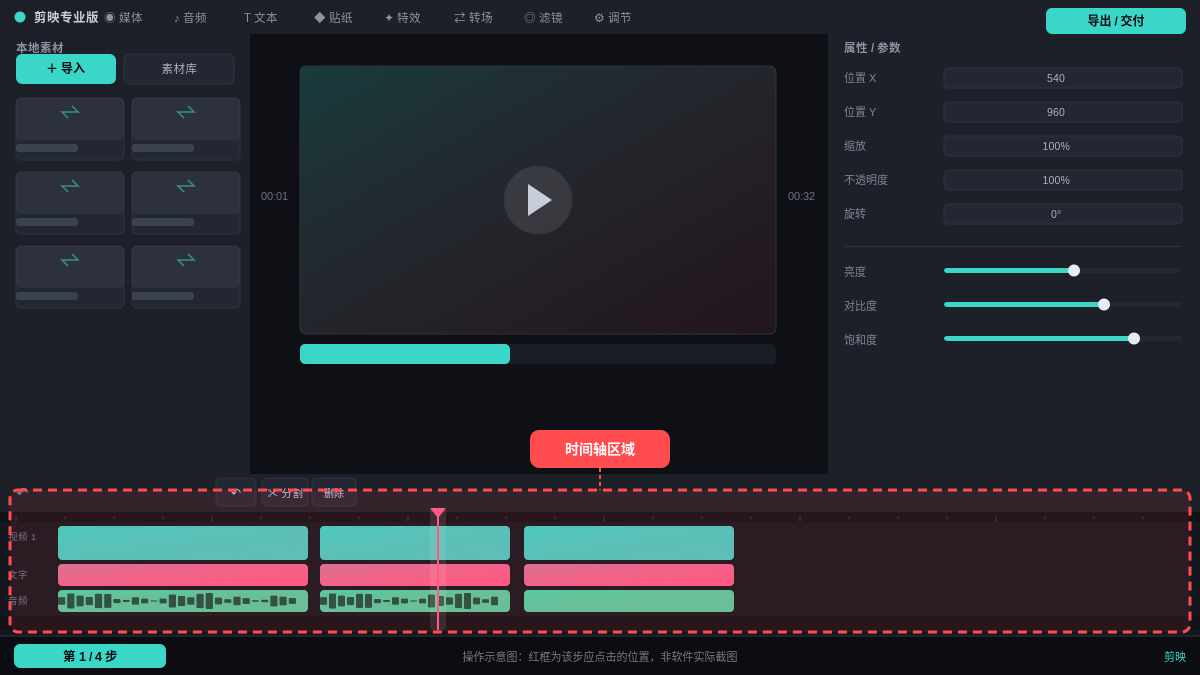
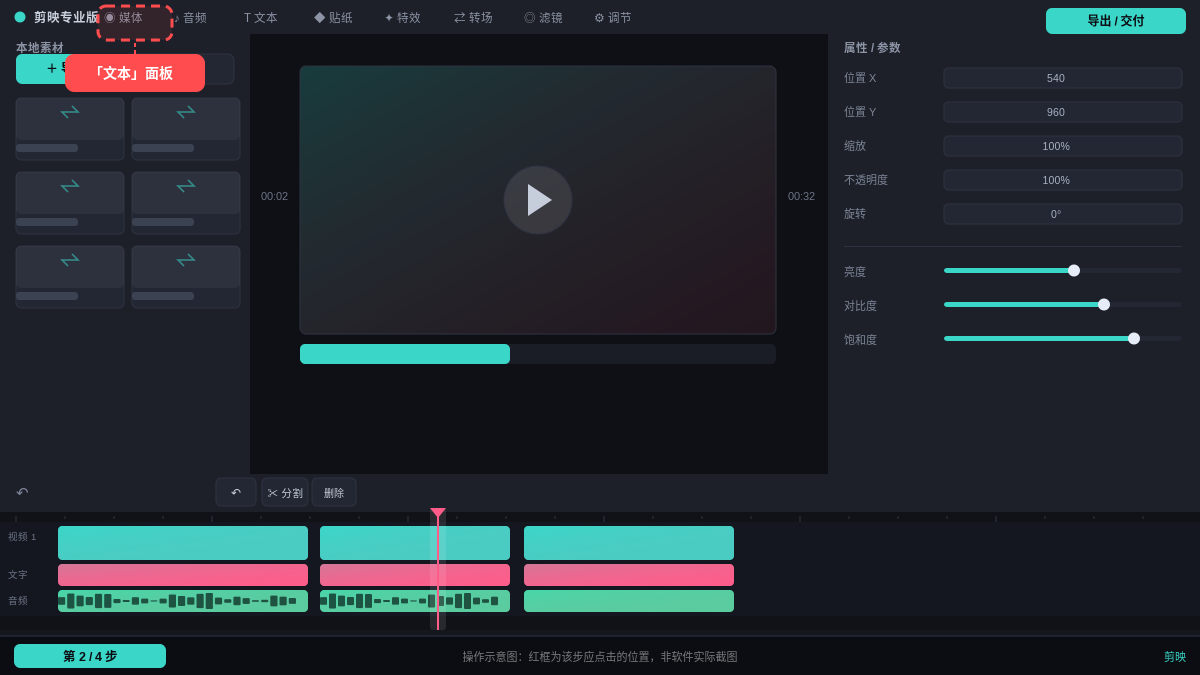
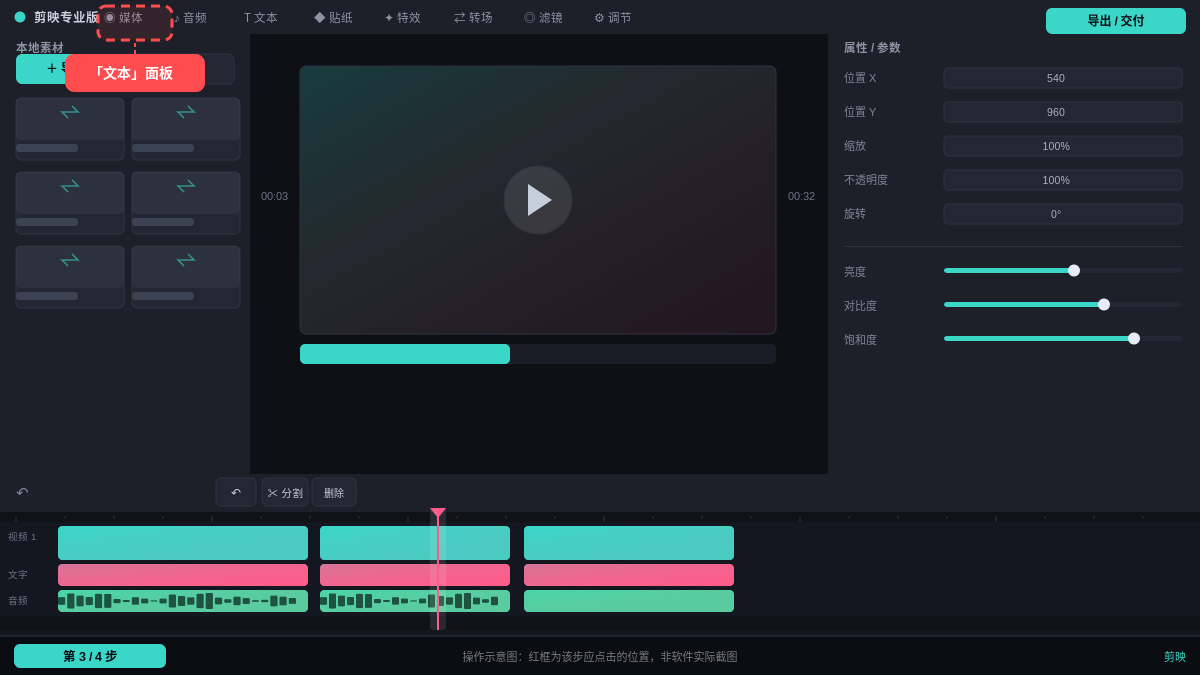
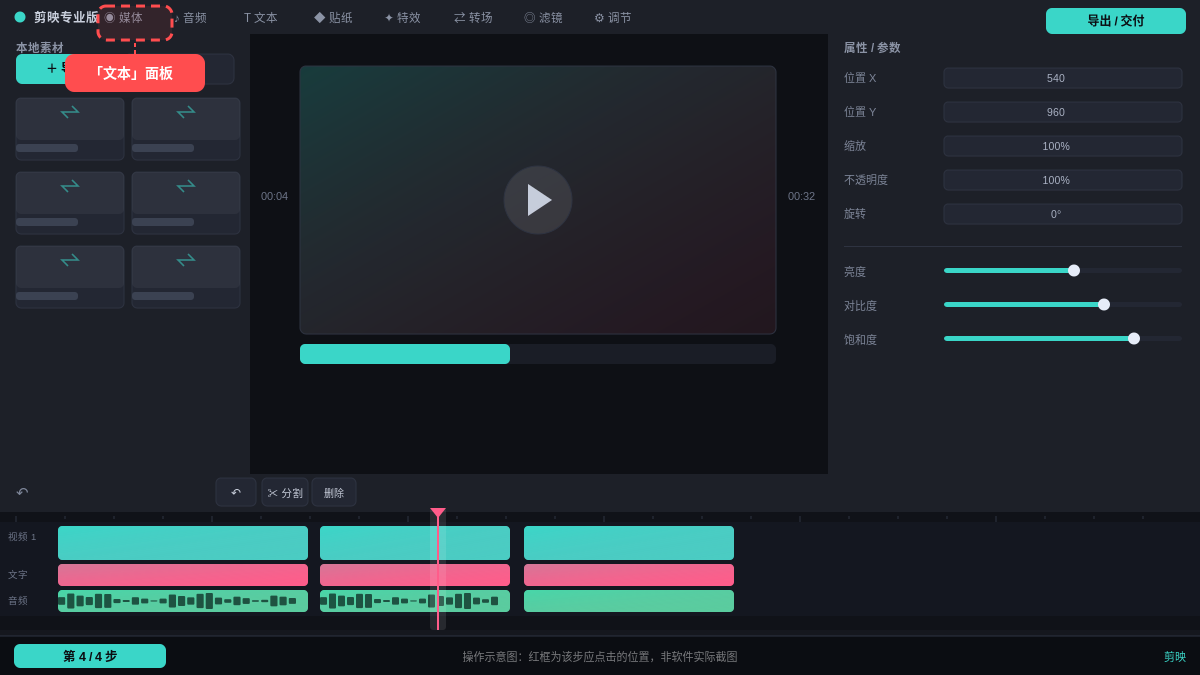
操作步骤
确认音频轨道未被静音
在时间线选中视频或音频轨道,看轨道左侧的喇叭图标是否被划掉。如果显示静音,点击喇叭图标取消静音。剪映识别字幕依赖音频波形,静音轨道不会产生识别结果,但界面不会给出明显提示。
⚠ 静音状态下点识别,进度条也会走完,但不会生成字幕,容易误判为软件故障。
识别前勾选识别字幕开关
点击顶部「文本」→「智能字幕」,在弹出面板里确认「识别字幕」开关是打开状态,再点「开始识别」。如果开关关闭,点开始识别只会处理音频但不会生成字幕条,时间线上看不到任何文字。
⚠ 部分版本把开关藏在「智能字幕」面板右上角,不展开面板容易漏看。
检查字幕图层是否被隐藏
识别成功后,时间线会出现文字轨道。选中文字轨道,看轨道左侧的眼睛图标是否被关闭。如果眼睛图标带斜杠,点击恢复显示。也可以在播放器右上角检查是否开启了「隐藏字幕」的预览开关。
⚠ 眼睛图标关闭后,字幕仍在时间线上,只是预览区不显示,导出时也会被跳过。
确认字幕条在可视时间范围内
双指捏合时间线缩小视图,或拖动时间线滚动条,查看文字轨道上是否有字幕条。如果字幕条生成在视频范围之外,播放头所在位置就不会显示字幕。把播放头拖到字幕条上方再看预览区。
⚠ 时间线缩放过大时,字幕条可能被挤到屏幕外,误以为没生成。
重新识别并检查语言设置
删除已生成的文字轨道,回到「文本」→「智能字幕」,确认识别语言与音频语言一致,再点「开始识别」。语言选错时识别可能返回空结果,时间线不出现字幕条。
⚠ 中英混说的视频选单一语言容易漏识别,可分段识别或手动补字幕。
常见问题
识别进度条走完了,但时间线没有文字轨道,怎么回事?
先看音频轨道是否静音,再看「智能字幕」面板里的识别字幕开关是否打开。两者都正常时,删除草稿重新导入视频再识别一次。
预览区能看到字幕,导出后却没有,为什么?
检查文字轨道的眼睛图标是否关闭,以及导出设置里是否勾选了「导出字幕」。眼睛图标关闭时预览可能残留缓存,但导出会跳过字幕。
自动字幕识别出来是乱码或空字幕条,怎么处理?
多半是识别语言选错或音频噪音太大。换正确语言重新识别,或先给音频降噪再识别。仍不行就手动添加文本。
相关搜索