剪映轨道高度调不动?先检查这个不起眼的开关
在剪映里拖拽轨道边缘想调高度,却发现拖不动或者高度没变化,这是不少用户遇到的困扰。通常不是软件坏了,而是某个显示设置或操作方式被忽略了。本文从原因出发,帮你找到轨道高度不显示的症结,并给出对应的操作步骤。
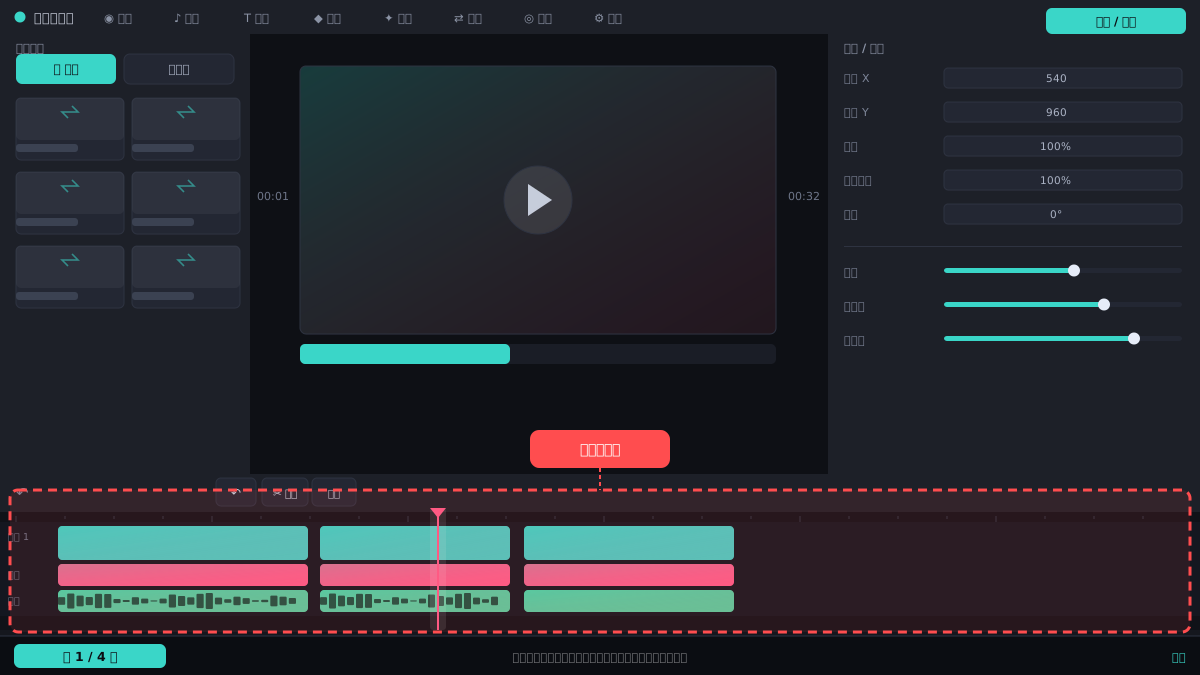
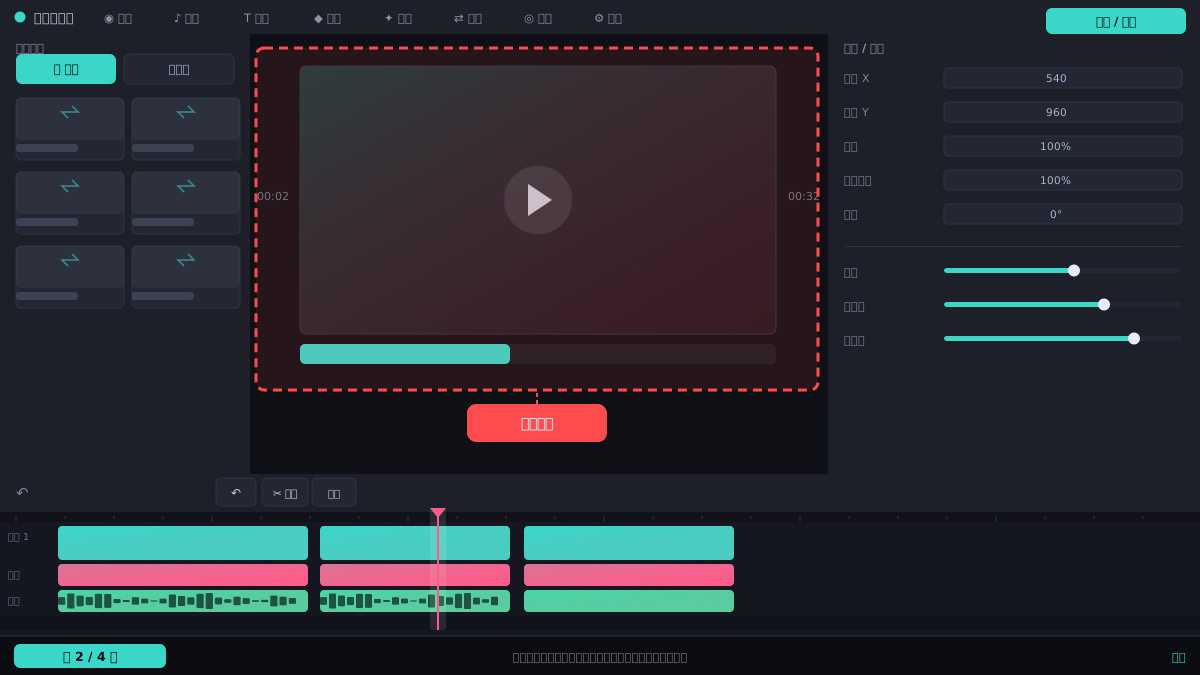
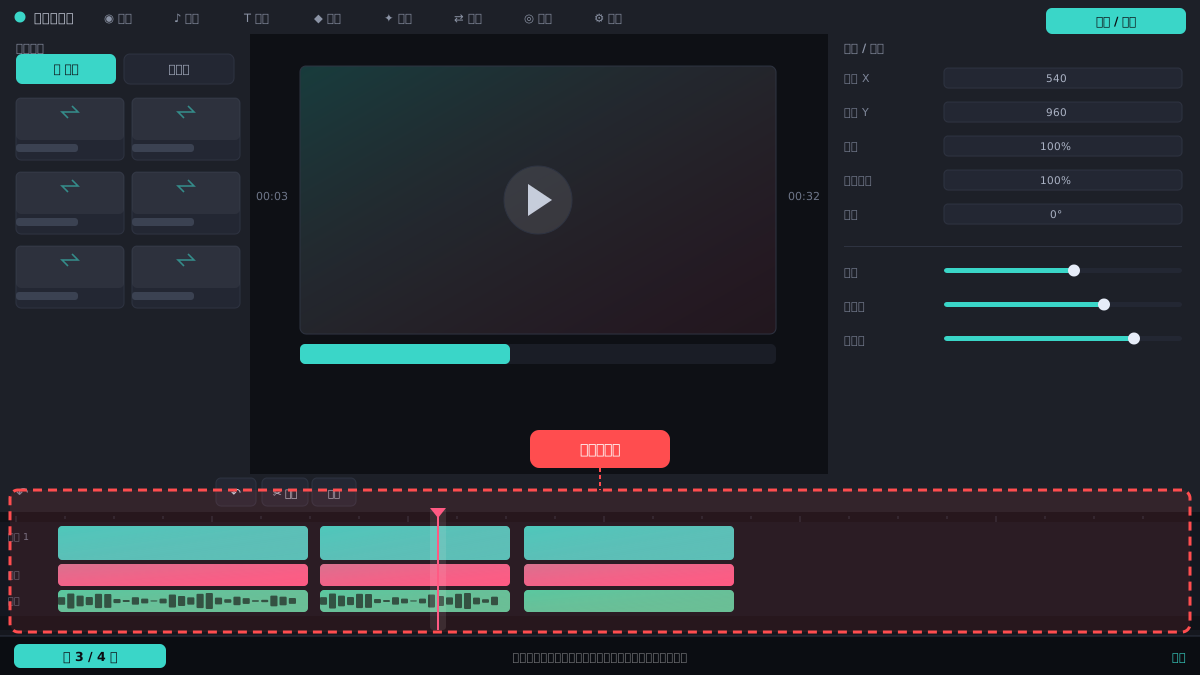
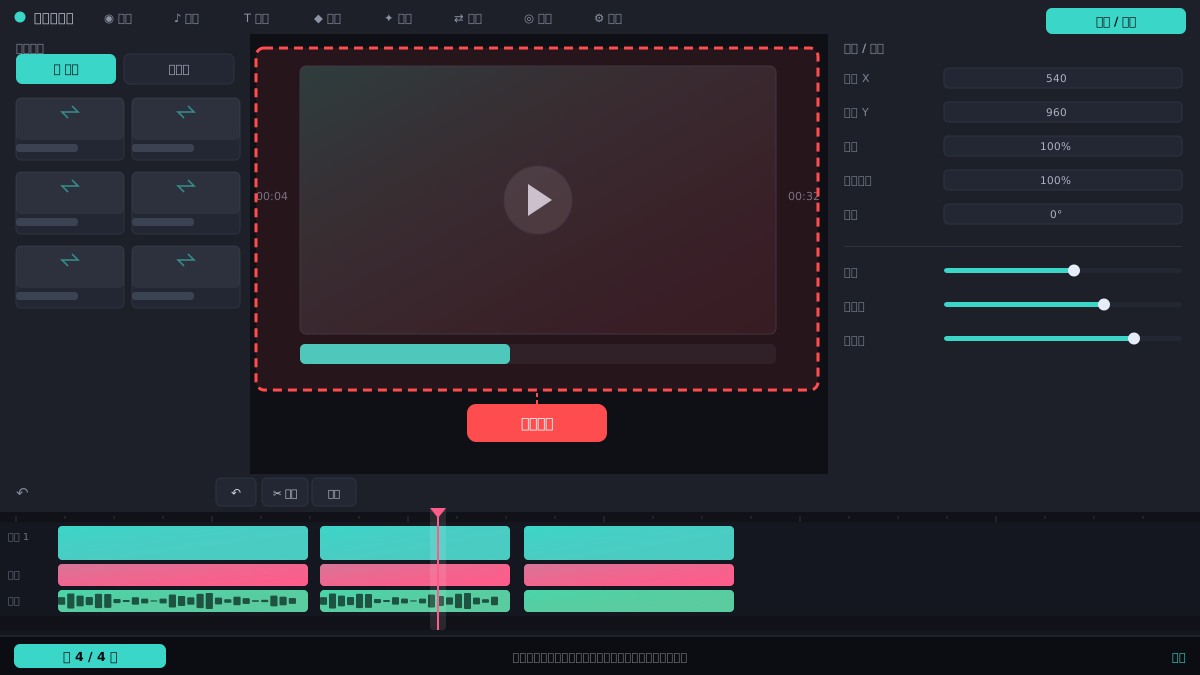
操作步骤
检查时间线缩放状态
在剪映编辑界面,时间线右上角有缩放滑块。如果滑块被拉到最左侧(缩到最小),轨道高度会被压缩到极窄,看起来像不显示。尝试将滑块向右拖动放大时间线,轨道高度通常会自动恢复。
⚠ 缩放滑块影响的是时间线显示比例,不是轨道高度本身,但缩得太小会让轨道高度看起来异常。
拖动轨道边缘调整高度
将鼠标移动到轨道左侧的轨道名称区域,或者轨道之间的分隔线上,光标会变成上下箭头。此时按住鼠标左键上下拖动,即可调整单条轨道的高度。如果光标没变化,说明没对准可拖动区域。
⚠ 要拖轨道之间的分隔线,不是拖轨道内容;部分版本需要先点击轨道选中才能拖动。
关闭自动吸附或折叠
检查时间线左上角是否有“自动吸附”或“轨道折叠”图标被开启。如果开启了轨道折叠,轨道会以紧凑模式显示,高度无法单独调整。点击关闭折叠按钮,轨道恢复可调状态。
⚠ 折叠按钮通常是一个上下箭头或列表图标,误触后轨道会变矮且拖不动。
切换编辑模式或重启
如果以上操作无效,尝试点击顶部菜单的“剪辑”或“调整”模式切换,或者保存项目后重启剪映。某些临时显示bug会导致轨道高度控制失效,重启后通常恢复正常。
⚠ 重启前确保项目已保存,避免丢失未保存的编辑内容。
常见问题
为什么我的剪映轨道高度拖了没反应?
可能是鼠标没对准轨道分隔线,或者开启了轨道折叠/自动吸附。先检查时间线左上角的折叠图标是否点亮,关闭后再拖动轨道边缘。
轨道高度调到最大还是太矮怎么办?
尝试将时间线缩放滑块向右拉大,或者检查是否开启了紧凑模式。部分版本中,轨道最大高度受窗口大小限制,可以最大化剪映窗口再调。
手机版剪映能调轨道高度吗?
手机版剪映不支持手动调整单条轨道高度,轨道高度由系统根据内容自动适配。如果需要更精细的轨道控制,建议使用电脑版。
相关搜索