剪映专业版工作区布局找不到?按这个排查顺序来
打开剪映专业版后,发现界面和教程里不一样,找不到素材区、播放器或时间线,甚至怀疑软件装错了。其实工作区布局是固定模块,只是可能被隐藏、折叠或误关了。下面按从外到内的顺序排查,帮你找回布局。
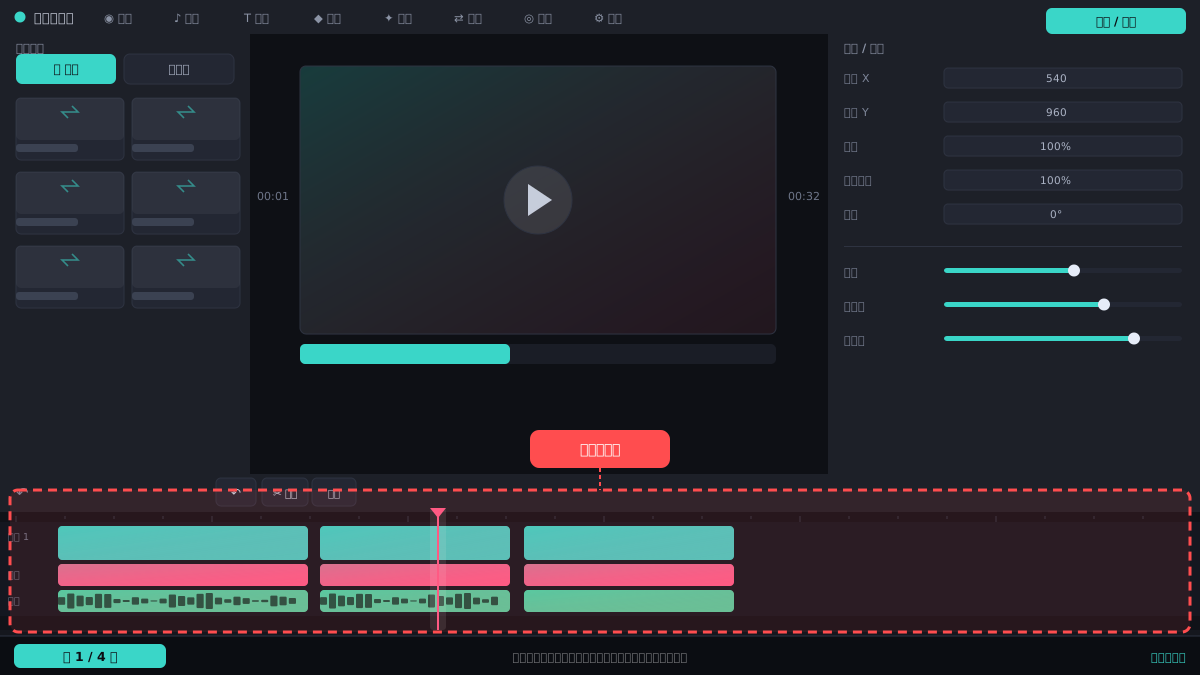
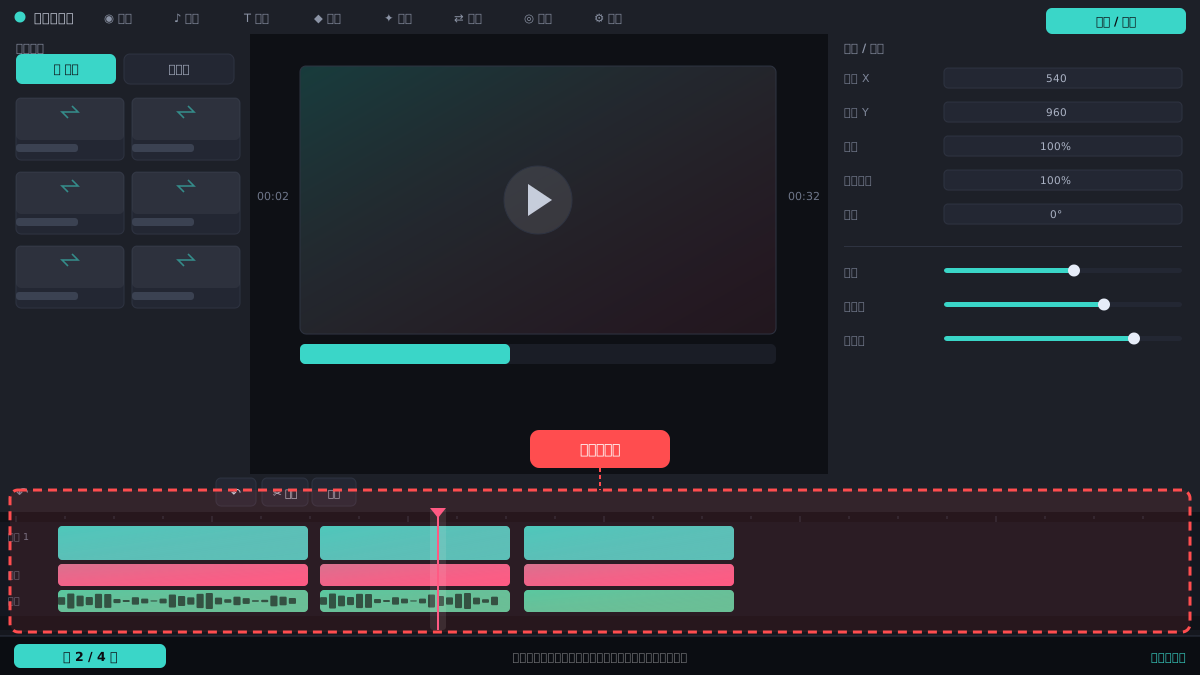
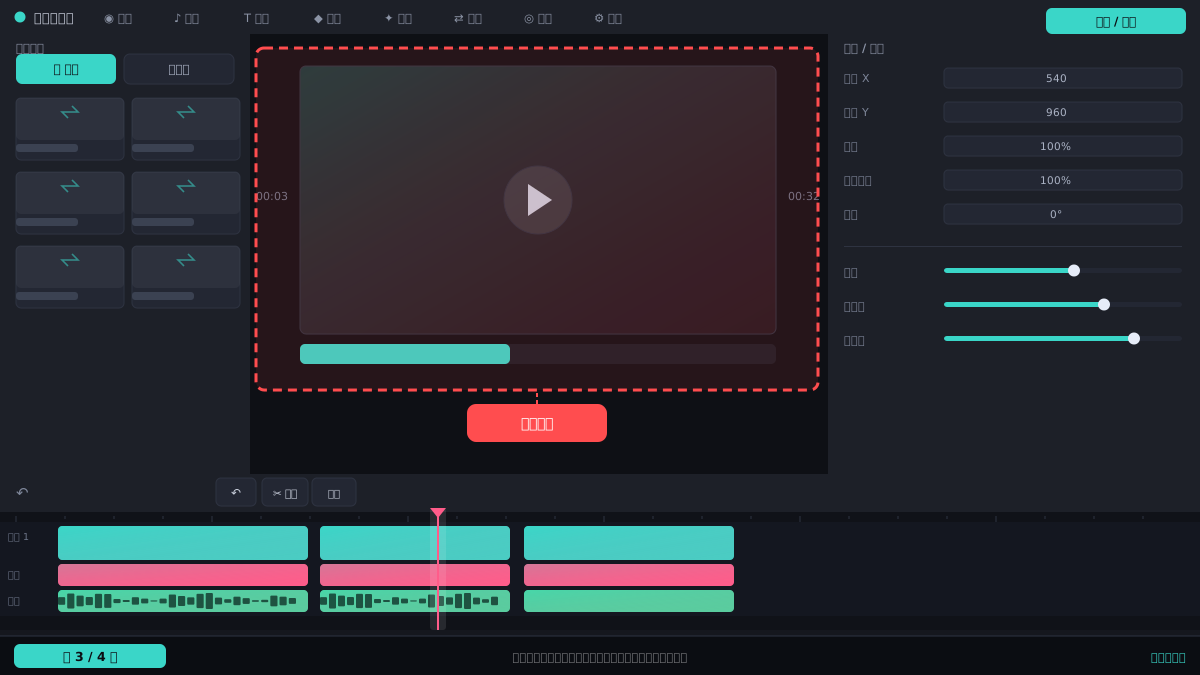
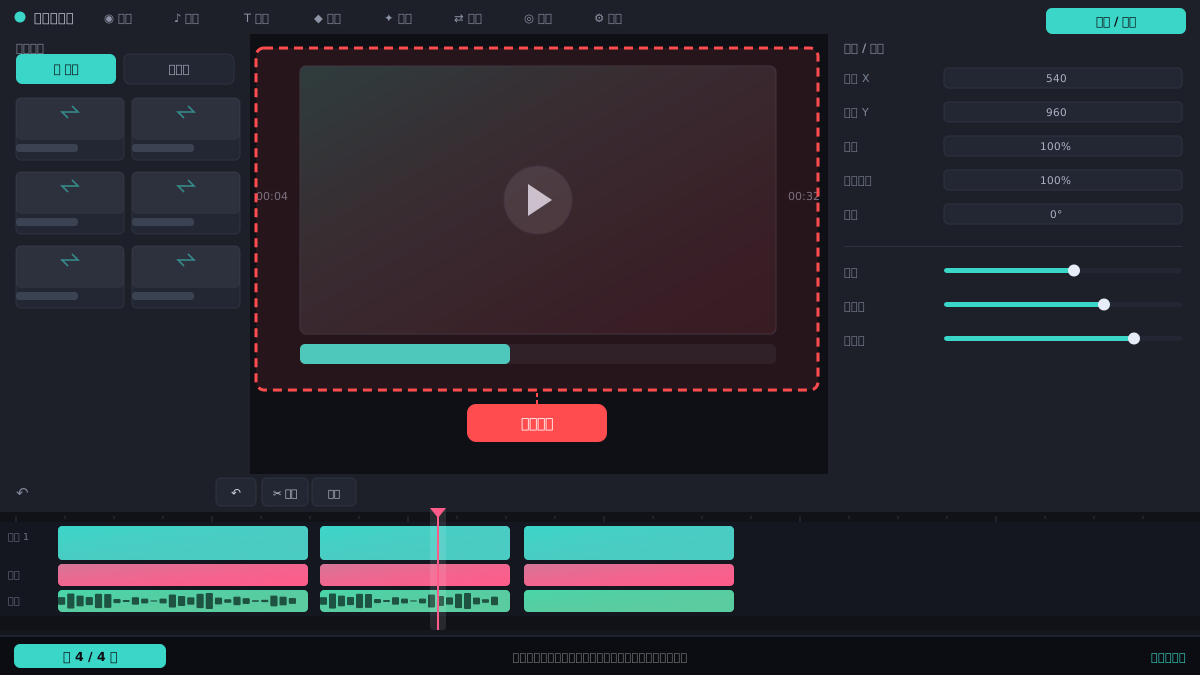
操作步骤
先看是否进了简易模式
启动剪映专业版后,如果界面只有几个大按钮和推荐模板,没有时间线,说明当前是简易模式。点击右上角的“切换为专业模式”或“专业版”按钮,界面会立即恢复成带素材区、播放器和时间线的标准工作区。
⚠ 简易模式常见于首次启动或误点,切换按钮在右上角,别在设置里找。
检查顶部菜单栏的窗口选项
如果已经是专业模式但某个面板不见了,点击顶部菜单栏的“窗口”,在下拉菜单里查看“素材库”“播放器”“时间线”等选项是否被勾选。未勾选的点击一下即可显示对应面板。
⚠ 窗口菜单里的勾选状态表示面板是否显示,取消勾选会隐藏面板。
恢复默认布局
在“窗口”菜单里找到“恢复默认布局”并点击,所有面板会回到初始位置和大小。如果之前不小心拖动了面板或关闭了某个区域,这一步能一次性还原。
⚠ 恢复默认布局会重置所有面板位置,自定义过的布局需要重新调整。
检查面板是否被折叠
注意工作区边缘是否有细条或小箭头,比如素材库左侧、播放器下方。鼠标悬停或点击箭头可以展开折叠的面板。有时面板只是被缩到很窄,拖动边缘即可拉宽。
⚠ 面板折叠后只显示一条边,容易误以为消失,拖动分隔线可调整大小。
常见问题
为什么我的剪映专业版没有时间线?
大概率是处于简易模式,点击右上角切换为专业模式即可。如果已是专业模式,检查窗口菜单里时间线是否被隐藏。
恢复默认布局后,我导入的素材会丢失吗?
不会。恢复默认布局只改变界面面板的位置和显示状态,不会影响项目中的素材和剪辑内容。
工作区面板可以自定义拖动吗?
可以。剪映专业版支持拖动面板边缘调整大小,部分面板可拖动标签重新排列,但布局结构相对固定。
相关搜索