剪映专业版字幕时间轴设置,多数人第一步就搞错了
很多人以为在时间轴上拖动字幕块就能调准时间,结果字幕要么提前消失,要么跟语音对不上。其实剪映专业版的字幕时间轴设置核心在右侧属性面板,而不是靠拖拽。下面按实际操作顺序拆解正确设置方法,并指出每一步容易踩的坑。
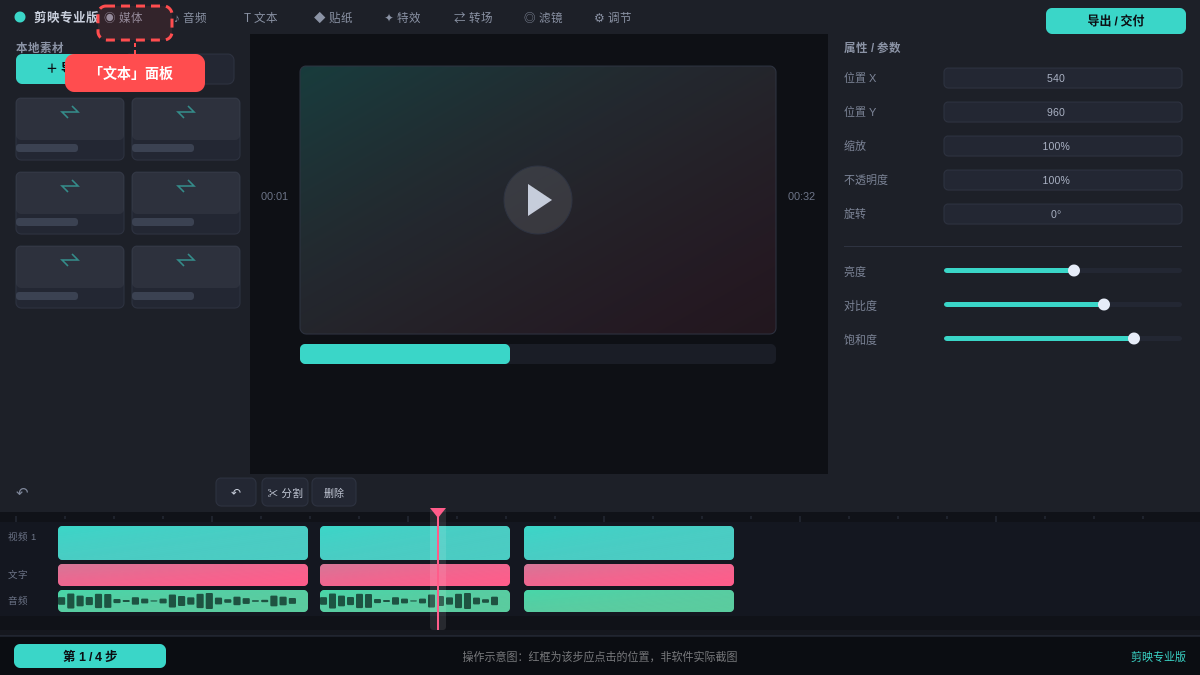
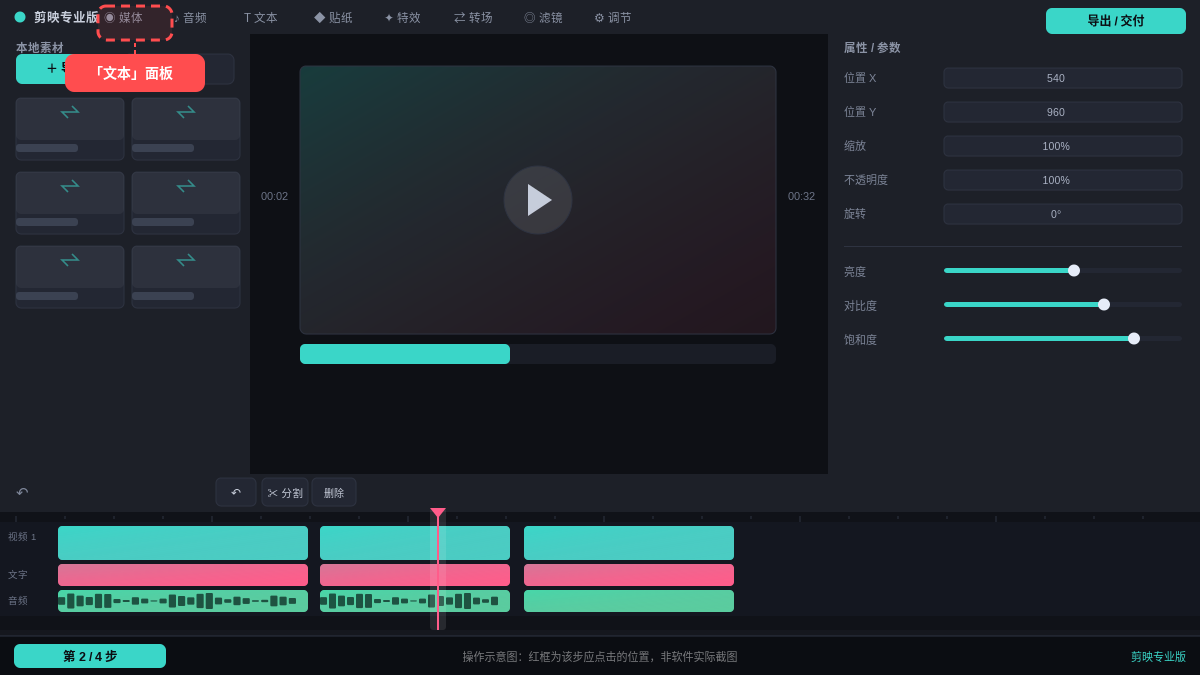
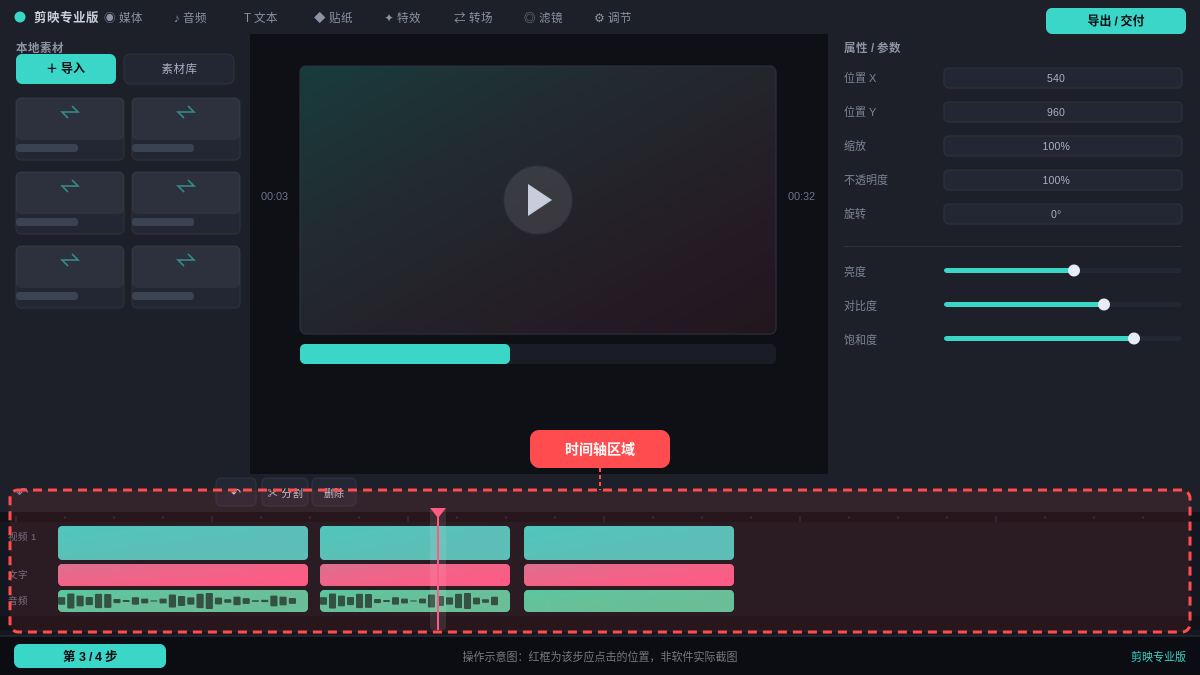
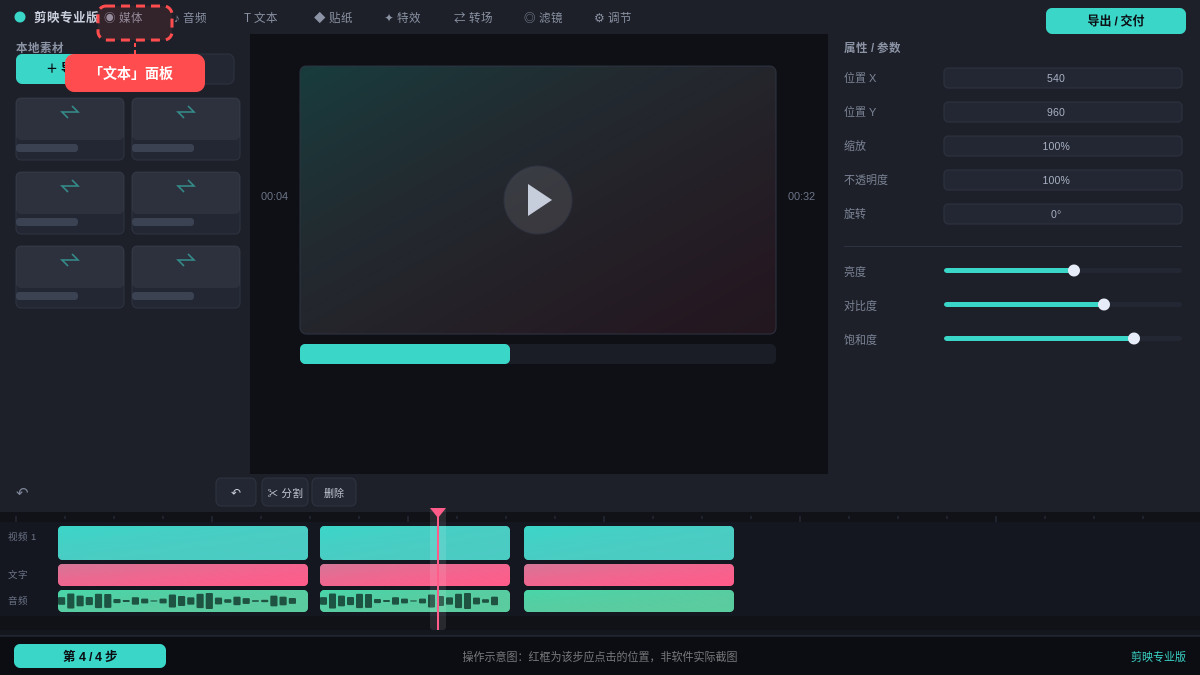
操作步骤
选中字幕块再调属性
在时间轴上单击选中字幕片段,右侧面板会自动切换到「文本」选项卡。这里能看到「开始时间」和「结束时间」两个输入框,直接输入精确到帧的数值,比拖拽准得多。
⚠ 不要双击字幕进入编辑文字状态,那样右侧面板会变成文字样式设置,找不到时间输入框。
用快捷键微调起止点
选中字幕块后,按 Alt+[ 把开始时间左移一帧,Alt+] 右移一帧;结束时间用 Alt+Shift+[ 和 Alt+Shift+] 调整。适合在语音气口处做精细对齐。
⚠ 快捷键只在时间轴焦点在字幕块上时生效,先单击字幕块再按,否则会误操作播放头。
开启吸附对齐音频波形
时间轴左上角有个磁铁图标「吸附」,确保它是开启状态。拖动字幕块时靠近音频波形峰值会自动吸附,方便让字幕跟人声同步。
⚠ 吸附对字幕块之间也生效,如果发现拖不到想要的位置,临时关掉吸附再微调。
批量调整字幕整体偏移
在时间轴空白处框选多个字幕块,右键选「统一偏移时间」,输入正负秒数,所有选中字幕会整体前后移动,适合整段配音对轨。
⚠ 偏移前先确认选中的字幕块没有夹杂其他类型片段,否则偏移命令是灰色不可用。
检查字幕轨道是否锁定
如果字幕块拖不动或时间输入框灰掉,看时间轴左侧字幕轨道头有没有锁图标。点一下解锁,再操作时间设置。
⚠ 锁定轨道常被误认为是软件卡顿,其实是轨道被锁,解锁后所有时间调整恢复正常。
常见问题
为什么字幕时间输入框是灰色的不能改?
通常是字幕轨道被锁定,或者选中的是文字模板而非普通文本。解锁轨道或换用普通文本字幕即可编辑时间。
拖拽字幕块和输入时间数值哪个更准?
输入数值精确到帧,适合对白对齐;拖拽适合粗调。建议先拖到大致位置,再输入数值微调起止点。
批量偏移字幕会不会影响音频?
不会,统一偏移只作用于选中的字幕块。但偏移后要检查字幕是否超出视频总长度,超出部分会被裁掉。
相关搜索