剪映专业版字幕样式设置,多数人第一步就搞错了地方
很多人调字幕样式时,直接双击字幕条改字体颜色,结果发现只改了一条,其他字幕还是老样子;或者调完觉得效果不错,导出后却发现样式完全没变。其实剪映专业版的字幕样式设置分全局和局部两种逻辑,改错地方就会白忙活。下面按实际操作顺序讲清楚怎么正确设置字幕样式,避免反复返工。
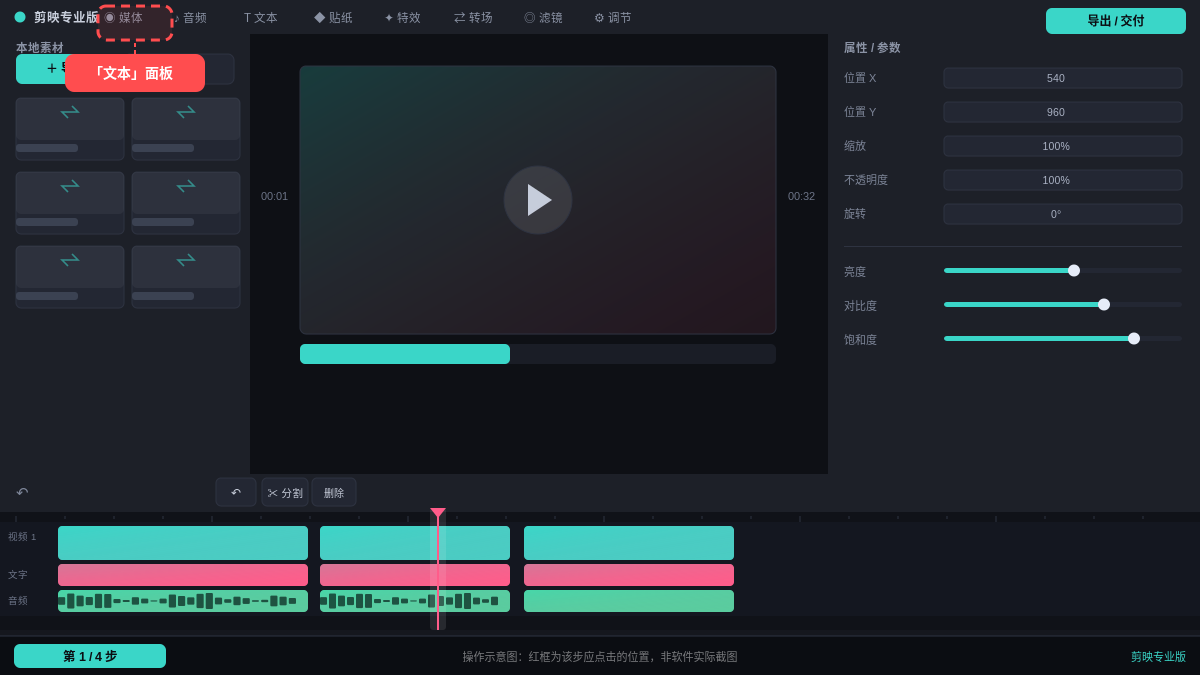
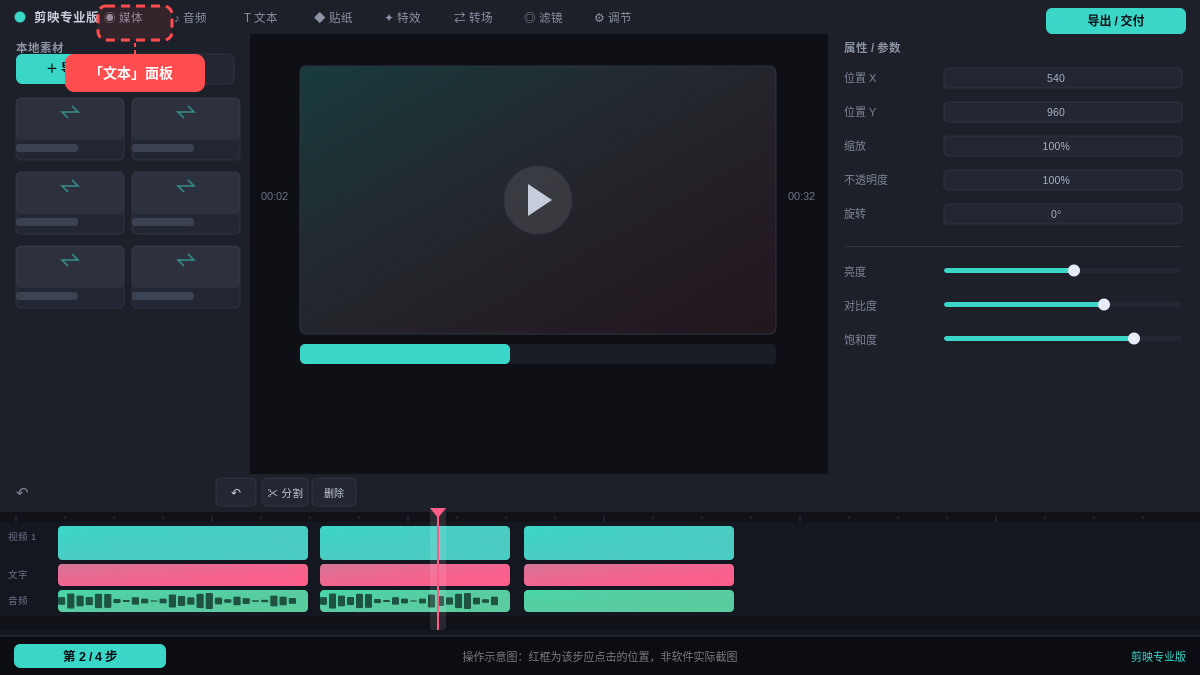
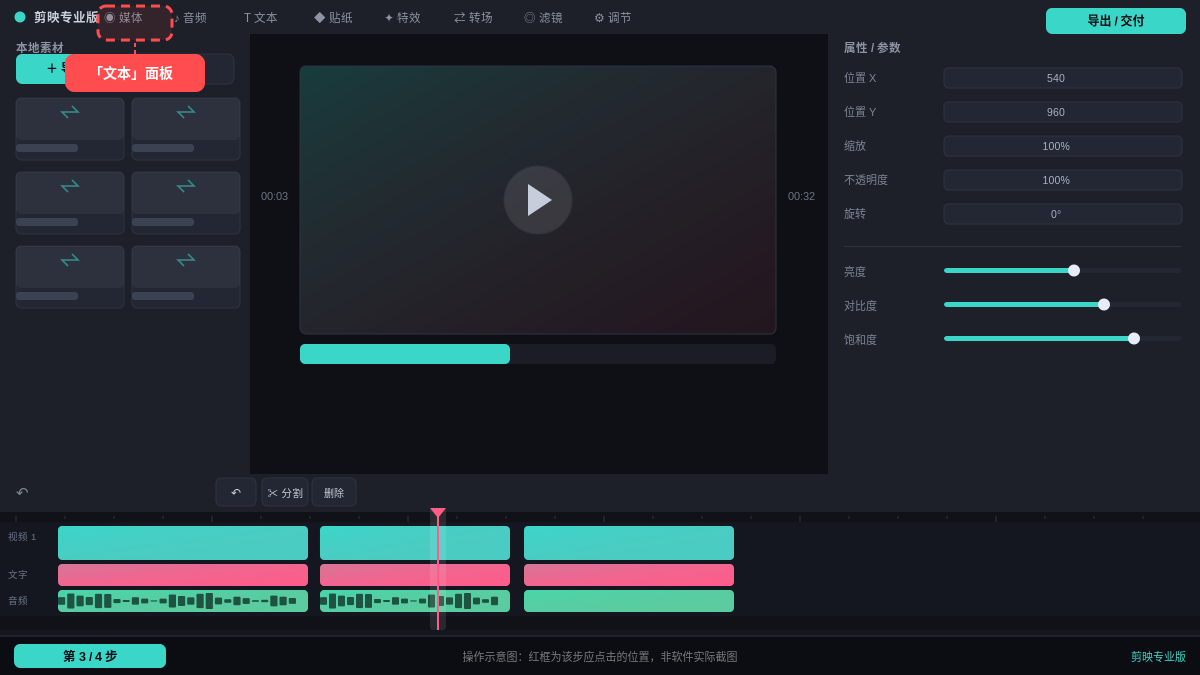
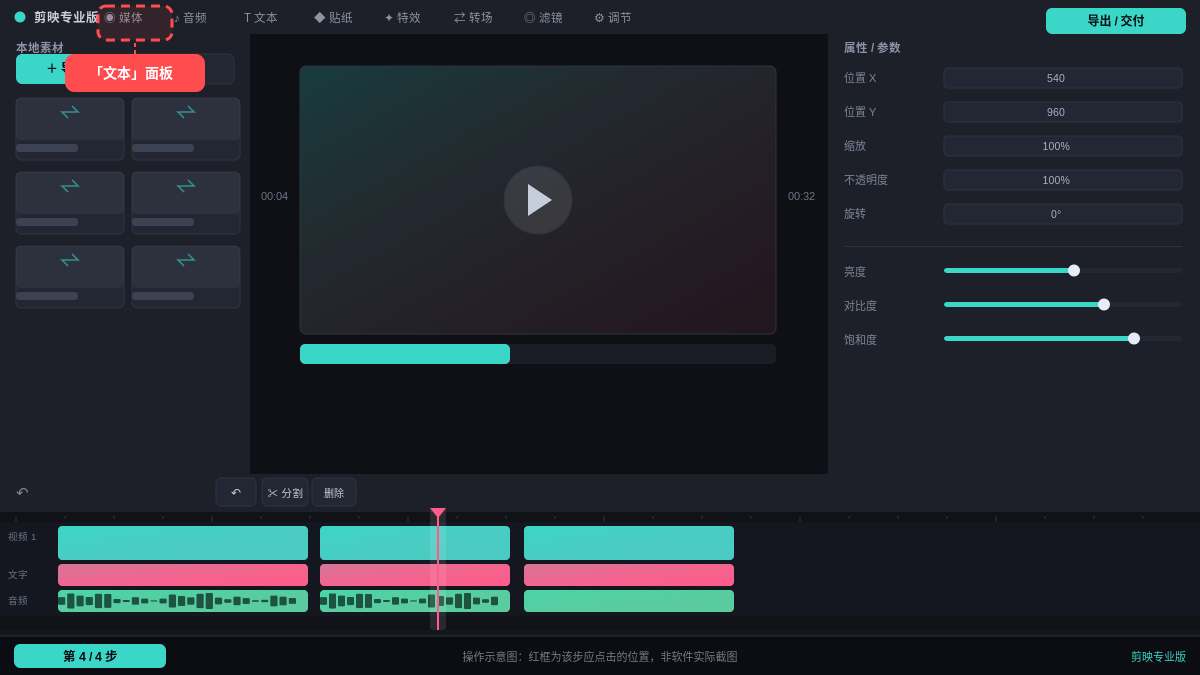
操作步骤
先分清全局样式和单条字幕
在时间线选中一个字幕片段,右上角面板会切换到「文本」选项卡,这里改的是当前这条字幕的样式。如果想统一改所有字幕,不要逐条选中修改,而是点面板左上角的「全局设置」按钮(部分版本叫「应用到所有字幕」),勾选后再调参数。
在文本面板调字体和颜色
选中字幕后,右侧「文本」面板从上到下依次是字体、字号、颜色、描边、阴影等选项。点字体下拉框可以预览并选择系统字体或剪映内置字体;颜色块点开是取色器,可以选预设色或输入色值。字号建议用滑块微调,不要直接输大数字。
用花字和预设快速套样式
如果不想逐项调参数,在「文本」面板下方找到「花字」或「预设」分类,里面是按风格分好的字幕样式模板。鼠标悬停可以预览效果,点击即可应用到当前字幕。应用后仍可以在上方手动微调颜色和大小。
检查字幕轨道是否被单独覆盖
如果全局设置后仍有某几条字幕样式不对,检查时间线上这些字幕是否被单独修改过。选中该字幕,看「文本」面板里参数是否和全局不一致。可以点面板底部的「重置」按钮恢复默认,再重新套用全局样式。
导出前预览确认样式生效
样式调完后,把播放头移到字幕出现的位置,在预览窗口确认字体、颜色、描边都正确。特别要检查字幕在画面中的位置是否被遮挡。确认无误后再点右上角「导出」,导出时不要勾选「导出字幕」以外的无关选项。
常见问题
为什么我改了字幕样式,其他字幕没变化?
因为默认只修改当前选中的字幕。需要点「文本」面板左上角的全局设置按钮,勾选应用到所有字幕后,再调整参数才会统一生效。
字幕样式设置好后导出,为什么效果和预览不一样?
常见原因是导出时分辨率或码率设置过低,导致描边和阴影细节丢失。建议导出分辨率与项目一致,码率选「推荐」或更高。
花字模板套用后还能改颜色吗?
可以。套用花字后,在「文本」面板上方仍然可以手动调整颜色、字号和描边,但部分花字自带固定配色,改色可能只影响部分文字层。