剪映专业版找不到字幕轨道?按这个顺序排查一遍
在剪映专业版里想加字幕,却怎么都找不到字幕轨道,时间线上只有视频和音频轨,点来点去也没有出现。这通常不是软件坏了,而是字幕的入口位置和版本逻辑不同。下面按从界面到设置的顺序一步步排查,基本能定位到字幕轨道到底藏在哪里。
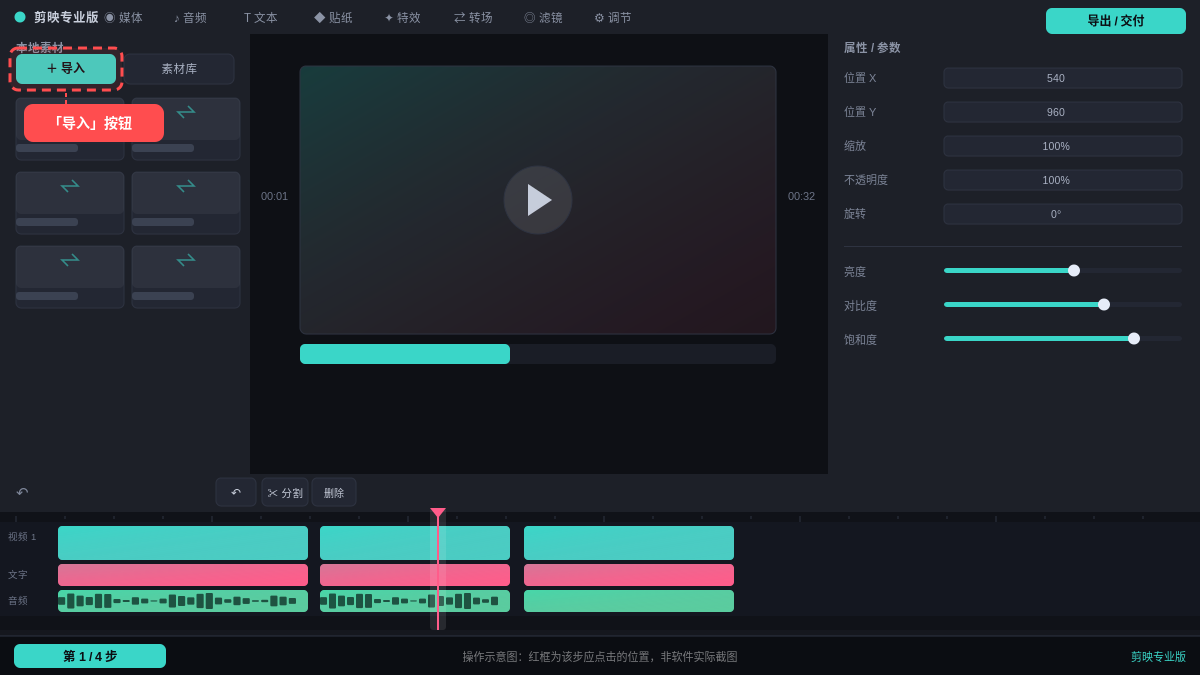
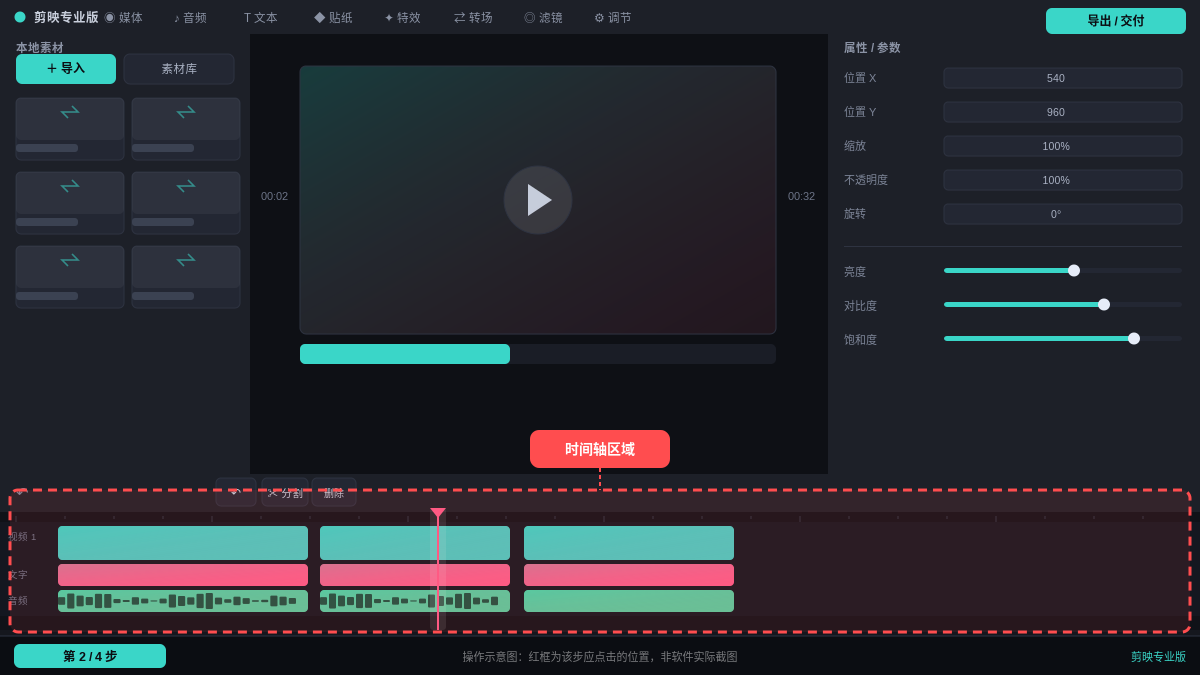
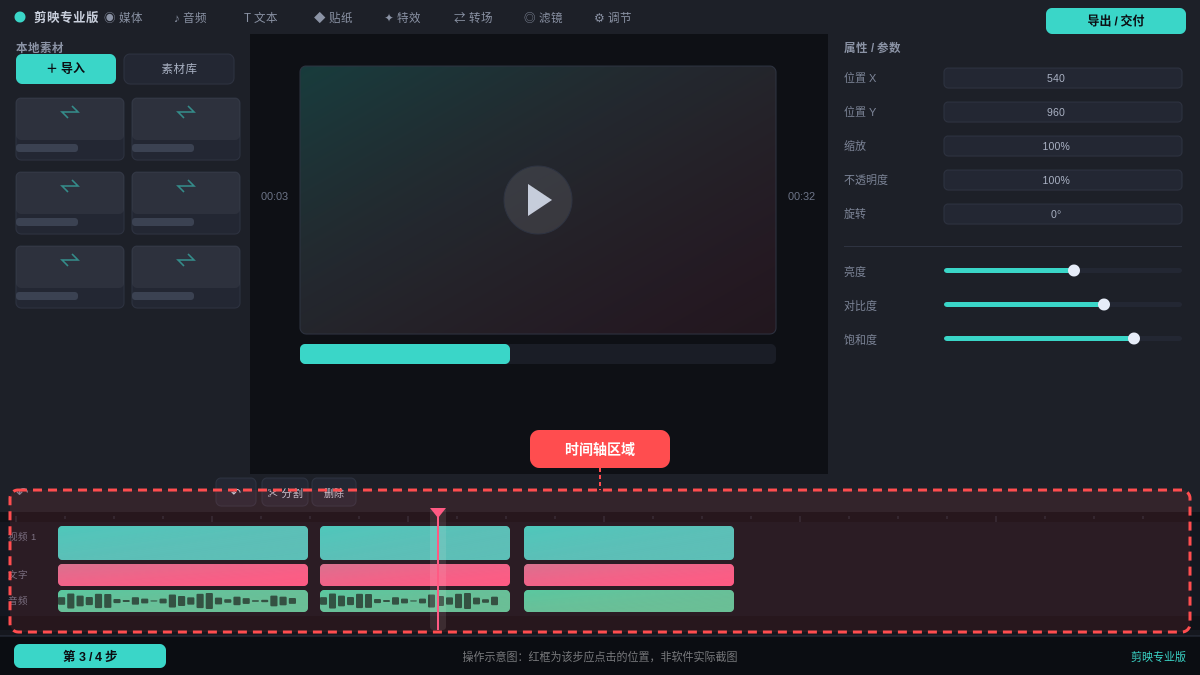
操作步骤
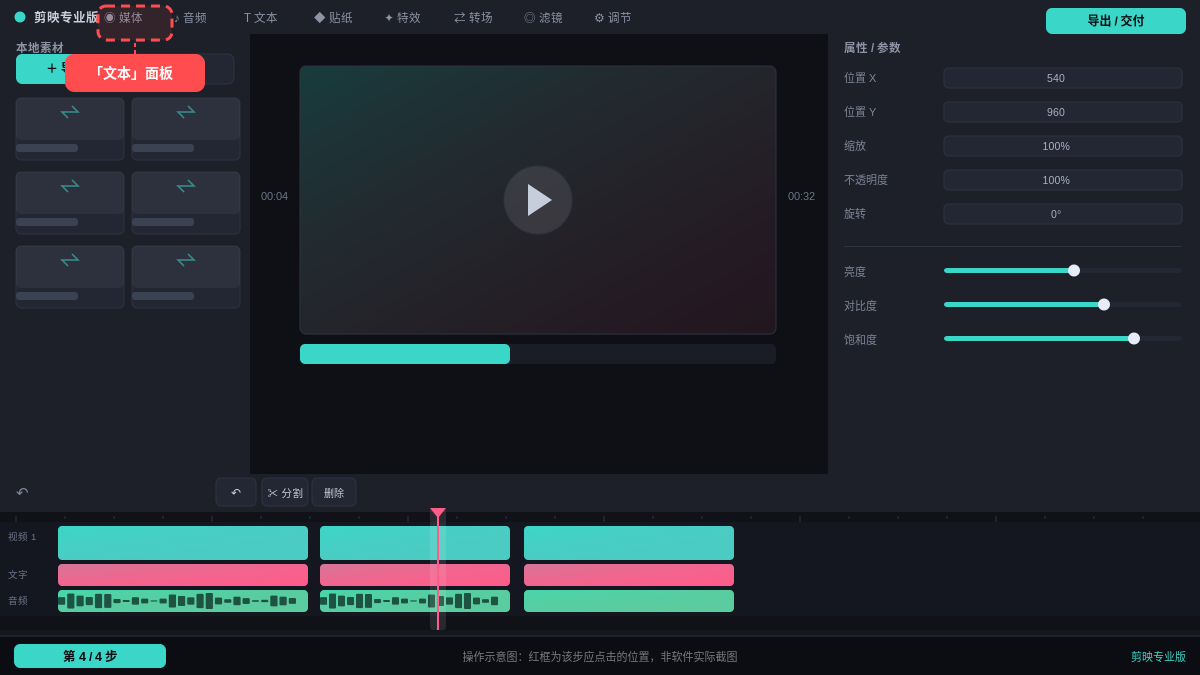
先看顶部一级菜单
打开剪映专业版并导入素材后,看软件最上方的一排菜单,找到「文本」这一项(有的版本叫「文字」)。点击它,左侧会展开文本面板,里面通常有「新建文本」「智能字幕」「识别字幕」等选项,字幕轨道就是从这里的操作生成的。
⚠ 别在右侧属性面板里找字幕轨道,那里只调当前选中文本的样式。
用新建文本生成轨道
在「文本」面板里点「新建文本」,或者直接把面板里的默认文本拖到时间线视频轨上方的位置。松开后,时间线区域会出现一条独立的文本轨道,这条就是存放字幕的轨道,后续所有字幕都会排在这条轨上。
⚠ 拖放时要对准视频轨上方的空白区,拖到音频轨附近可能不生成轨道。
检查时间线是否被折叠
如果已经加过文本,但时间线上看不到字幕轨,把鼠标移到时间线左侧的轨道头区域,看看有没有折叠箭头或轨道显示开关。部分版本在轨道头右键可以勾选显示文本轨道,展开后字幕轨就会重新出现。
⚠ 轨道被隐藏时,预览画面里的字幕仍然会显示,容易误以为轨道丢了。
确认是否用了智能字幕
如果你点的是「智能字幕」里的「识别字幕」,需要先选中视频片段再点开始识别。识别完成后,字幕会自动生成在视频轨上方的新文本轨道上。若没选中素材就点识别,软件不会生成任何轨道。
⚠ 识别前确保视频有清晰人声,纯音乐或环境音不会产出字幕。
排查版本与草稿异常
确认你打开的是剪映专业版而不是手机版或网页版,专业版的文本入口在顶部菜单。如果界面和教程对不上,检查是否停留在旧版草稿,新建一个草稿再按上面步骤操作,看字幕轨道是否正常出现。
⚠ 旧草稿可能保留旧版轨道结构,新建草稿能排除草稿本身的问题。
常见问题
为什么我的文本面板里没有「智能字幕」?
智能字幕需要视频片段被选中后才可用,先点一下时间线上的视频素材,再打开文本面板查看。
字幕轨道能和其他文本轨道合并吗?
不能直接合并,但可以把多条文本轨上的字幕手动拖到同一条轨道上排序,注意时间不要重叠。
识别字幕后轨道出现了但字幕不显示?
检查字幕轨是否被静音或隐藏,以及字幕样式里的不透明度是否被调成 0,预览窗口缩放也可能导致看不清。
相关搜索