剪映专业版自动字幕功能藏在哪?不显示时先检查这个入口
剪映专业版里点了自动字幕却没有任何反应,时间线上不出现字幕条,预览区也不显示文字。这种情况多半不是软件坏了,而是功能入口没找对,或者识别条件没满足。下面按实际界面位置一步步排查,帮你把自动字幕调出来。
操作步骤
确认字幕功能入口位置
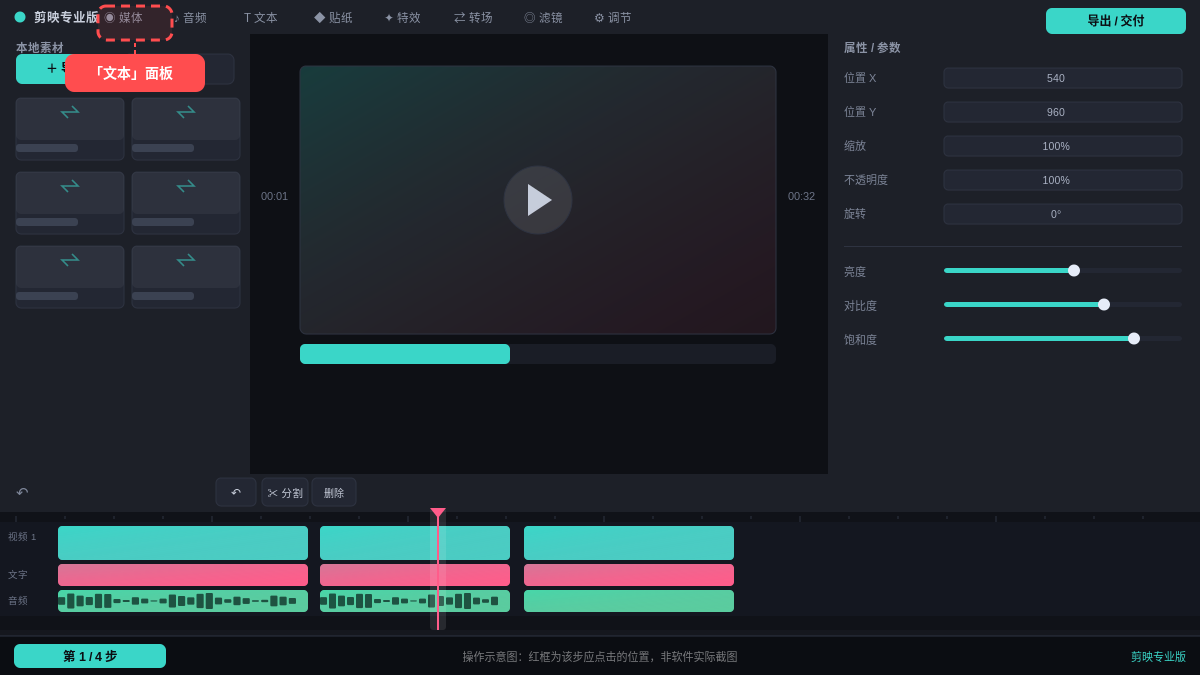
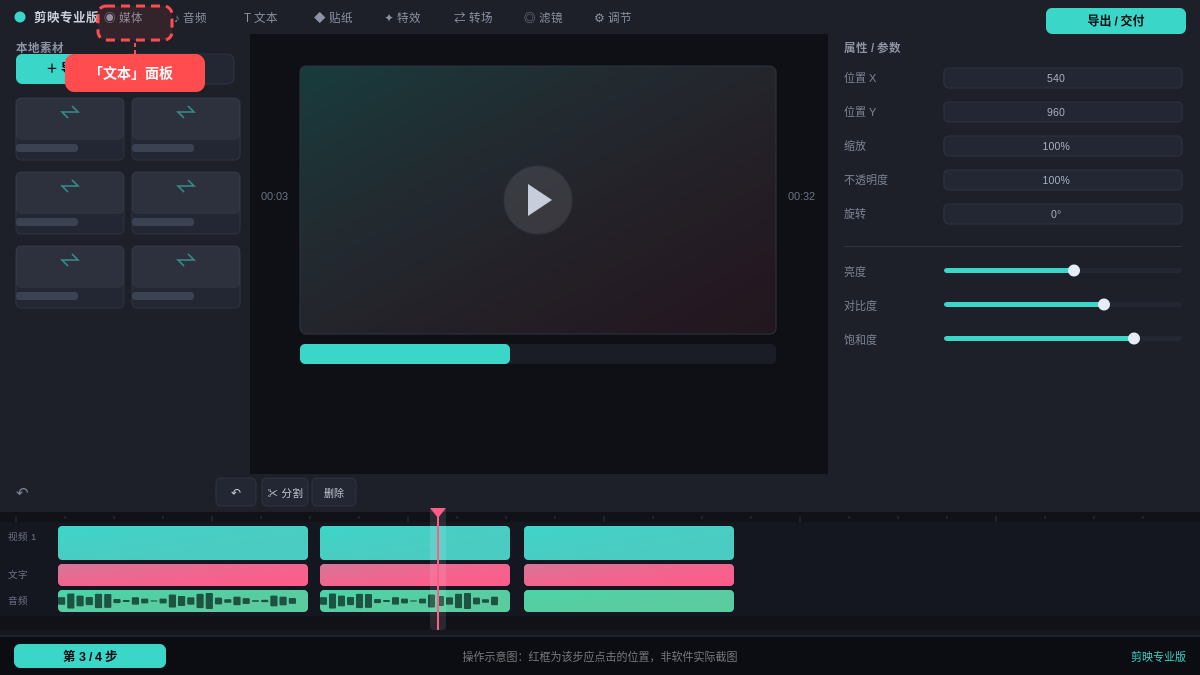
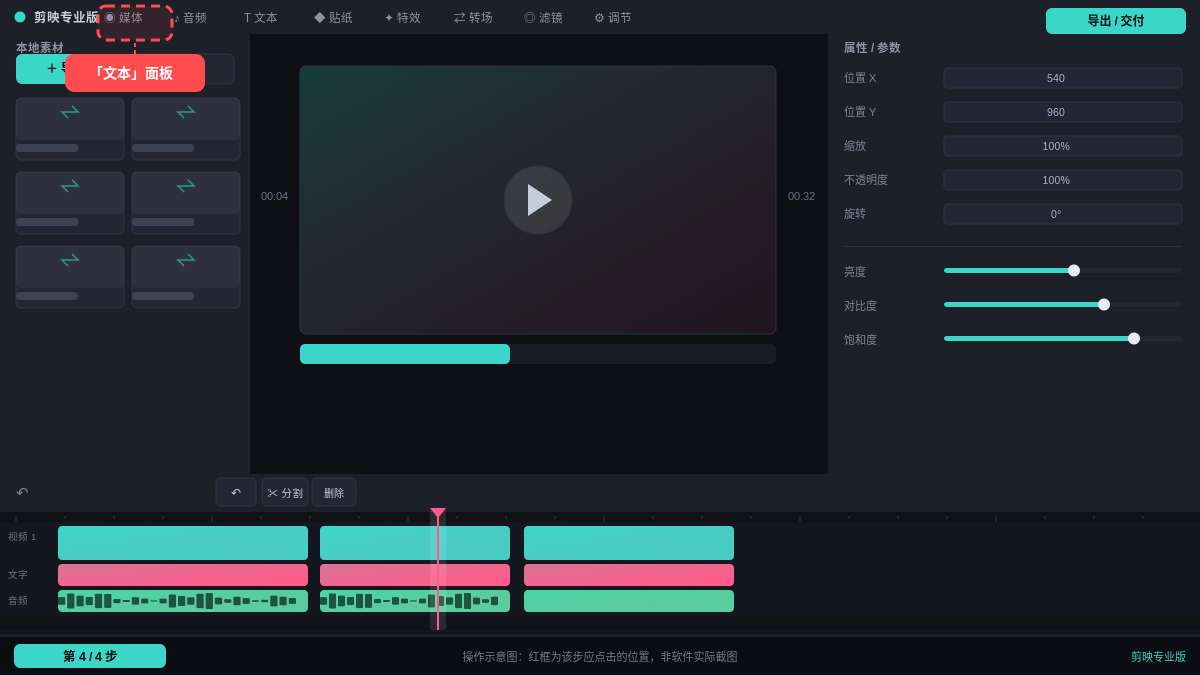
在剪映专业版顶部菜单栏找到“文本”选项卡,点击后左侧面板会切换到文本功能。自动字幕按钮在左侧面板上方,图标是“字幕”字样旁边带一个识别符号。如果顶部菜单栏没有“文本”,说明你用的是旧版或精简版,需要更新到完整版。
⚠ 别在“媒体”或“音频”面板里找自动字幕,它只出现在“文本”选项卡下。
检查时间线是否有音频轨道
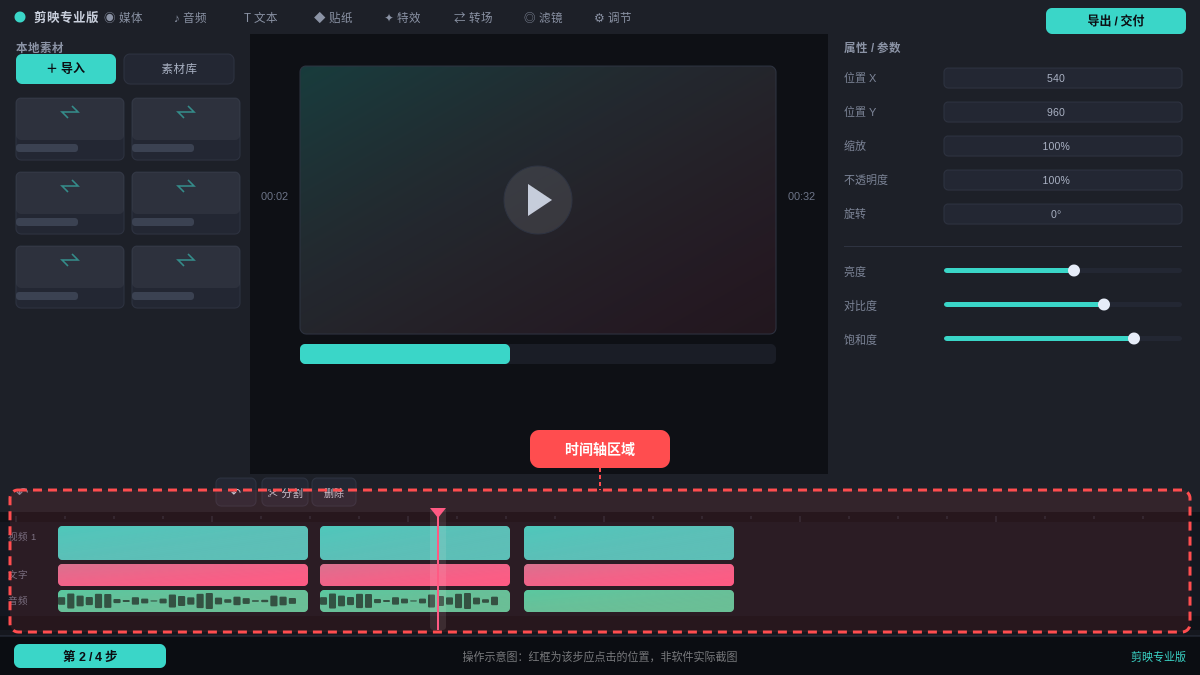
自动字幕只识别时间线上的音频内容。如果时间线只有视频轨道、没有音频轨道,或者音频轨道被静音、被锁定,点击自动字幕不会有任何反应。先把视频拖到时间线,确认音频轨道上出现波形,再点自动字幕。
⚠ 视频自带的声音不会自动分离成音频轨道,需要右键视频选择“分离音频”后才能识别。
选择识别语言和字幕样式
点击自动字幕后会弹出设置窗口,第一项是“识别语言”,默认可能是英文,如果视频是中文要手动选“中文”。第二项是“字幕样式”,选一个预设即可。设置完点“开始识别”,识别过程中按钮会变成进度状态,不要重复点击。
⚠ 识别语言选错会导致识别出乱码或空字幕,中文视频务必选中文普通话。
查看字幕是否生成在文本轨道
识别完成后,字幕会以文本轨道的形式出现在时间线视频轨上方。如果时间线区域太窄,文本轨道可能被折叠隐藏,拖动时间线面板上边缘拉高就能看到。预览区也要把播放头移到有字幕的时间段才会显示文字。
⚠ 字幕轨道默认在视频轨上方,如果被其他轨道挡住,点轨道左侧的眼睛图标切换显示。
排除网络与登录状态影响
自动字幕依赖云端识别,未登录账号或网络不稳定时,点击后可能一直无响应或提示失败。检查右上角头像是否已登录,并确保网络畅通。如果识别一直转圈,退出软件重新登录后再试。
⚠ 部分版本对未登录用户限制自动字幕功能,登录后功能才完整可用。
常见问题
自动字幕按钮是灰色的点不了怎么办?
先确认时间线有音频轨道且未锁定,再检查是否已登录账号。灰色通常是因为没有可识别的音频源,或者当前版本不支持该功能。
识别完成了但预览区不显示字幕?
检查文本轨道是否被隐藏,点轨道左侧眼睛图标恢复显示。另外把播放头移到字幕对应的时间段,字幕才会出现在预览画面里。
自动字幕识别出来是乱码或空白的?
多半是识别语言选错了。重新点击自动字幕,在设置窗口把识别语言改成中文普通话,再重新识别一次。
相关搜索