剪映专业版轨道高度怎么调?时间轴右键菜单入口在这里
剪映专业版里时间轴轨道突然变得很窄,视频、音频轨道挤在一起,看不到缩略图也拖不动高度。这通常是轨道高度被意外折叠或缩放设置变了。本文从时间轴右键菜单和轨道面板入口入手,教你找回轨道高度调节,并排查常见误操作。
操作步骤
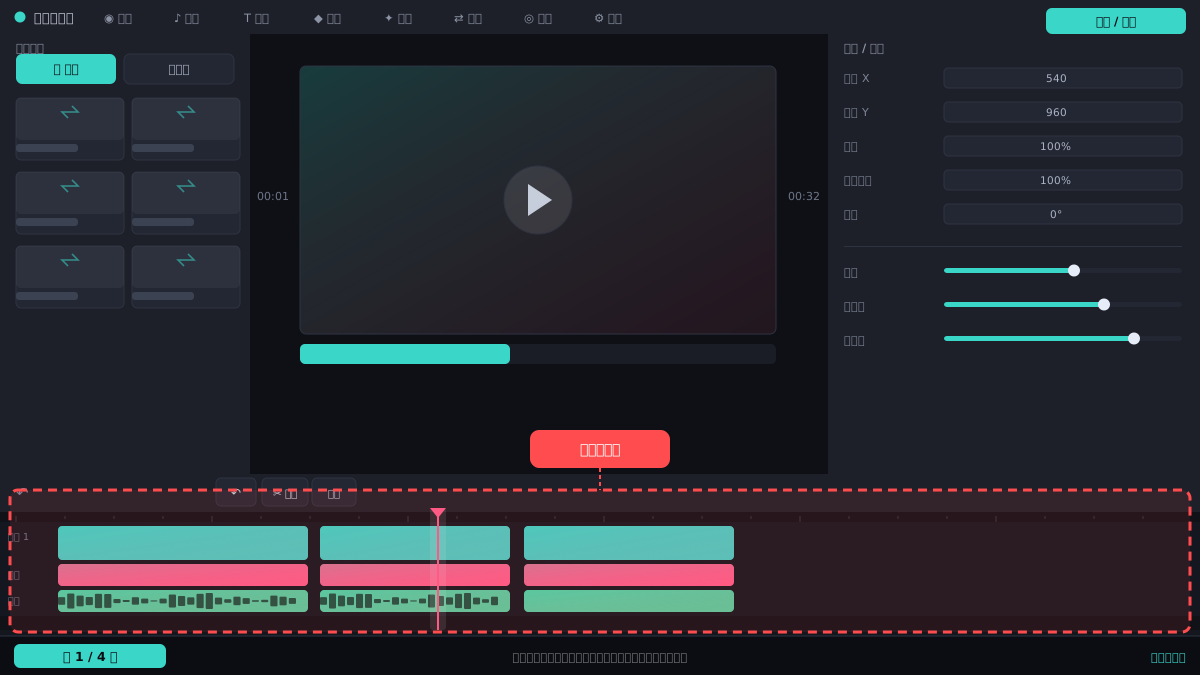
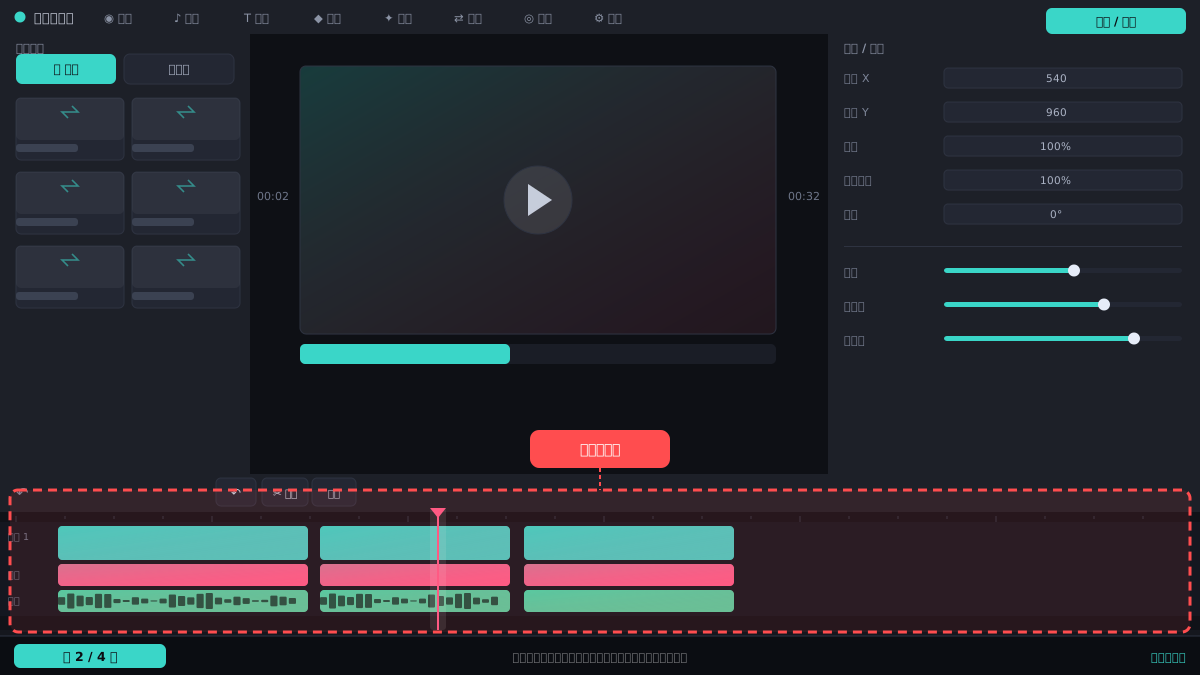
在时间轴空白处右键
把鼠标移到时间轴面板的空白区域(轨道下方或轨道之间的空隙),单击右键,弹出菜单里找“轨道高度”或“轨道显示”相关选项,选择“默认高度”或手动调节滑块。如果菜单里没有,说明当前版本入口不在右键菜单。
⚠ 必须点在时间轴空白处,点在轨道片段上右键出的是素材菜单,找不到高度选项。
检查时间轴右上角显示设置
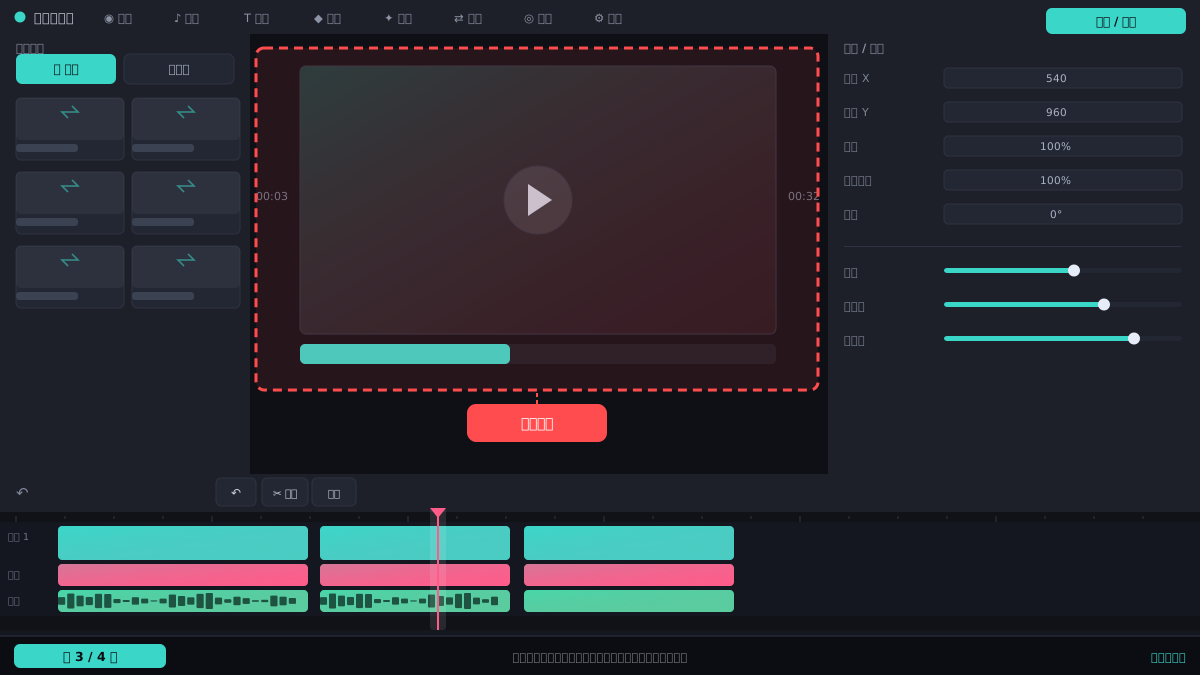
看时间轴面板右上角,通常有“≡”或齿轮样式的显示设置按钮,点开后能看到“轨道高度”调节项,拖动滑块或选择“标准/紧凑/宽松”预设,轨道高度会立即变化。
⚠ 部分版本这个按钮藏在时间轴滚动条旁边,窗口太窄时会被折叠,先把剪映窗口拉大再找。
拖动轨道分隔线手动调高
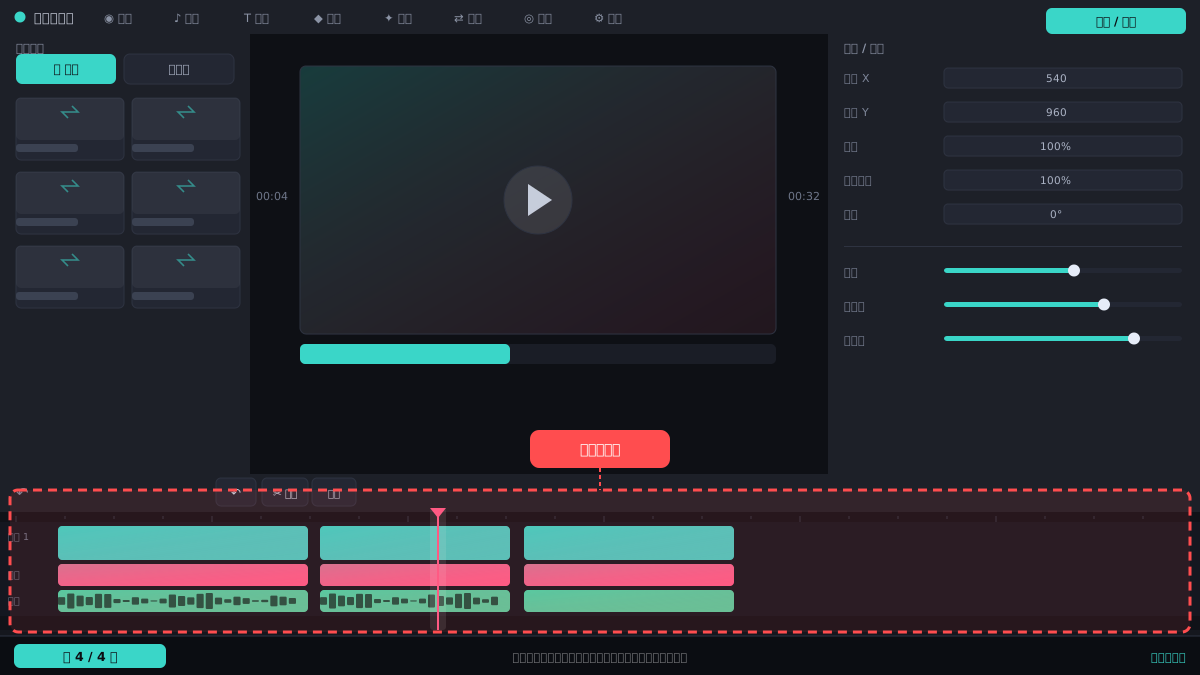
把鼠标放到两条轨道之间的分隔线上,光标变成上下箭头时,按住左键上下拖动,可以单独调高某一条轨道。视频轨和音频轨要分别拖,拖完松手即可保存当前高度。
⚠ 分隔线很细,要精准对准轨道边缘,拖到其他位置会变成选中片段而不是调高度。
重置工作区布局
如果以上入口都找不到或调了没反应,点顶部菜单“视图”或“窗口”,找“重置布局”或“恢复默认工作区”,把时间轴面板恢复到初始状态,轨道高度会回到默认值。
⚠ 重置布局会打乱你自定义的面板位置,操作前记一下常用面板在哪,重置后重新拖回。
常见问题
为什么右键时间轴没有“轨道高度”选项?
可能点在了片段上而非空白处,或当前版本把该功能移到了时间轴右上角的显示设置里。先确认右键位置,再找右上角按钮。
轨道高度调了但下次打开又变窄了?
剪映专业版通常不保存单次手动拖动的轨道高度,属于临时视图状态。建议用显示设置里的预设高度,或每次打开后重新拖一下分隔线。
音频轨道高度和视频轨道是分开调的吗?
是的,视频轨和音频轨的分隔线各自独立,需要分别拖动。如果只想调音频轨,对准音频轨上边缘的分隔线拖。
相关搜索