电脑配置低剪4K卡顿?必剪代理剪辑这样开启才有效
剪辑4K或高码率视频时,必剪预览卡顿、拖动时间轴反应慢,甚至音画不同步,这通常是电脑性能跟不上素材解码。代理剪辑能生成低分辨率副本用于流畅剪辑,导出时自动替换回原片。本文针对必剪的代理剪辑设置,说明在哪个菜单开启、如何生成代理文件以及常见无效原因。
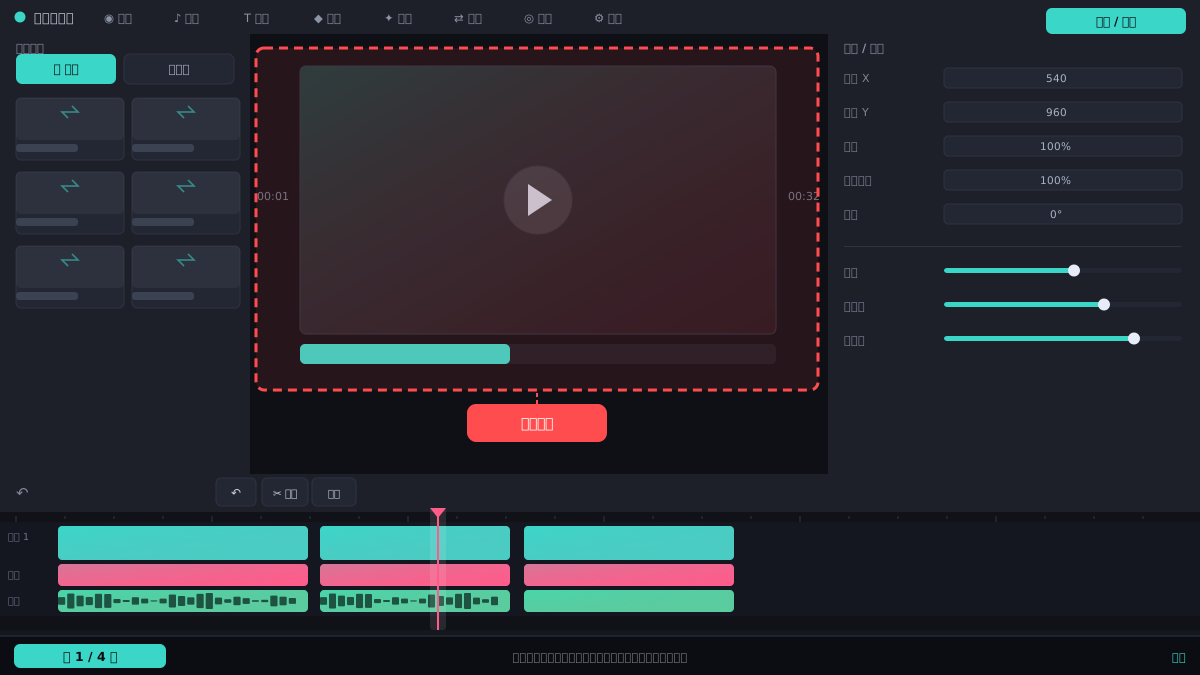
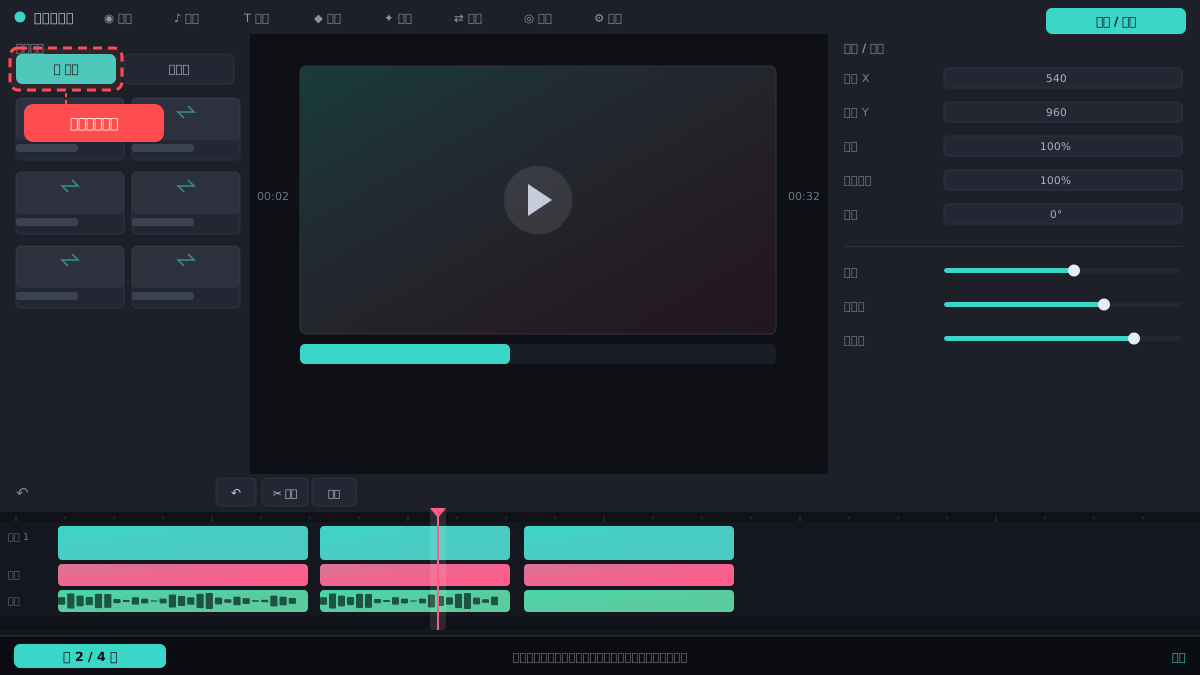
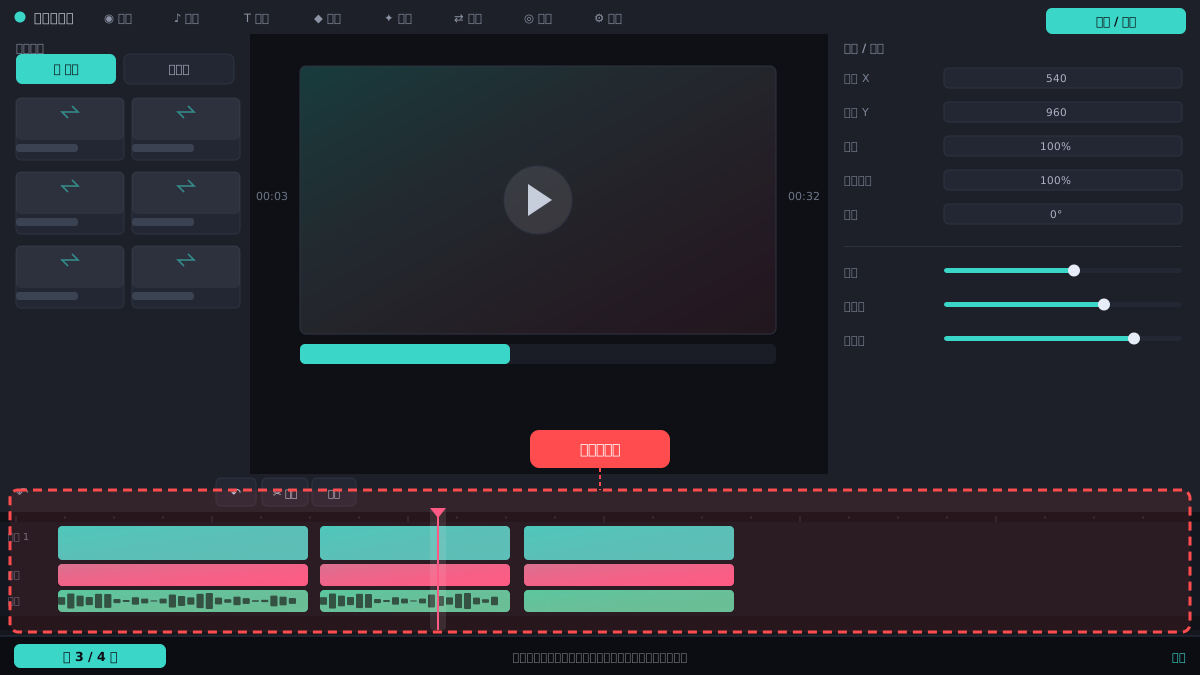
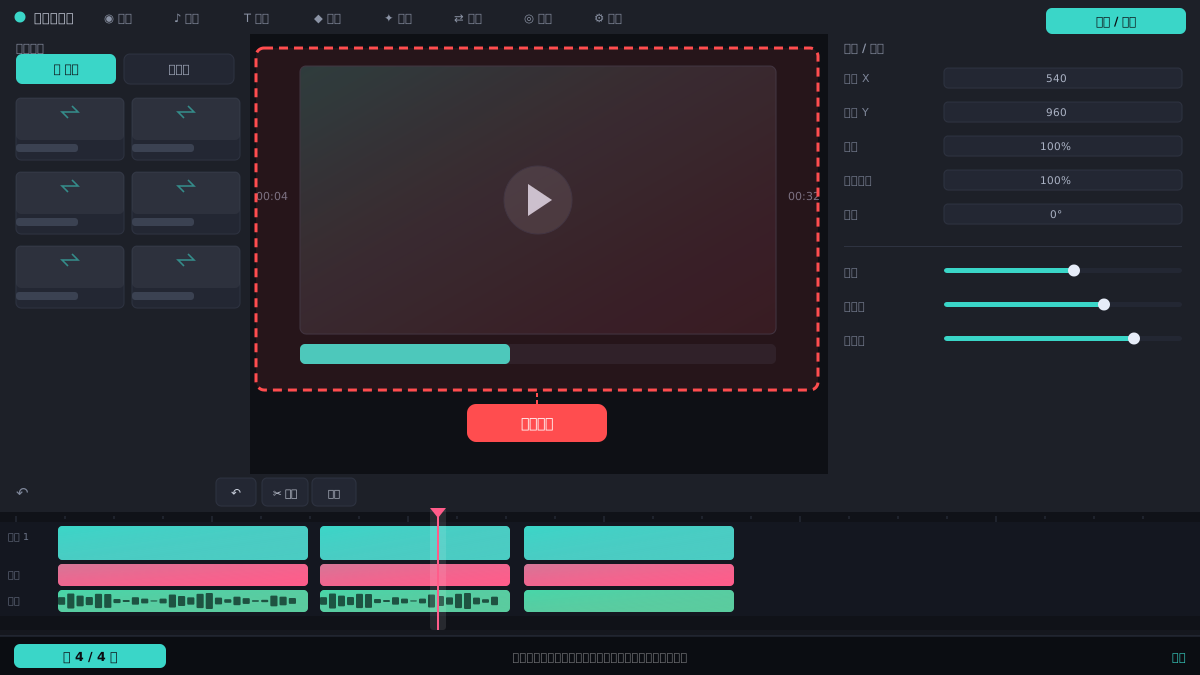
操作步骤
开启全局代理剪辑开关
打开必剪,点击右上角齿轮图标进入「设置」,左侧选「剪辑」选项卡,找到「代理剪辑」区域,把「启用代理剪辑」开关打开。下方可设置代理文件分辨率,一般选 540p 或 720p 即可。
导入素材后生成代理文件
将视频拖入时间线后,在素材库或时间线片段上右键,选择「生成代理」或「创建代理文件」。必剪会在后台转码,进度可在任务栏或素材缩略图上看到。等待代理文件生成完成,片段左上角会出现代理标识。
检查代理状态并手动切换
代理生成后,预览窗口上方或时间线工具栏会有「代理」按钮,点击可切换「代理模式」和「原片模式」。日常剪辑保持代理模式,需要检查细节时临时切回原片。导出时软件会自动使用原片。
调整代理分辨率与格式
在设置「代理剪辑」区域,点击「代理设置」可修改代理分辨率(如 360p/540p/720p)和代理格式(如 MP4/H.264)。低配置电脑选 540p 更流畅,但画质较糊,不影响最终导出。
导出前确认代理不生效
点击「导出」进入导出面板,检查导出设置里「使用代理文件导出」选项是否关闭(默认关闭)。必剪导出时自动链接原片,代理文件仅用于预览。导出完成后可删除代理文件释放空间。
常见问题
代理剪辑开启后预览还是卡,怎么办?
先确认素材是否已生成代理(片段有代理标识),再检查代理分辨率是否过高。另外关闭其他占用显卡的软件,或把预览画质调到「流畅」模式。
代理文件会占用很多空间吗?
会,代理文件大小约为原片的 10%-30%。建议在设置里将代理存储路径改到大容量硬盘,剪辑完成后在设置中点击「清理代理文件」。
手机版必剪有代理剪辑吗?
目前必剪手机版没有代理剪辑功能,代理剪辑是电脑版(Windows/macOS)专属功能,手机端建议直接降低素材分辨率或使用性能模式。