配音对不上画面时,必剪字幕时间轴该怎么调
用必剪自动识别字幕后,经常发现字幕和声音对不上,要么提前出现,要么慢半拍,手动拖又对不准。这其实是字幕时间轴没设好。下面按实际界面一步步说明怎么调整字幕的起止时间,让字幕跟语音同步。
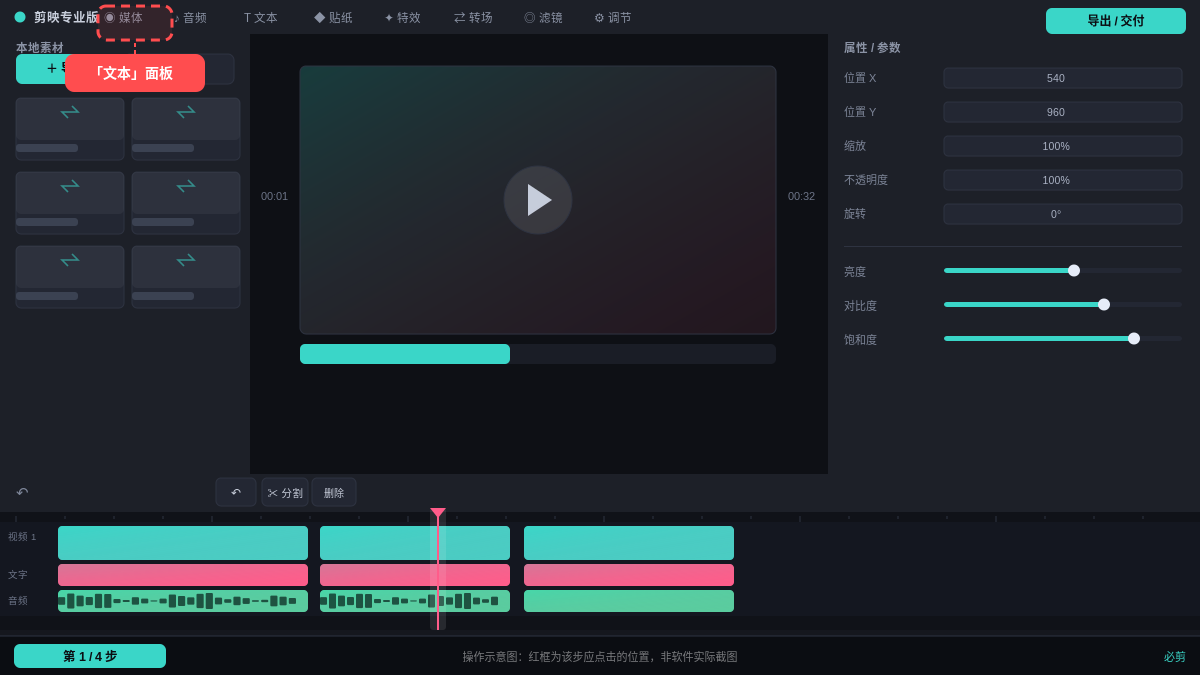
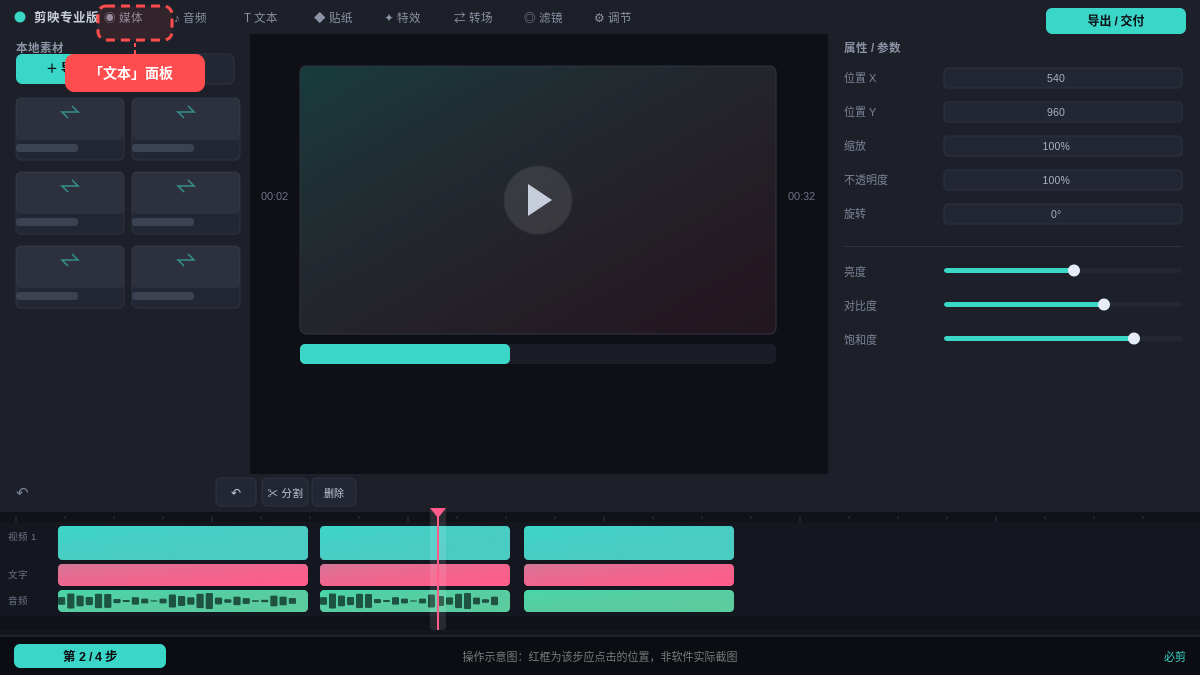
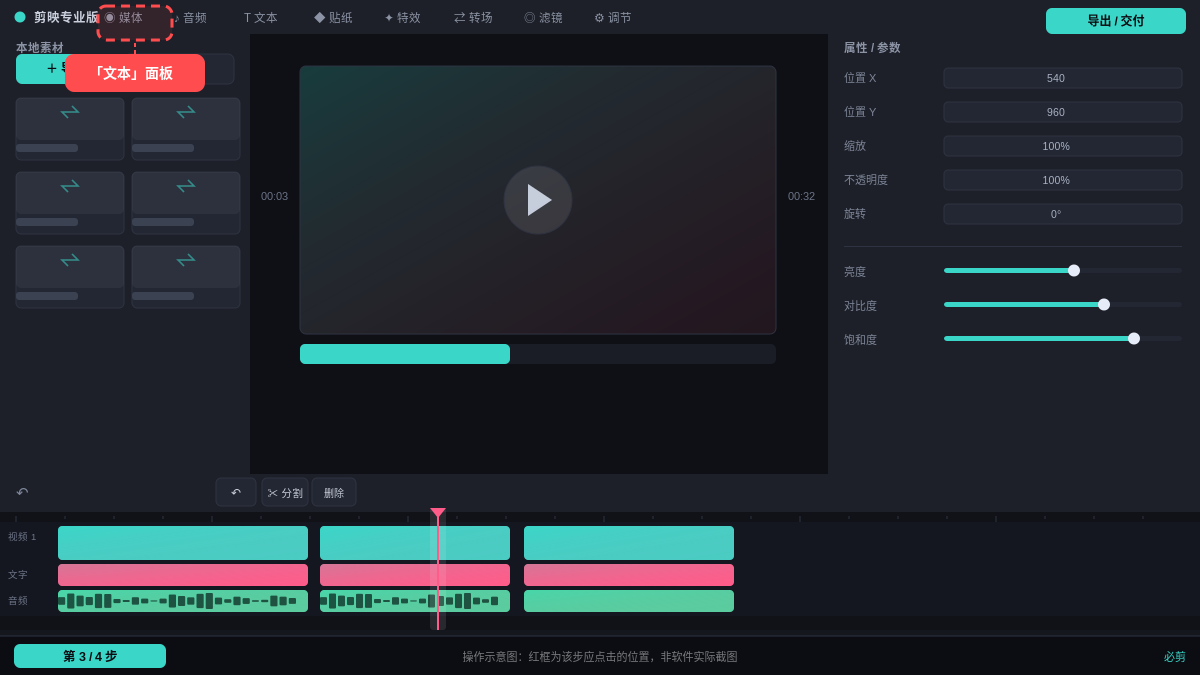
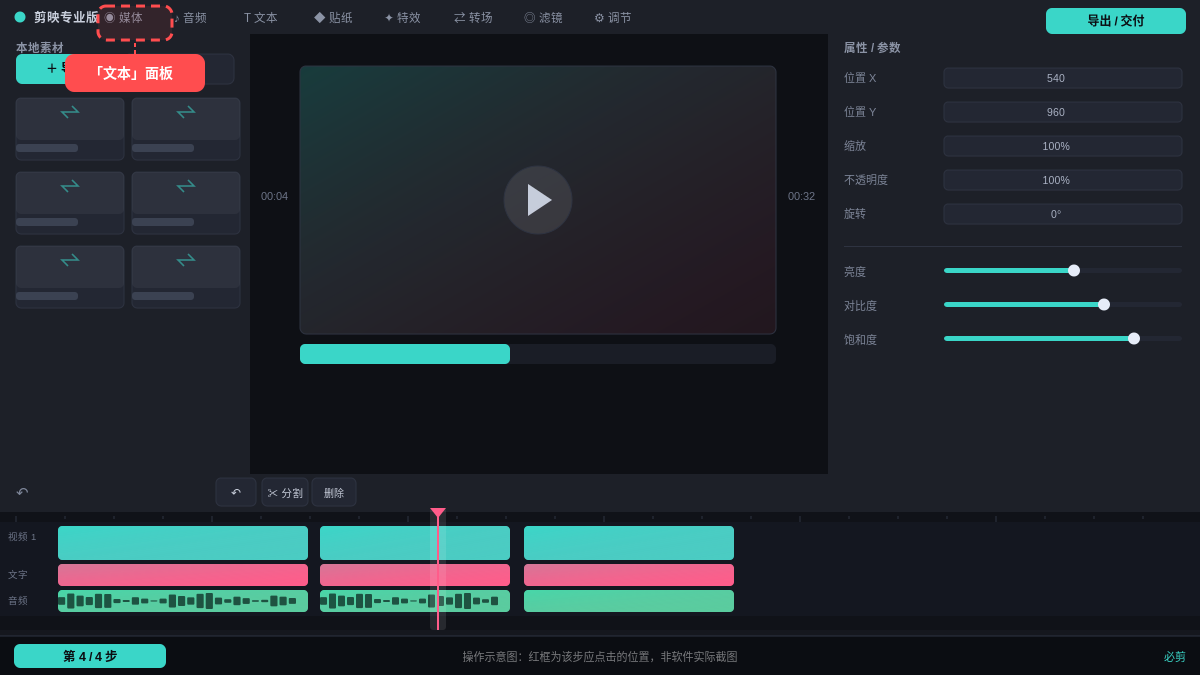
操作步骤
选中字幕轨道上的字幕块
在必剪编辑界面下方的时间轴区域,找到字幕轨道(通常标着“字幕”),点击任意一条字幕块,选中后该字幕块会高亮显示,右侧或上方出现字幕编辑面板。
⚠ 如果看不到字幕轨道,检查是否已添加字幕;自动识别字幕后轨道会自动生成,手动添加的字幕也在同一轨道。
拖动字幕块边缘调整时长
选中字幕后,将鼠标移到字幕块左边缘或右边缘,光标变成双向箭头时,按住左右拖动。左边缘决定字幕出现时间,右边缘决定字幕消失时间,拖到与语音对齐即可。
⚠ 拖动时时间轴会显示精确时间码,建议放大时间轴(Ctrl+滚轮)再拖,避免误操作相邻字幕块。
在字幕编辑面板改起止时间
选中字幕后,在右侧字幕编辑面板中找到“开始时间”和“结束时间”输入框,直接输入精确到毫秒的时间码,比如00:00:05.200,按回车确认,字幕块会自动跳到对应位置。
⚠ 输入时间码时注意格式是“时:分:秒.毫秒”,不要漏掉小数点后的毫秒位,否则可能无法生效。
用快捷键微调字幕位置
选中字幕后,按键盘上的左右方向键可以逐帧移动字幕块,按住Shift再按方向键可以一次移动多帧。适合在拖动后做精细对齐,让字幕刚好卡在说话开始的那一帧。
⚠ 方向键移动的是整个字幕块,不会改变时长;如果要改时长,还是得拖边缘或改起止时间。
批量调整多条字幕时间轴
如果多条字幕整体偏移,可以框选时间轴上的多个字幕块,然后拖动其中任意一块,所有选中的字幕会一起平移。也可以在字幕面板中勾选多条后统一修改开始时间。
⚠ 批量平移不会自动保持字幕间的相对间隔,如果原字幕间隔不均匀,平移后可能仍有对不齐的情况,需逐条检查。
常见问题
字幕时间轴调整后,导出视频字幕还是不同步怎么办?
检查是否在导出设置中勾选了“烧录字幕”,并确认调整的是字幕轨道而非音频轨道。如果使用外挂字幕文件,需重新导出字幕文件并确保时间码一致。
为什么拖动字幕块边缘时无法缩短到一帧以内?
必剪字幕块有最小显示时长限制,通常不能短于一帧。如果语音极短,建议合并相邻字幕或改用文本贴纸手动定位。
自动识别的字幕时间轴整体偏移,能一键校准吗?
必剪目前没有一键校准功能,但可以全选字幕块后整体拖动平移,再逐条微调。建议识别前先确认音频与视频轨道对齐。
相关搜索