必剪字幕轨道找不到?直接点文字和从菜单进,哪种更顺手
很多人在必剪里加完字幕想调时间轴,却找不到字幕轨道在哪,翻遍左侧工具栏也没有独立轨道。其实字幕轨道不是固定显示的,需要先添加文字才会出现。本文对比两种调出字幕轨道的做法:直接点文字和从菜单进,告诉你哪种更顺手、不容易踩坑。
操作步骤
先添加文字再找轨道
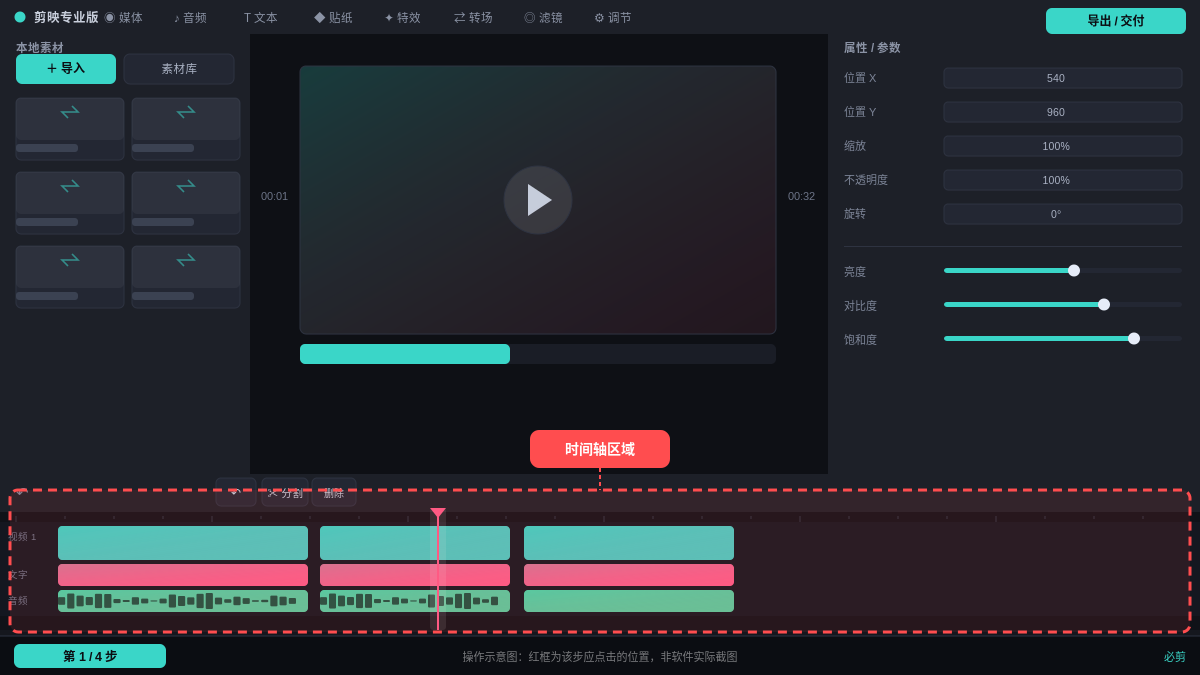
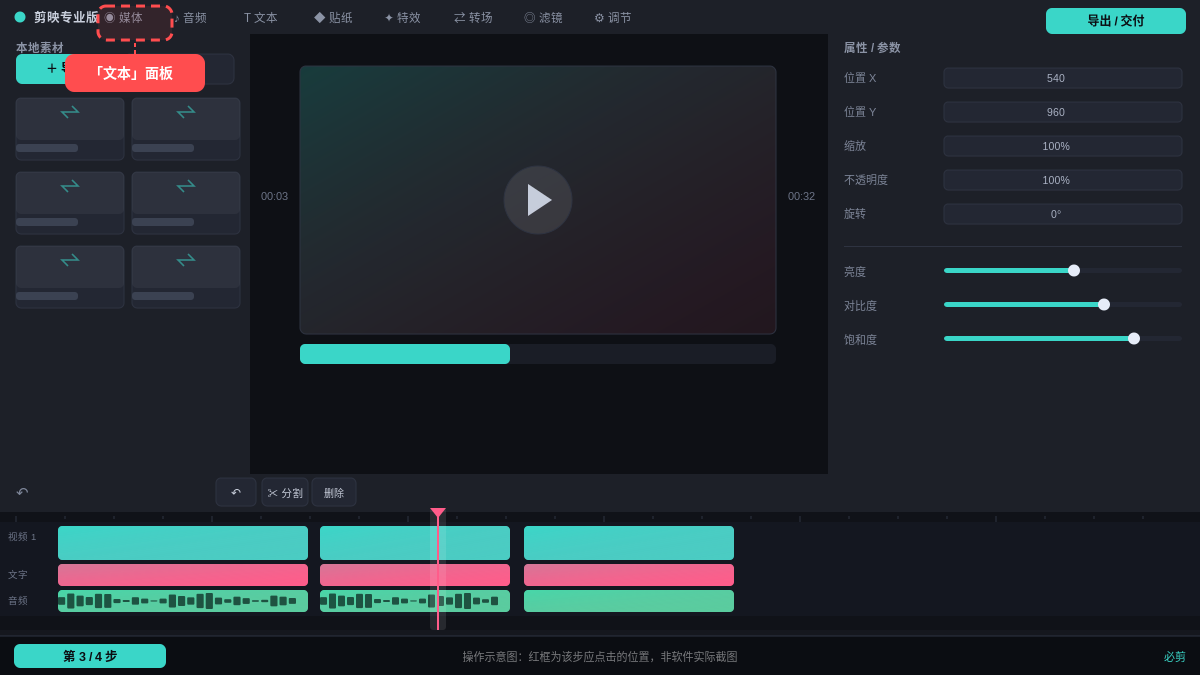
打开必剪项目,在时间轴上方工具栏点「文字」,选择「添加文字」或「字幕」,输入内容后确认。此时时间轴下方会自动生成一条带「T」图标的文字轨道,这就是字幕轨道。
⚠ 如果没添加任何文字,时间轴不会显示字幕轨道,别在空项目里找。
直接点文字快速定位
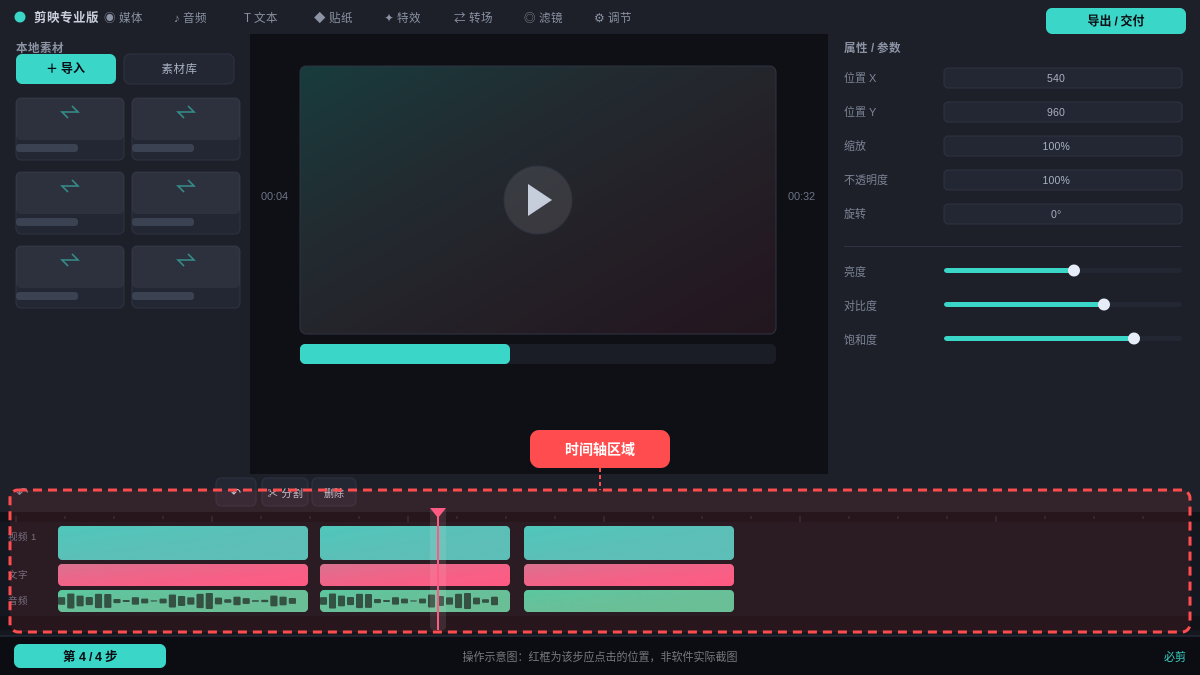
在预览窗口或时间轴上点击已经添加的文字片段,时间轴会自动滚动并高亮对应的字幕轨道,右侧属性面板也会切到文字设置。
⚠ 文字被其他轨道遮挡时,先点时间轴左侧的轨道眼睛图标显示所有轨道。
从菜单进识别字幕
点顶部「文字」菜单,选「识别字幕」或「智能字幕」,软件会自动分析音频并生成字幕轨道。生成后轨道会出现在时间轴下方,可逐句调整。
⚠ 识别前确保音频轨道已添加且没有静音,否则识别不出字幕。
展开折叠的轨道区域
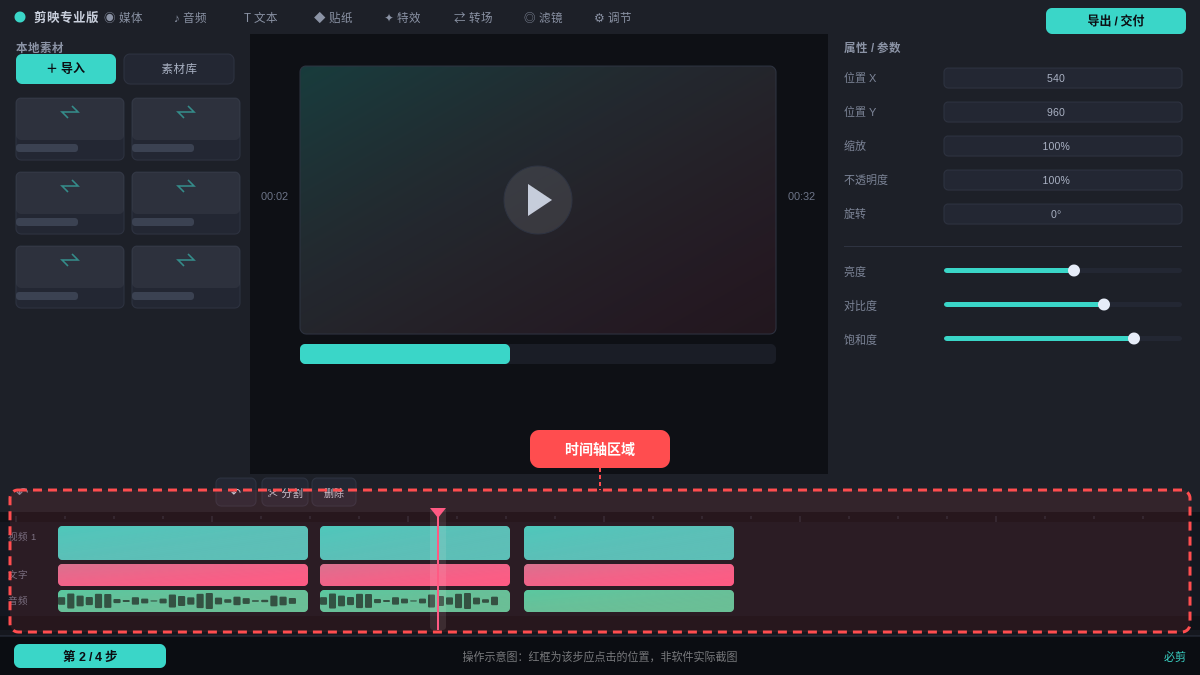
如果时间轴只显示视频轨道,把鼠标移到时间轴左侧轨道头区域,点击轨道前面的展开箭头或上下拖动轨道分隔线,把文字轨道露出来。
⚠ 轨道被折叠时容易误以为字幕轨道消失了,先检查轨道头是否收起。
常见问题
为什么我的必剪时间轴没有字幕轨道?
因为还没有添加任何文字或字幕。必剪的字幕轨道是动态生成的,添加文字后才会出现,空项目里找不到是正常的。
字幕轨道和文字轨道是同一个吗?
在必剪里,手动添加的文字和识别生成的字幕都放在文字轨道上,图标是「T」,可以理解为一回事,只是来源不同。
字幕轨道被隐藏了怎么恢复?
点时间轴左侧轨道头的眼睛图标,或右键轨道头选择显示轨道,把文字轨道重新勾选显示即可。
相关搜索