必剪字幕阴影不显示?先检查这个默认关闭的开关
在必剪里给字幕加上阴影后,预览画面里却看不到任何阴影效果,调了参数也没变化。这通常不是软件故障,而是阴影开关没打开或参数设置不当。本文从检查阴影开关入手,逐步排查参数、字幕样式和预览问题,帮你让阴影正常显示。
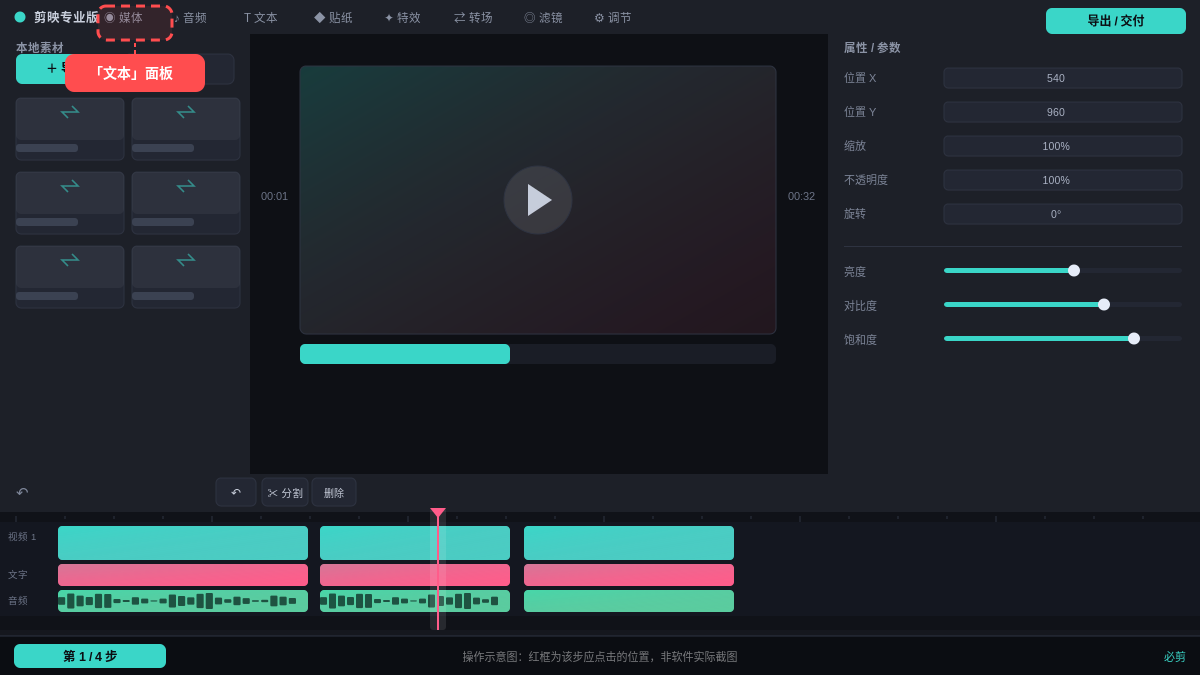
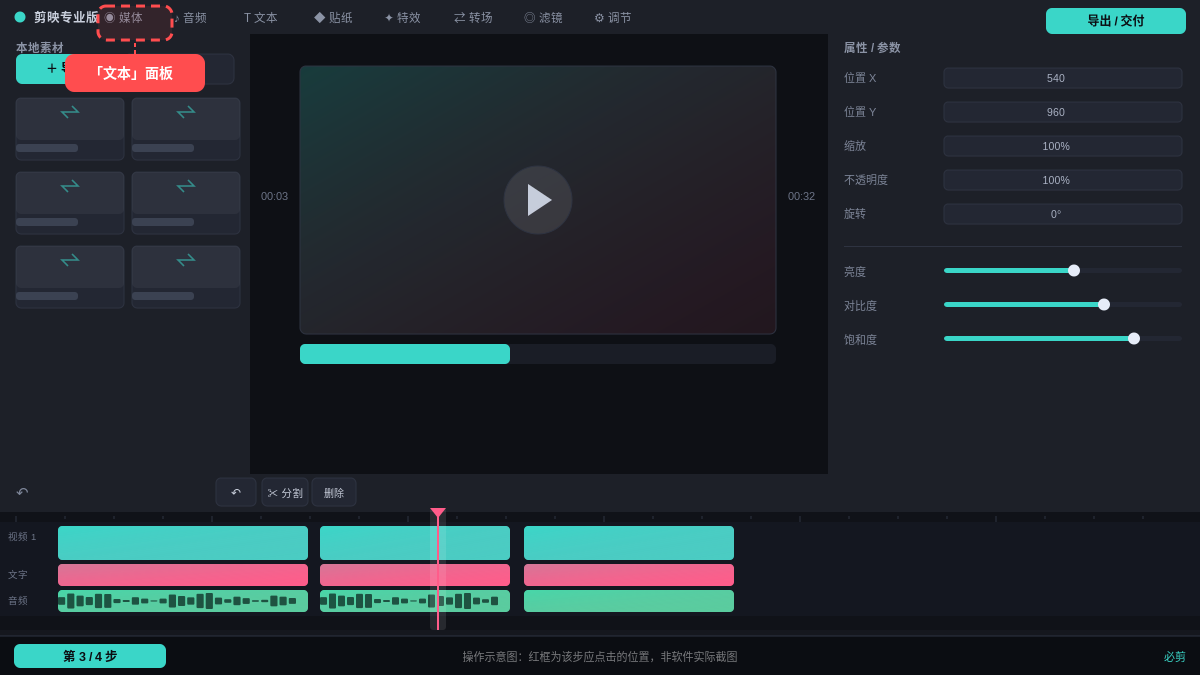
操作步骤
打开字幕阴影总开关
选中时间轴上的字幕片段,点击右侧属性面板的「样式」标签,找到「阴影」区域。注意阴影区域左上角有一个开关按钮,默认可能是关闭状态。点击开关使其变为蓝色高亮,此时阴影才会生效。
⚠ 很多用户只调了阴影参数却没开总开关,导致怎么调都看不到效果。
调整阴影不透明度与距离
打开阴影开关后,检查「不透明度」滑块是否被拉得太低(低于10%几乎不可见),建议先拉到50%以上。再调整「距离」和「角度」,距离为0时阴影与文字重合,看起来像没显示,建议设为5-10像素。
⚠ 不透明度和距离是新手最容易忽略的两个参数,调完记得看预览。
检查字幕是否应用了预设样式
如果字幕使用了「预设样式」或「花字」,这些样式可能自带阴影设置并覆盖手动调整。点击「样式」面板顶部的「默认」或「无」样式,清除预设后再手动开启阴影并调整参数。
⚠ 部分花字预设会锁定阴影参数,手动修改无效,需先取消预设。
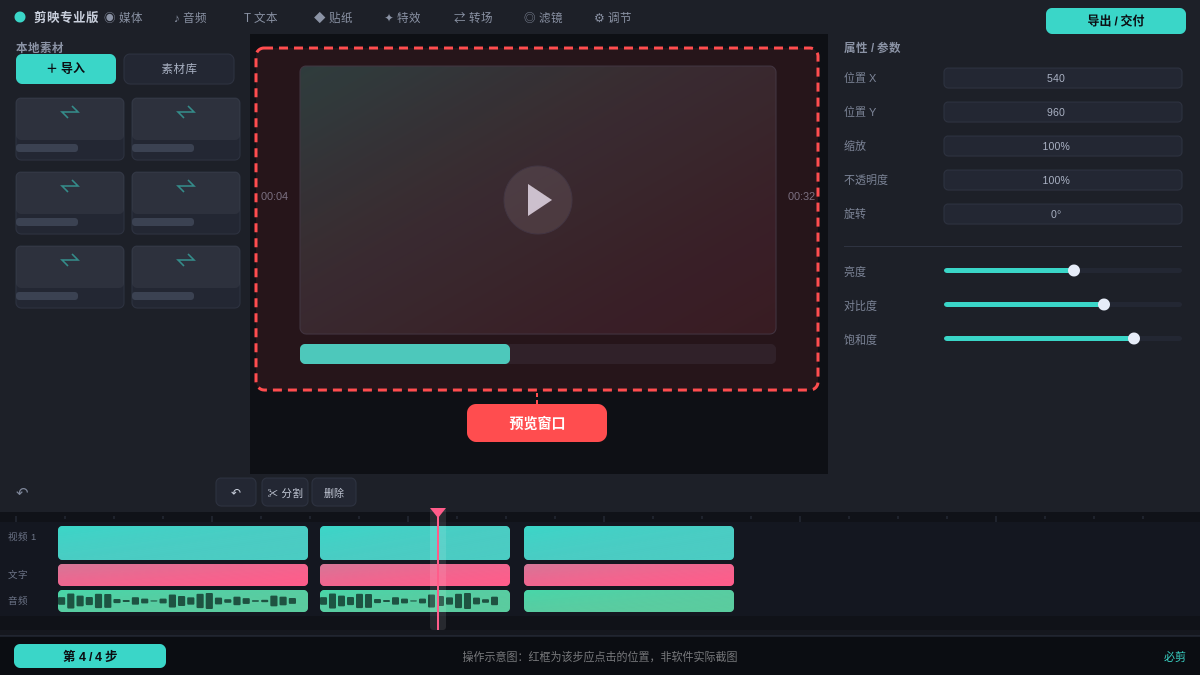
确认预览窗口缩放比例
预览窗口右下角有缩放比例菜单,如果设置为「适应」且窗口较小,阴影可能因像素压缩而看不清。将缩放比例临时调到100%或「原始大小」,再观察阴影是否出现。
⚠ 小窗口预览会压缩细节,阴影淡时容易误判为不显示。
重启必剪并检查显卡加速
关闭必剪重新打开,若阴影仍不显示,进入「设置」-「性能」或「播放」选项,尝试关闭「硬件加速」或「GPU加速」后重启软件。部分显卡驱动会导致阴影渲染异常。
⚠ 关闭硬件加速后预览可能变卡,但能排除渲染兼容性问题。
常见问题
阴影开关打开了,参数也调了,但还是看不到怎么办?
先检查字幕颜色是否与阴影颜色相同(如黑字黑阴影),再尝试更换字幕字体,某些特殊字体不支持阴影渲染。
导出的视频里阴影会显示吗?预览看不到但导出有?
预览和导出渲染机制不同,若预览看不到但导出有,说明是预览性能问题,以导出结果为准。
为什么给字幕加阴影后,文字变模糊了?
阴影距离或模糊值过大导致,适当降低「模糊」参数(如有)或减小「距离」,保持阴影清晰。
相关搜索