必剪自动字幕不显示,先检查这个被忽略的音频设置
在必剪里点击自动字幕,进度条走完却什么都没出现,时间轴上也没有字幕块。很多人反复重试、重装软件都没用,其实问题往往出在音频轨道本身:要么视频原声被静音,要么音频格式不被识别。下面按实际界面一步步排查,从音频检查到重新生成字幕,把不显示的原因找出来。
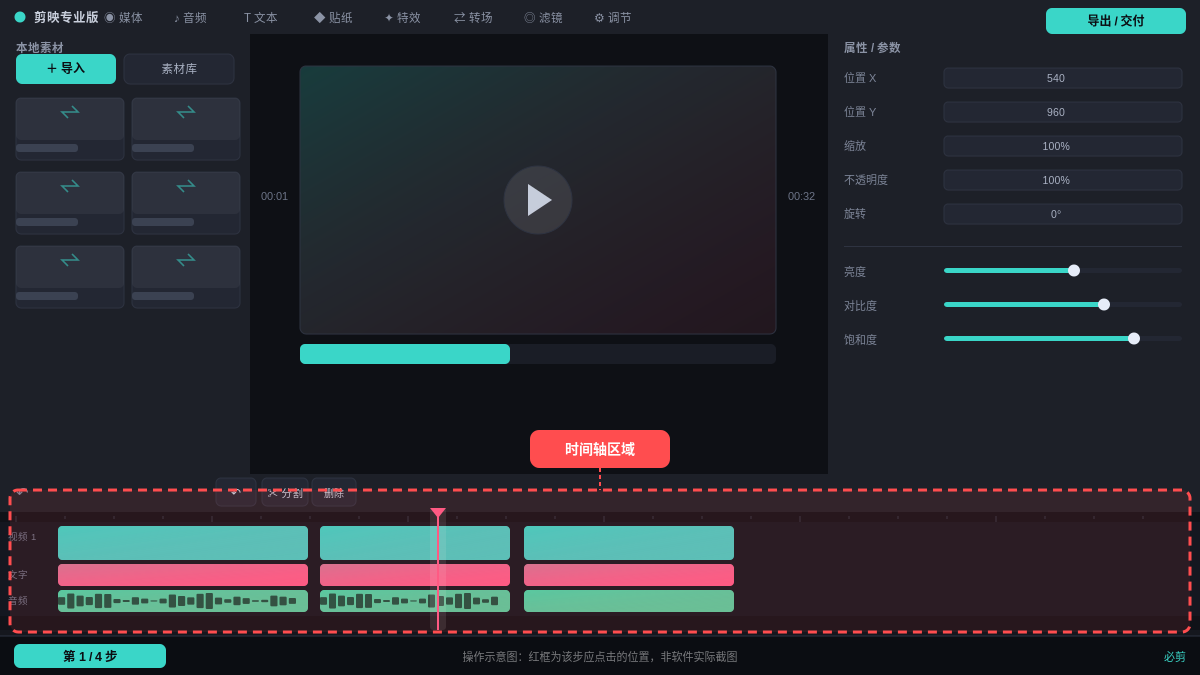
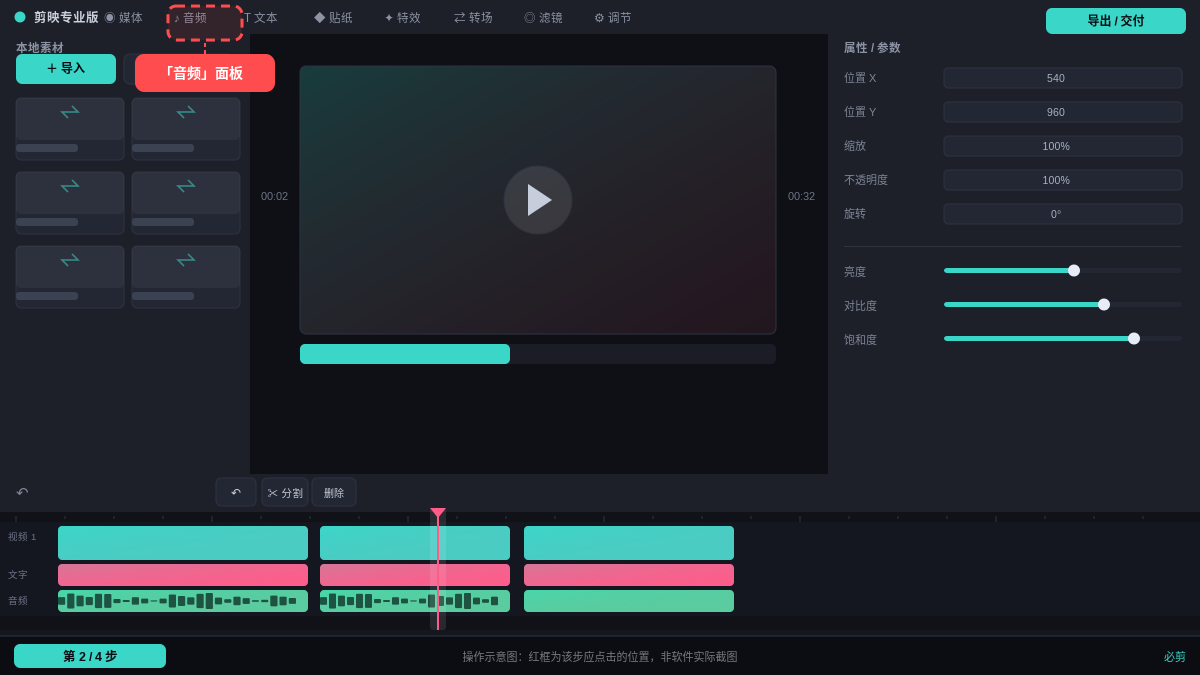
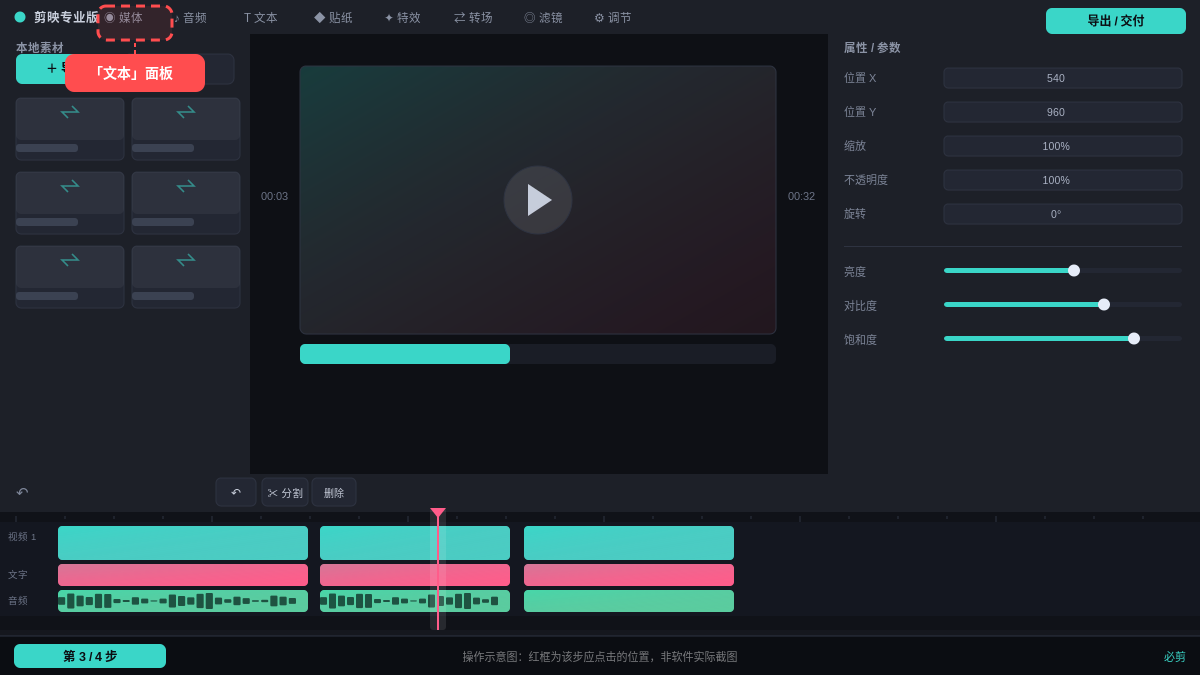
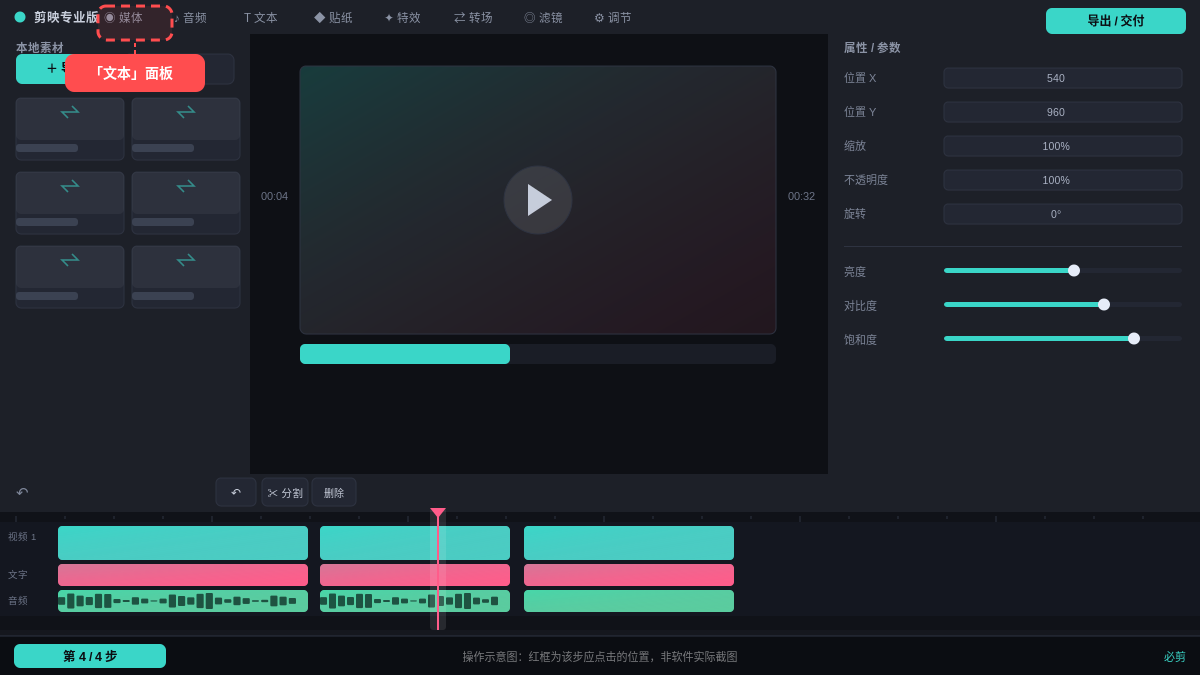
操作步骤
检查音频轨道是否静音
在必剪时间轴上找到视频对应的音频轨道,看轨道左侧的喇叭图标是否被划了斜线。如果是静音状态,点击喇叭图标取消静音。另外确认音频轨道没有被整体删除或隐藏,轨道眼睛图标保持开启。
确认音频格式和采样率
右键点击音频轨道选择“音频属性”或查看素材信息,确认格式为常见的 MP3、AAC 或 WAV。如果是从录屏或特殊设备导入的音频,先右键选择“转换格式”或重新用格式工厂转成 MP3 再导入必剪。
重新点击自动字幕并等待
在顶部菜单栏点击“文本”选项卡,找到“自动字幕”按钮,弹出窗口中选择识别语言(普通话/英语),点击开始识别。识别过程中不要切换项目或关闭软件,等待进度条走完,字幕块会自动出现在文本轨道上。
检查字幕轨道是否被隐藏
识别完成后,看时间轴上方是否多出一条文本轨道。如果轨道左侧的眼睛图标是闭合状态,点击打开。如果轨道被折叠,点击轨道区域的展开箭头。字幕块可能因为颜色浅或位置靠后而不明显,拖动时间轴预览确认。
更新必剪并清理缓存
点击右上角设置图标,选择“关于必剪”检查更新,升级到最新版本。然后进入设置中的“缓存管理”,点击清理缓存,重启软件后重新导入视频再试自动字幕。
常见问题
自动字幕识别完成了但字幕是空的怎么办?
先确认音频轨道有声音且未静音,再检查识别语言是否选错(比如粤语音频选了普通话)。如果都没问题,把音频单独导出为 MP3 再导入识别。
必剪自动字幕一直显示“识别中”不动了?
可能是网络中断或音频过长。先检查网络,把长视频切成 10 分钟以内的片段分别识别,或者清理缓存后重启软件再试。
手机版必剪自动字幕不显示和电脑版一样吗?
排查思路类似:先确认视频原声没被关闭,再检查识别语言,最后重启 App。手机端注意给必剪麦克风和存储权限,权限不足也会导致识别失败。