快剪辑时间轴缩放条在哪?不显示时先检查这个开关
用快剪辑时,时间轴右下角的缩放滑块突然不见了,鼠标滚轮也不能缩放时间轴,只能看到固定比例。这通常是界面布局或显示设置被改动导致的。下面按软件实际界面,从视图菜单到面板重置,一步步找回缩放控件。
操作步骤
检查时间轴右下角缩放条
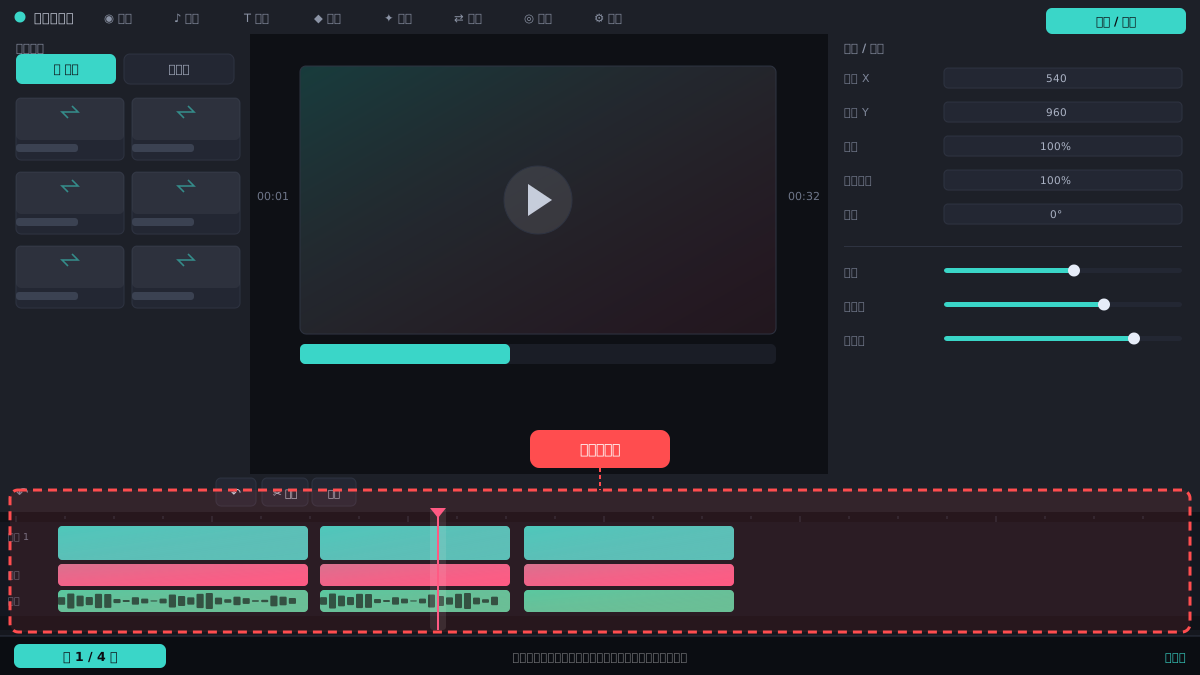
先看时间轴面板的右下角,正常会有一条带“-”“+”的横向滑块。如果被面板边缘遮住,把鼠标移到时间轴与预览窗口的分界线上,拖动调整时间轴高度,让底部控制栏完整露出来。
⚠ 时间轴高度太小时,缩放条会被挤到看不见,别急着改设置,先拉高面板。
打开视图菜单勾选缩放控件
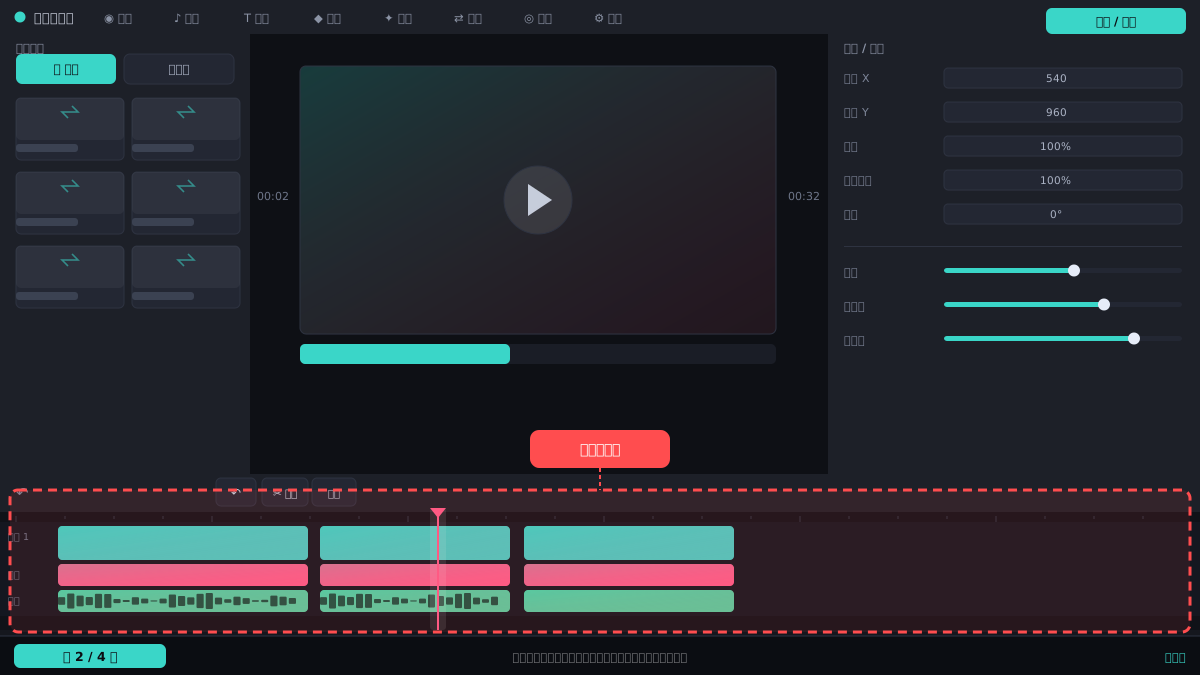
点击顶部菜单栏的“视图”,在下拉菜单里找“时间轴缩放”或“显示缩放条”选项,确认前面有勾选标记。若没有勾选,点一下即可让缩放条重新出现在时间轴底部。
⚠ 不同版本菜单名略有差异,有的叫“显示缩放控件”,找不到时优先看“视图”下的显示类选项。
重置窗口布局恢复默认
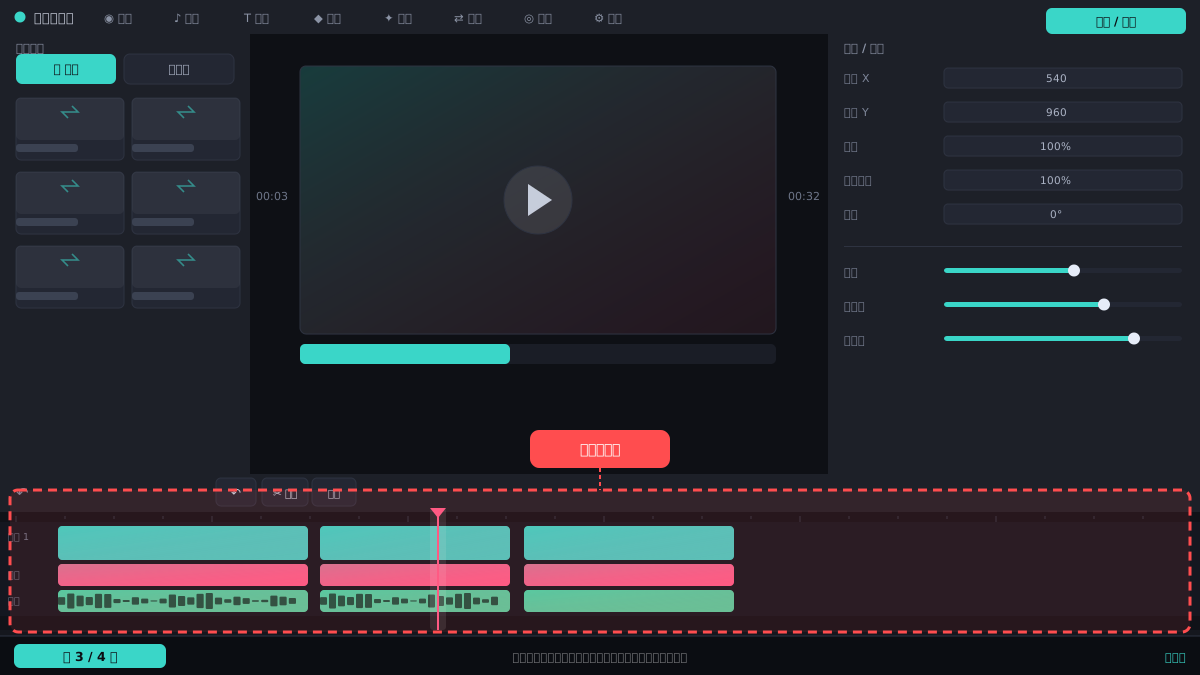
如果菜单里找不到相关选项,点“视图”菜单中的“重置布局”或“恢复默认窗口”,软件会把时间轴、预览、素材面板重新排列,缩放条通常随默认布局一起恢复。
⚠ 重置布局会打乱你自定义的面板位置,操作前先确认没有正在进行的精细调整。
检查是否进入全屏预览模式
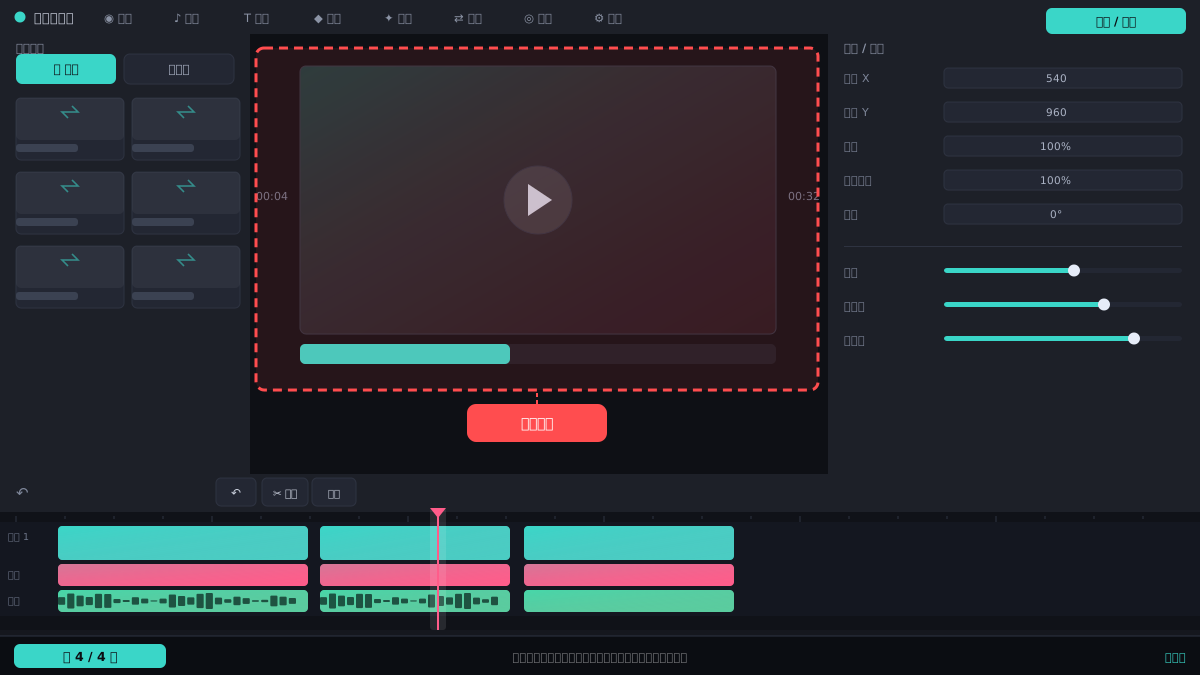
全屏预览或专注模式下,时间轴控制栏会被隐藏。按 Esc 退出全屏,或点击预览窗口右上角的退出全屏按钮,回到普通编辑界面后,时间轴底部的缩放条就会重新显示。
⚠ 有些版本全屏按钮在预览区右下角,退出后若仍不显示,再检查视图菜单。
常见问题
缩放条显示了但拖动没反应怎么办?
先确认时间轴上有素材且未处于锁定状态,锁定轨道后缩放可能被限制。也可尝试用快捷键 Ctrl+滚轮 在时间轴上缩放,排除滑块本身故障。
重置布局后自定义的面板位置全乱了,能恢复吗?
快剪辑没有布局历史记录,重置后需要手动重新拖动面板。建议恢复缩放条后,把常用布局截图保存,方便下次对照调整。
为什么鼠标滚轮不能缩放时间轴了?
检查是否勾选了“视图”菜单里的“滚轮缩放时间轴”选项,部分版本默认关闭。另外,光标要放在时间轴区域内滚动才生效。
相关搜索