快剪辑文字模板设置误区:不是选好模板就完事
很多人给视频加文字模板时,以为在素材面板点一下模板就自动套用好了,结果文字要么不显示,要么样式乱掉,反复调整也没效果。其实问题出在没搞清模板和文字的绑定逻辑。下面按实际界面操作,把设置文字模板的正确流程拆开讲,并指出每一步容易踩的坑。
操作步骤
导入素材并添加文字模板
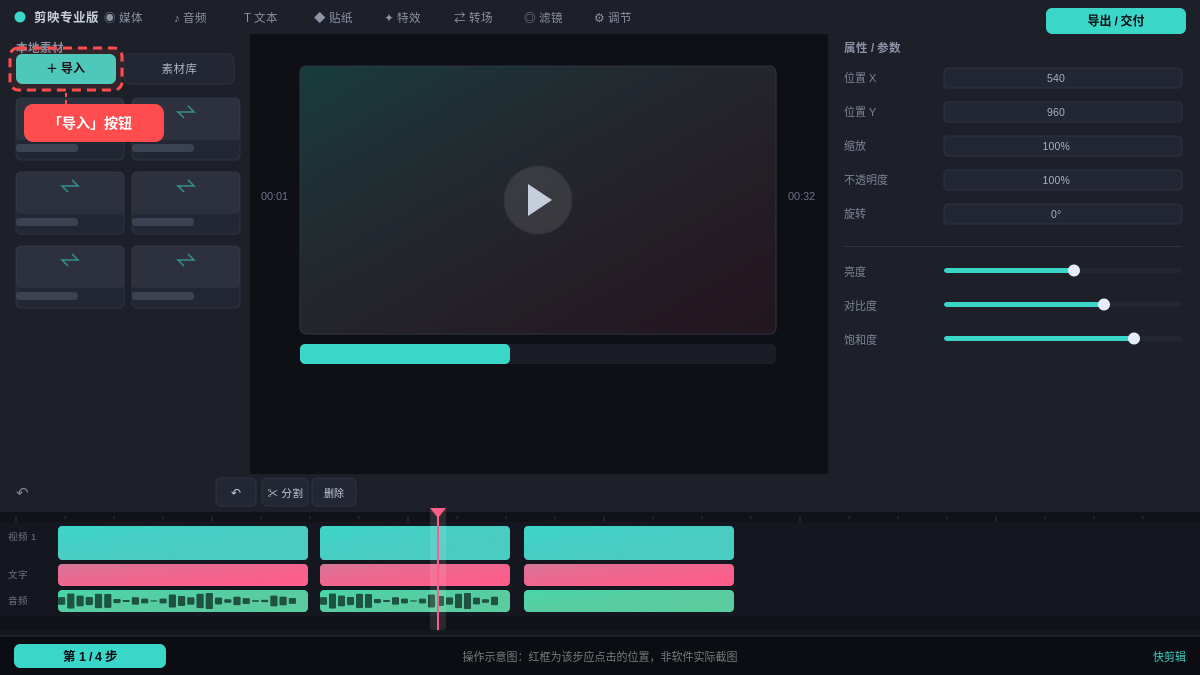
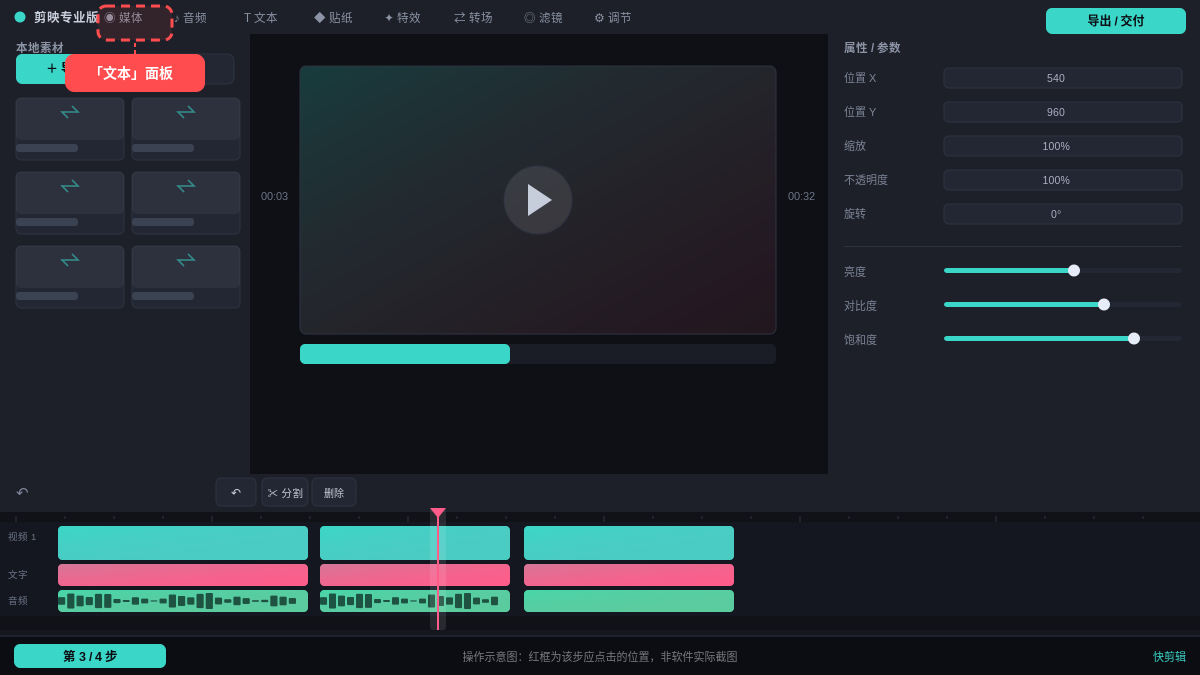
打开快剪辑,点击「新建项目」导入视频,在底部工具栏找到「文字」选项,进入后选择「模板」分类,浏览并点击一个文字模板,它会自动添加到时间线文字轨道上。
⚠ 不要直接拖拽模板到预览窗口,必须点击模板缩略图上的「使用」按钮,否则不会添加到轨道。
选中模板并修改文字内容
在时间线点击刚添加的文字模板片段,预览窗口会出现可编辑的文字框。双击文字框或点击右侧属性面板的「编辑文字」,删除占位文字,输入自己的内容,然后点击空白处确认。
⚠ 修改文字时不要先调整字体大小,否则模板预设的动画位置可能错位,应最后再调样式。
调整模板的字体与颜色
保持文字片段选中状态,在右侧属性面板找到「样式」标签,可以修改字体、字号、颜色、描边和阴影。修改后预览窗口实时生效,满意后点击「应用」保存。
⚠ 部分模板锁定了字体,修改字体后动画效果可能失效,建议先改颜色和大小,字体最后尝试。
设置文字模板的显示时长
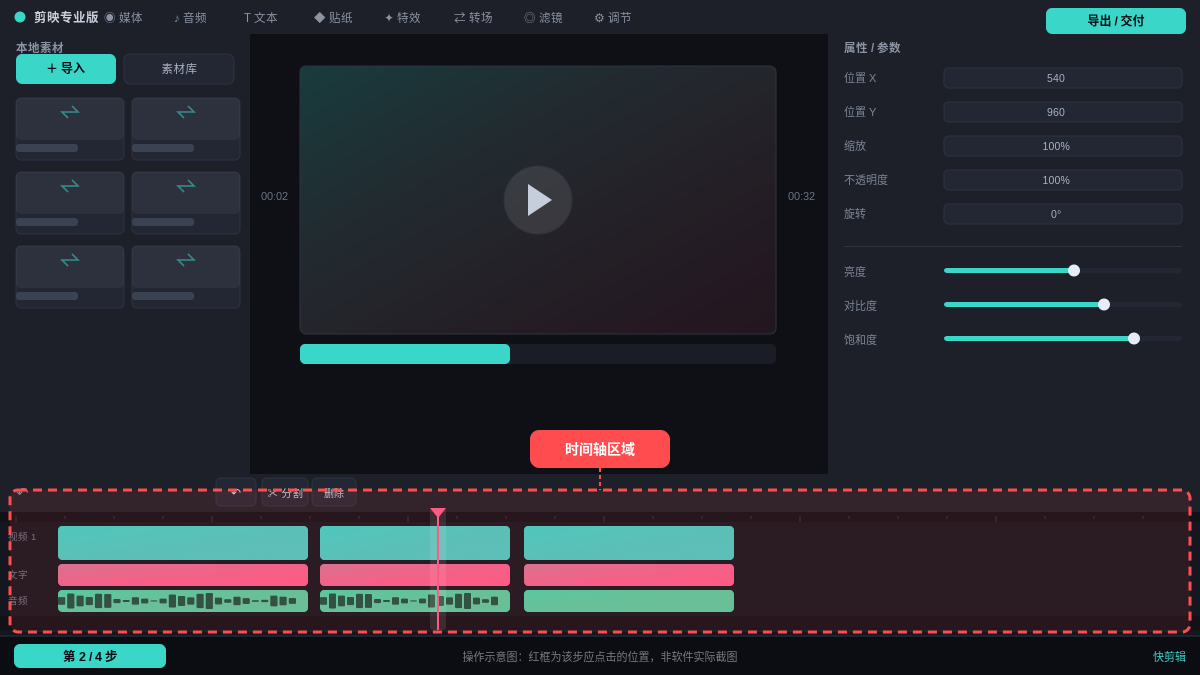
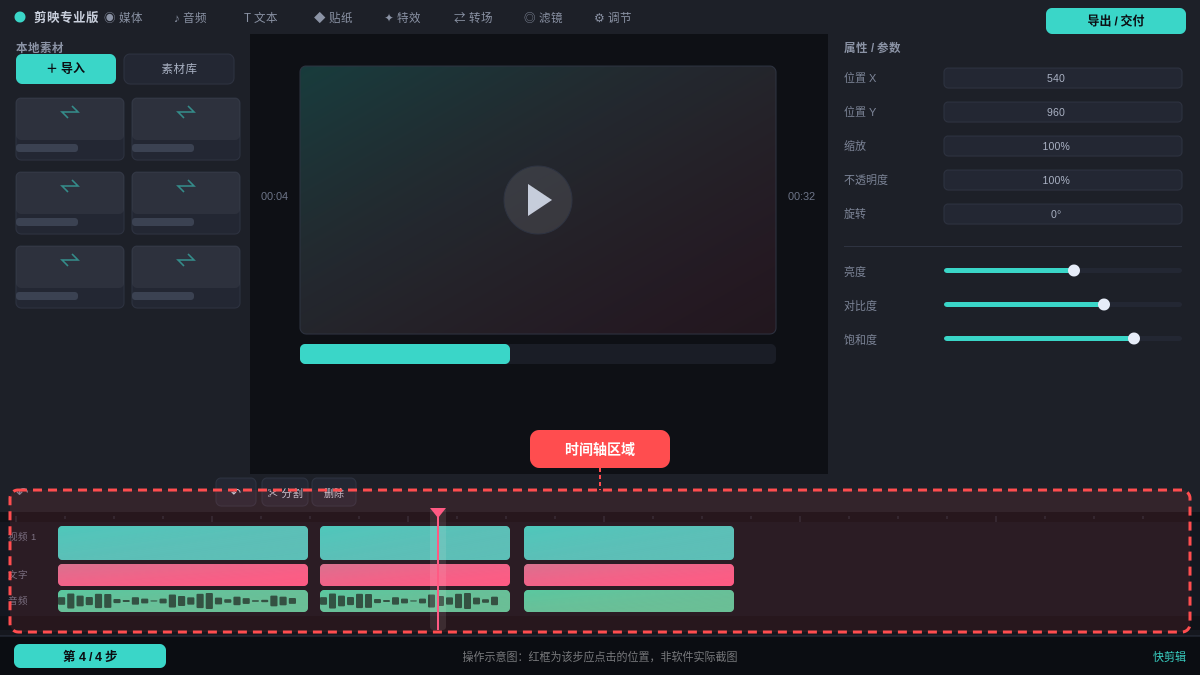
在时间线上拖动文字片段的左右边缘,可以调整模板显示时长。也可以右键片段选择「持续时间」,输入具体秒数。确保文字时长覆盖需要展示的语音或画面段落。
⚠ 时长过短会导致动画没播完就消失,建议至少保留2秒以上,并预览动画完整效果。
预览并微调动画与位置
点击预览窗口的播放按钮,观察文字模板的入场、出场动画和位置。如果位置偏移,在预览窗口直接拖动文字框调整,或在属性面板的「位置」中修改X、Y坐标。
⚠ 调整位置时注意不要超出安全区域,否则在手机竖屏播放时文字可能被裁切。
常见问题
为什么我添加了文字模板却看不到文字?
可能是文字颜色与背景相同,或者文字片段被其他轨道遮挡。检查文字片段是否在时间线可见位置,并尝试更换文字颜色。
文字模板可以保存为自己的预设吗?
快剪辑支持将调整好的文字样式保存为预设,在文字属性面板点击「保存为预设」,下次可在「我的预设」中直接调用。
修改模板文字后动画效果消失了怎么办?
部分模板的动画与默认文字绑定,修改文字后可能重置。可以撤销操作,或重新应用模板后只改文字内容,不修改样式。
相关搜索