快剪辑字幕样式藏得深,找不到只能手动调,费时还丑
很多人在快剪辑里加完字幕,想换个样式却怎么也找不到入口,结果只能手动调字体颜色大小,费时费力还不统一。其实字幕样式有固定位置,只是被折叠在二级菜单里。本文直接告诉你样式面板在哪、怎么调,以及找不到时的排查方法。
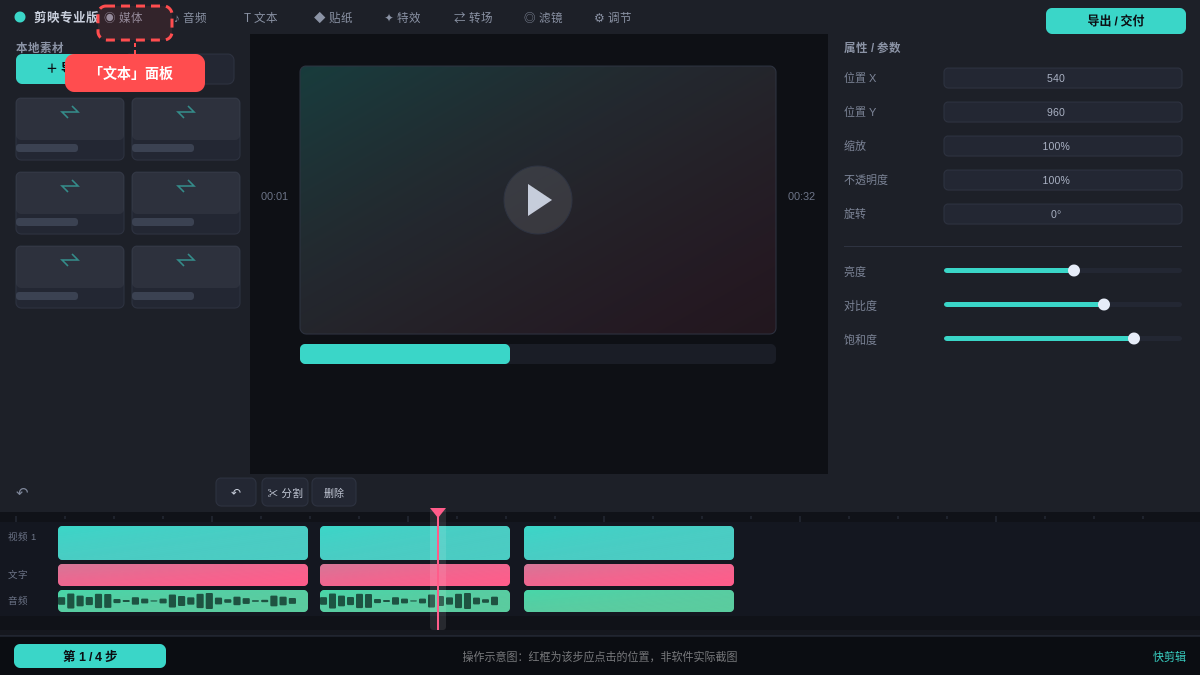
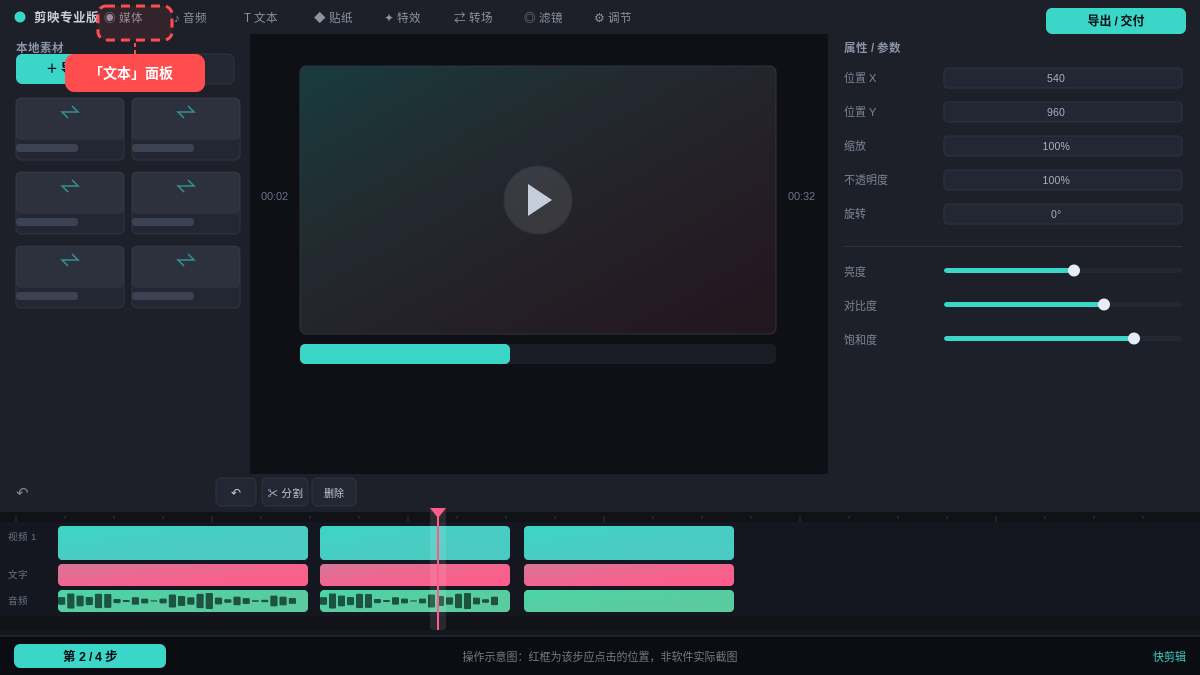
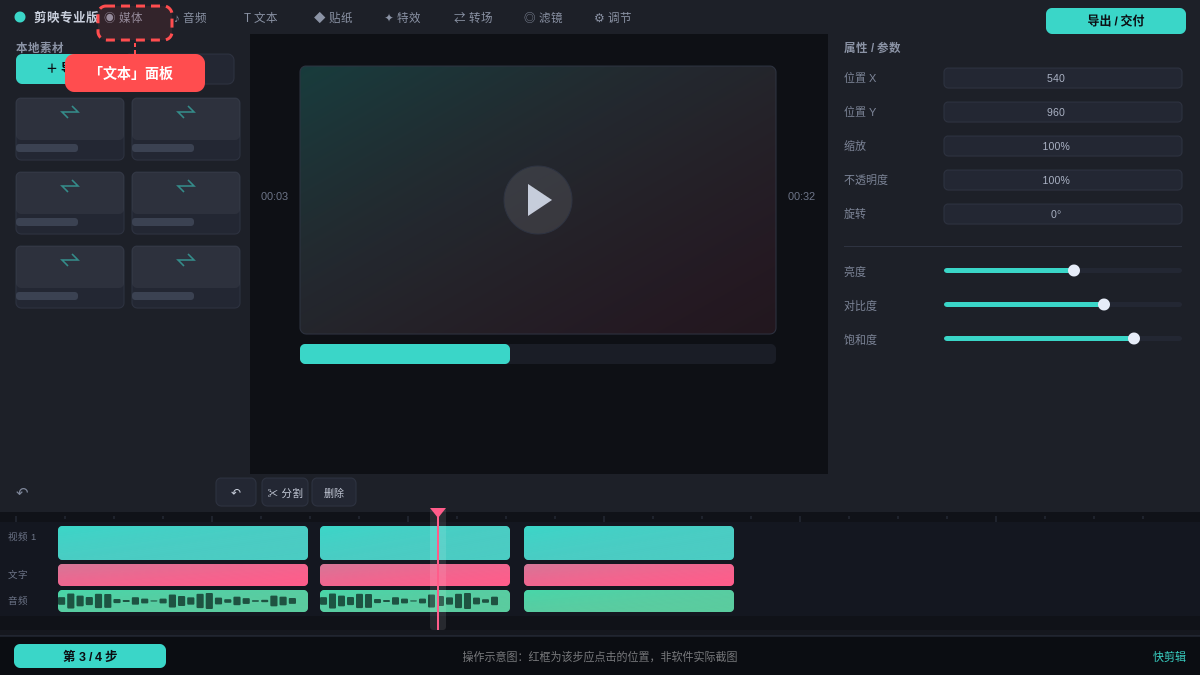
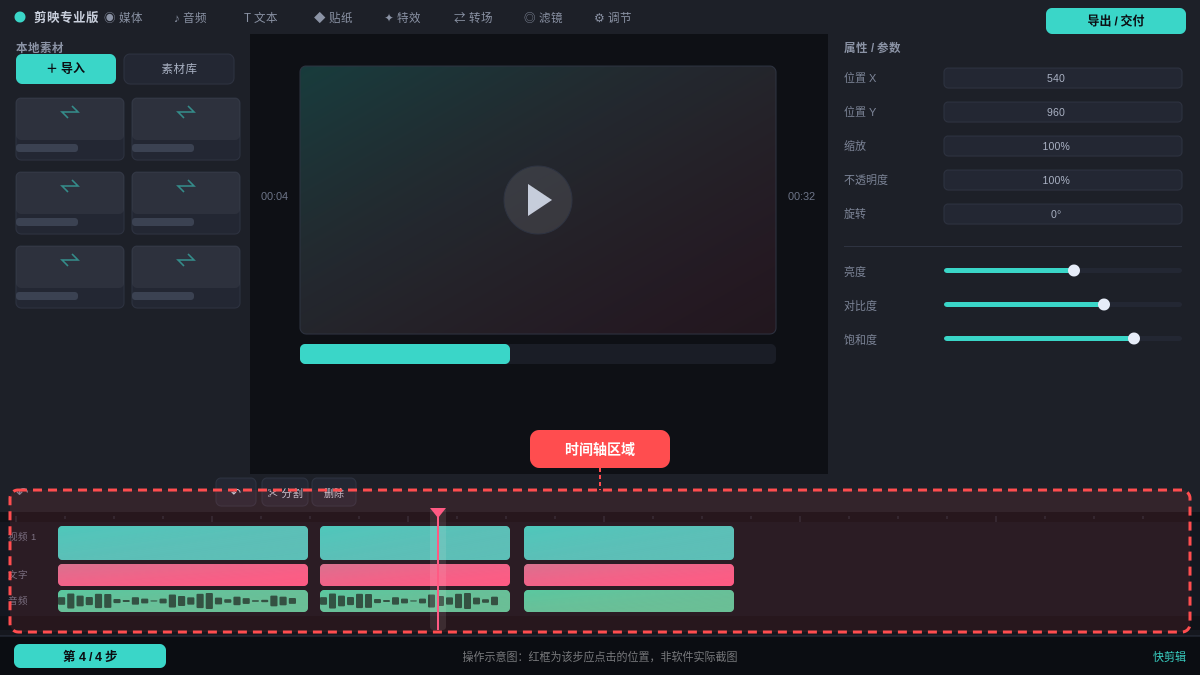
操作步骤
选中字幕轨道片段
在时间线区域,用鼠标左键单击已经添加的字幕片段,让它高亮显示。此时软件右侧的属性面板会自动切换到字幕设置界面,顶部会显示“字幕”标签。
⚠ 如果点选后右侧还是视频属性,说明没选中字幕片段,检查是否点到了视频轨道。
打开样式折叠面板
在右侧字幕设置面板中,找到“样式”或“字幕样式”一栏,通常默认是收起状态,前面有个小三角或“展开”按钮。点击它,就会展开预设样式列表,包含字体、颜色、描边、背景等选项。
⚠ 有些版本把样式放在“基础”标签页下方,如果没看到,先检查标签页是否选对。
选择或自定义样式
展开后可以看到多个预设样式缩略图,直接单击即可应用到当前字幕。如果想微调,点击样式下方的“自定义”或“高级”按钮,就能分别修改字体、字号、颜色、描边、阴影和背景。
⚠ 修改后记得点“应用”或“确定”,直接关闭面板可能不保存。
批量应用样式
如果有多条字幕需要统一风格,可以按住Ctrl键依次点击时间线上的字幕片段,然后在样式面板中右键某个预设,选择“应用到所有选中字幕”,或者使用面板底部的“同步样式”按钮。
⚠ 批量应用前先确认选中的都是字幕片段,误选视频片段会导致操作无效。
常见问题
为什么我的快剪辑右侧没有样式选项?
可能是版本较旧,或者当前选中的不是字幕片段。先确保单击选中了字幕轨道上的片段,再检查右侧面板顶部是否显示“字幕”标签。
字幕样式调整后预览没变化怎么办?
检查是否点了“应用”按钮,或者时间线播放头是否停在字幕片段范围内。有时需要拖动播放头刷新预览。
能保存自定义样式以后再用吗?
部分版本支持在样式面板中点击“保存为预设”,命名后即可在预设列表中找到。如果不支持,可以复制已调好的字幕片段,再修改文字内容。
相关搜索