快剪辑字幕轨道不显示?检查轨道区左侧的显示开关
在快剪辑里加完字幕,时间轴上却看不到字幕轨道,文字像消失了一样。这通常是轨道显示开关被关掉,或轨道被折叠、被其他轨道遮挡。下面按界面实际位置,一步步把字幕轨道调出来,并说明每个环节容易忽略的坑。
操作步骤
打开轨道显示开关
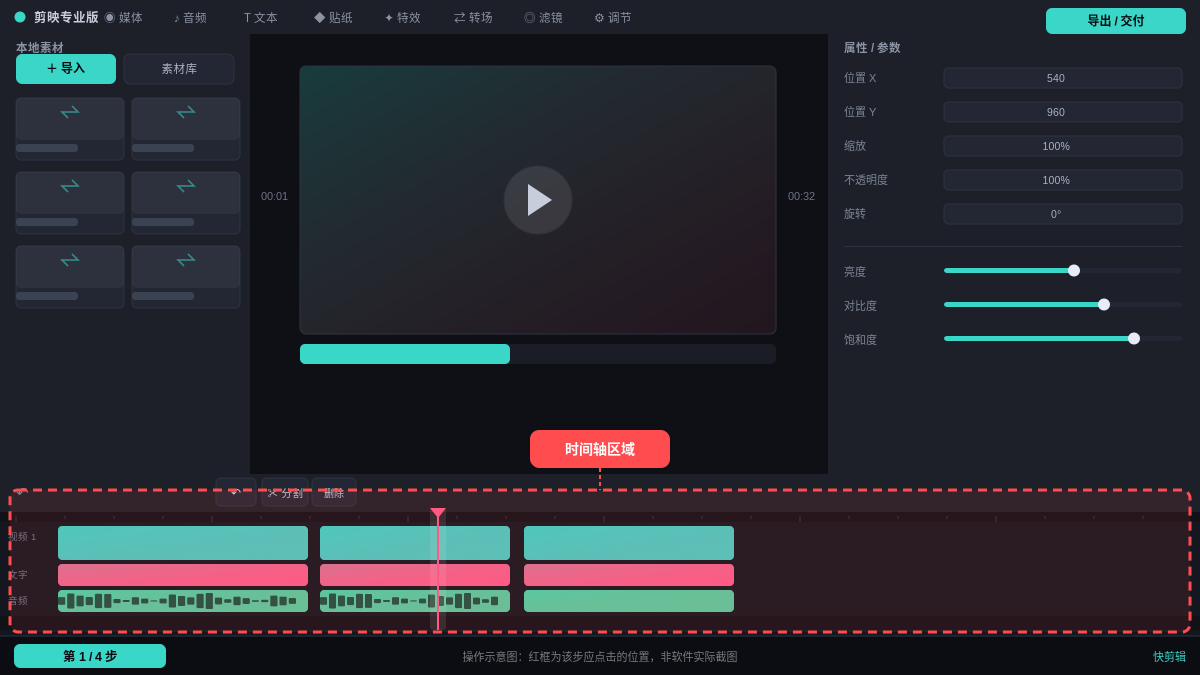
在时间轴面板左上角找到「轨道管理」按钮(图标像几条横线),点开后会列出视频、音频、字幕等轨道。检查「字幕轨道」前面的眼睛图标是否被划掉,点一下恢复显示,字幕轨道就会重新出现在时间轴区域。
⚠ 眼睛图标是切换显示,不是删除轨道;别误点旁边的垃圾桶图标,否则字幕素材会被清掉。
展开折叠的轨道区域
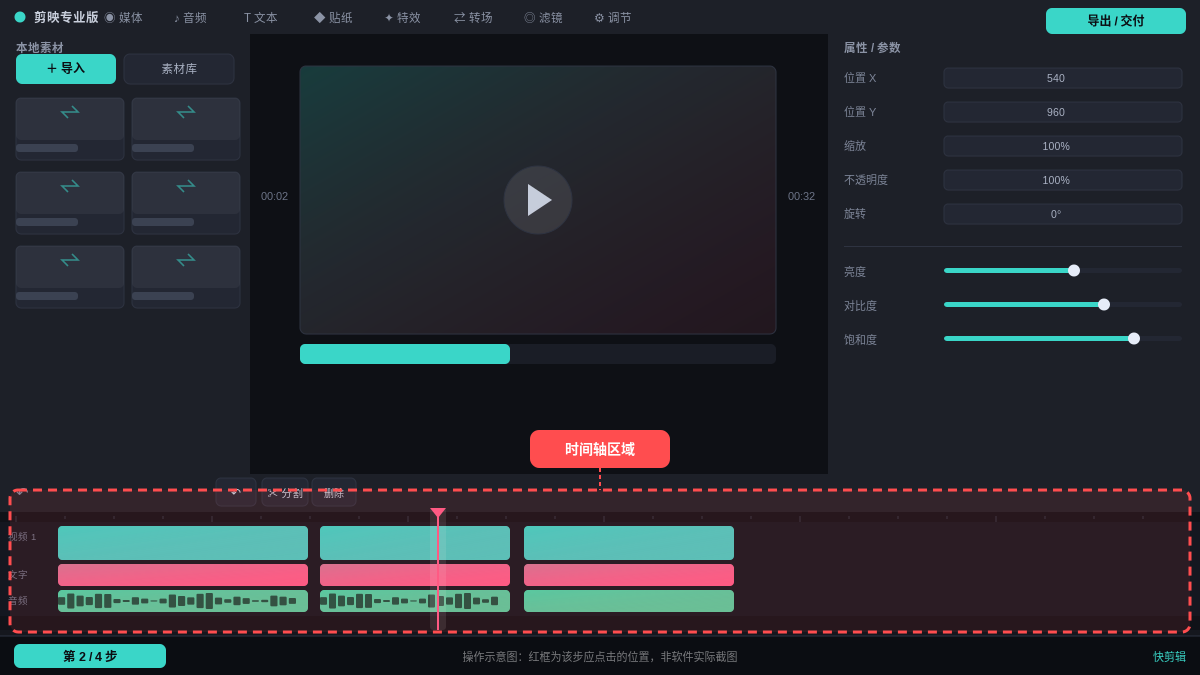
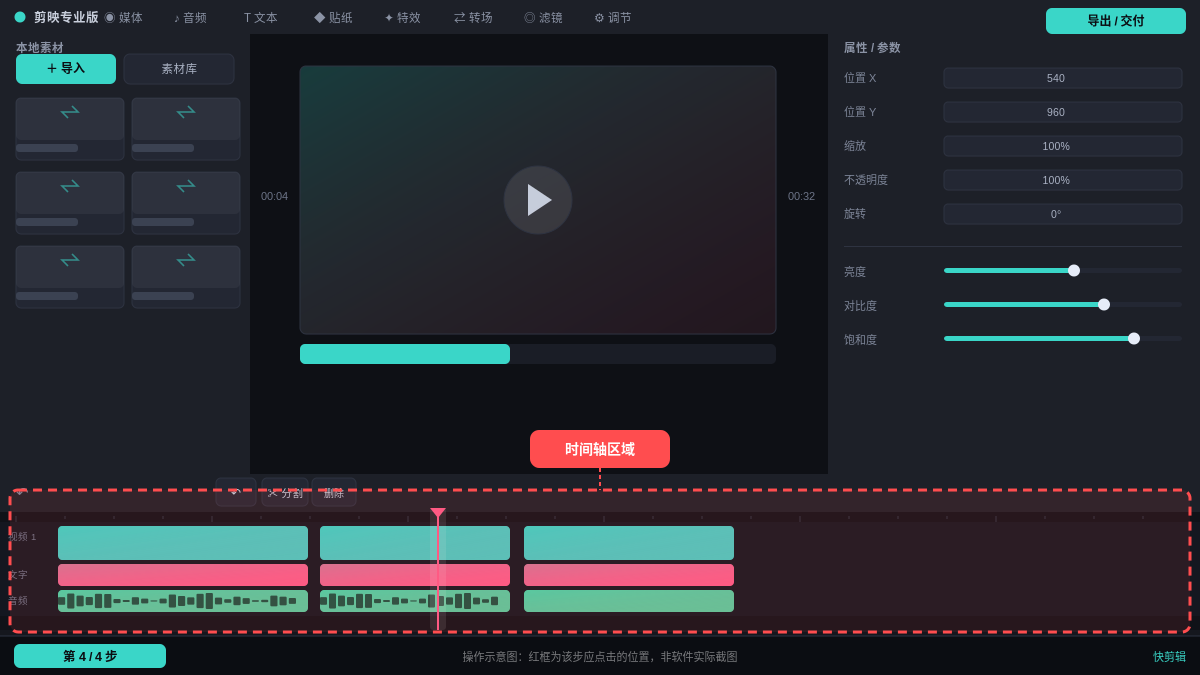
如果时间轴只显示视频轨道,把鼠标移到时间轴下边缘,光标变成上下箭头时向上拖动,拉高轨道区域。或者点击轨道区右侧的「展开全部轨道」小箭头,让被折叠的字幕轨道露出来。
⚠ 轨道区高度太小时,字幕轨道会被自动隐藏,拖高后才会出现,别以为轨道丢了。
检查字幕是否加对轨道
选中时间轴上的字幕片段,看它落在哪条轨道上。如果字幕被拖到了视频轨道或音频轨道,它不会显示在字幕轨道里。把它拖回标有「字幕」的轨道,或右键片段选择「移动到字幕轨道」。
⚠ 不同轨道类型不能混放,拖错轨道时片段可能被自动吸附到最近轨道,要手动确认。
切换回普通编辑模式
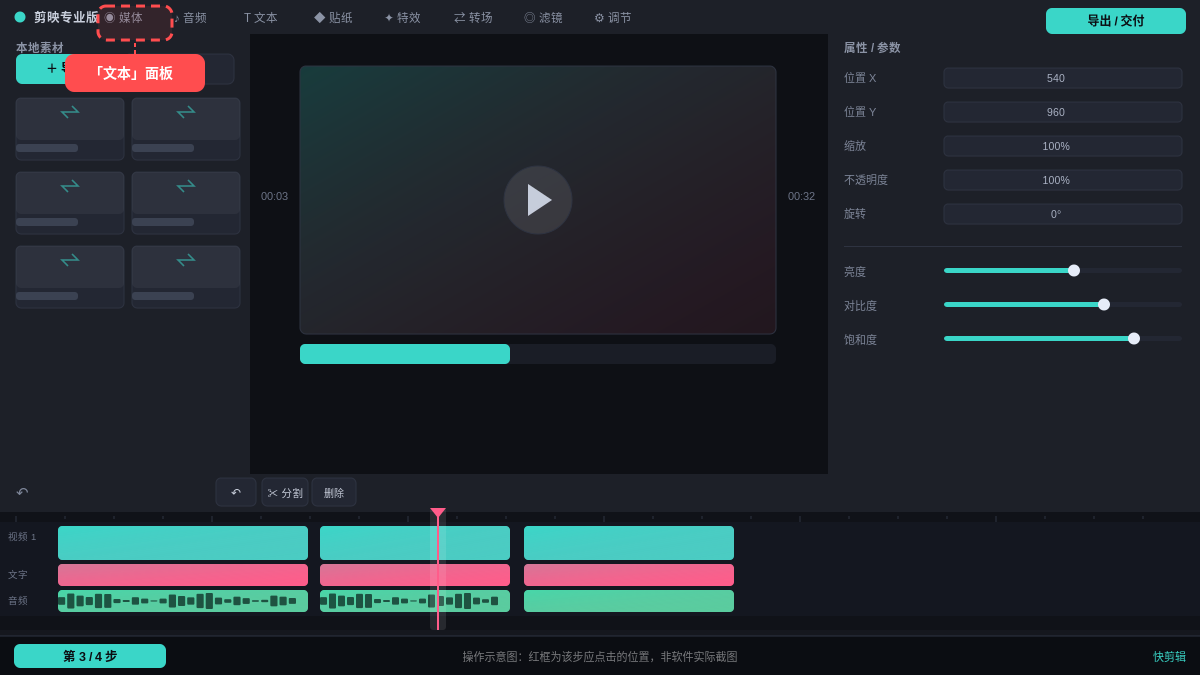
快剪辑有「故事」和「专业」等编辑模式,部分模式默认不显示字幕轨道。点右上角模式切换按钮,选「专业编辑」或「时间轴编辑」,字幕轨道才会完整出现。
⚠ 模式切换后工程不会丢,但界面布局会变,切回后先确认时间轴是否完整显示。
常见问题
字幕轨道显示出来了,但字幕文字在预览里看不到?
检查字幕片段是否被静音或隐藏,以及字幕样式颜色是否和背景相近。另外确认字幕片段在时间轴上的位置在播放头之后,没被其他片段遮挡。
点了眼睛图标还是没反应?
可能是轨道被锁定或工程卡顿。先点时间轴空白处取消选中,再点一次眼睛图标;仍无效就保存工程后重启快剪辑。
字幕轨道和视频轨道重叠在一起分不清?
在轨道管理里把字幕轨道往上拖,调整轨道顺序,或者点轨道左侧的锁图标固定位置,避免拖动时误操作。
相关搜索