快剪辑自动字幕总不准?你可能一开始就设错了
很多人用快剪辑自动字幕,发现识别出来的文字错漏百出,或者字幕时间轴对不上,就以为软件不行。其实问题往往出在设置环节:语音识别开关没开、语言模型选错、音频质量差,都会让识别效果大打折扣。下面按实际操作顺序,把自动字幕的正确设置流程和常见误区讲清楚。
操作步骤
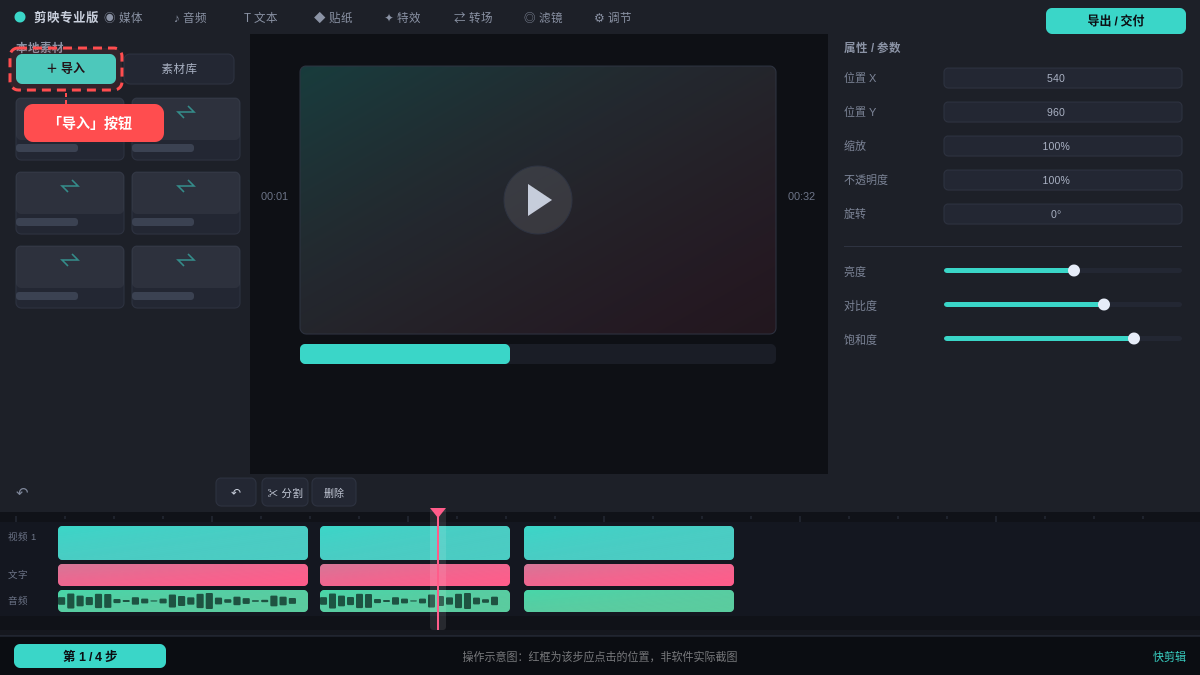
导入视频并打开字幕面板
点击「导入」把视频拖到时间线,然后在上方菜单栏找到「字幕」选项卡,点击「智能字幕」或「自动识别字幕」按钮。如果找不到,先确认视频已选中,且处于剪辑模式而非模板模式。
⚠ 有些版本把自动字幕藏在「文字」工具下的二级菜单,别在「贴纸」里找。
设置识别语言和模型
在弹出的识别设置窗口里,语言选「中文普通话」或对应方言,模型选「通用」或「清晰人声」。如果视频背景音乐大,勾选「人声增强」或「降噪」选项,再点开始识别。
⚠ 语言选错会导致整段识别成乱码,方言视频别用普通话模型。
检查音频质量再识别
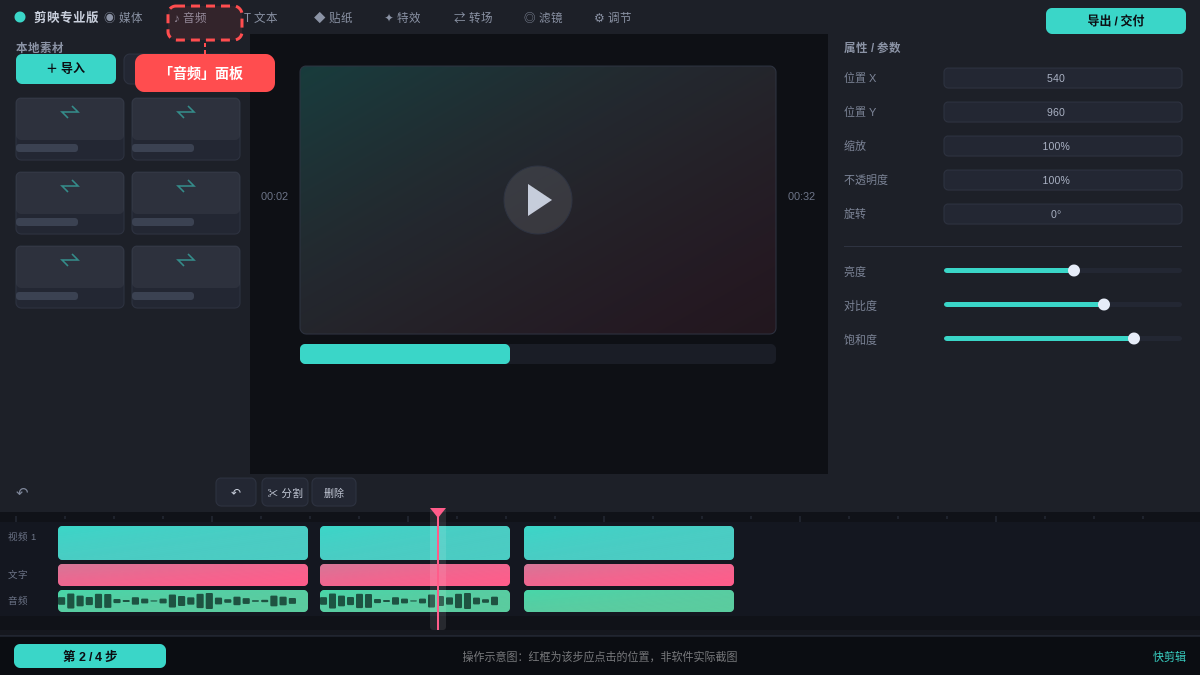
识别前先试听原片,如果人声小、杂音大,先在「音频」面板里调高音量或应用「降噪」效果,导出音频后再识别。部分版本支持直接对时间线音频识别,确保视频轨道未被静音。
⚠ 音频太差时自动字幕基本不可用,别硬等结果,先处理声音。
识别后逐句校对时间轴
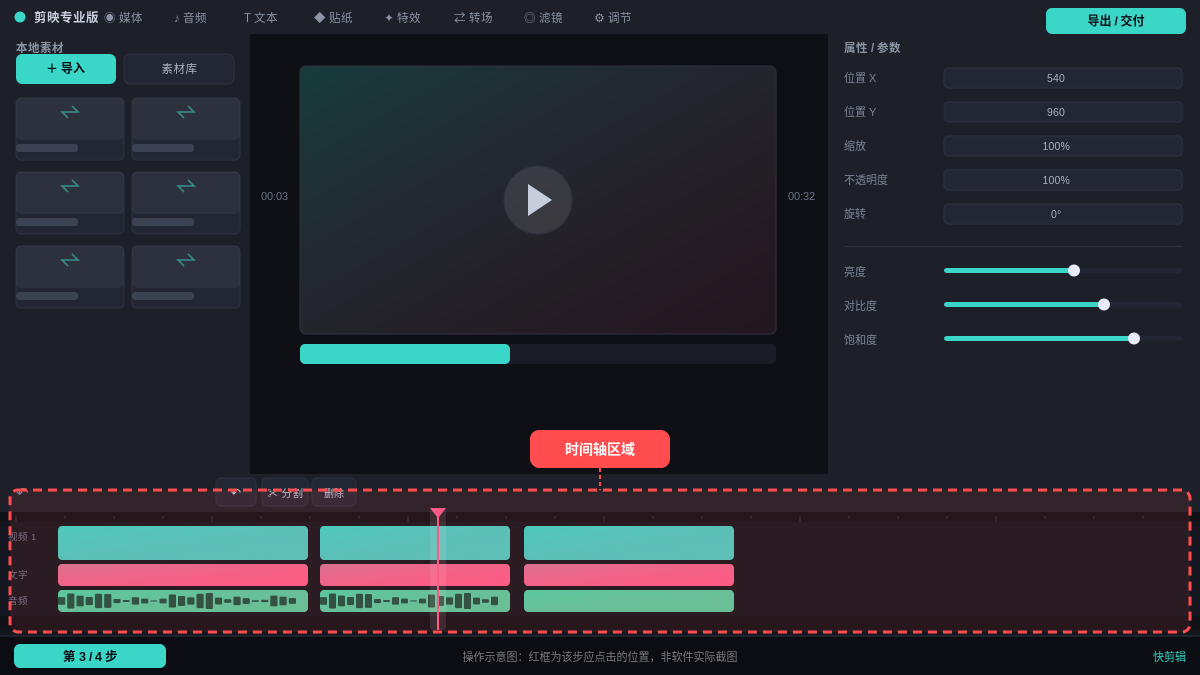
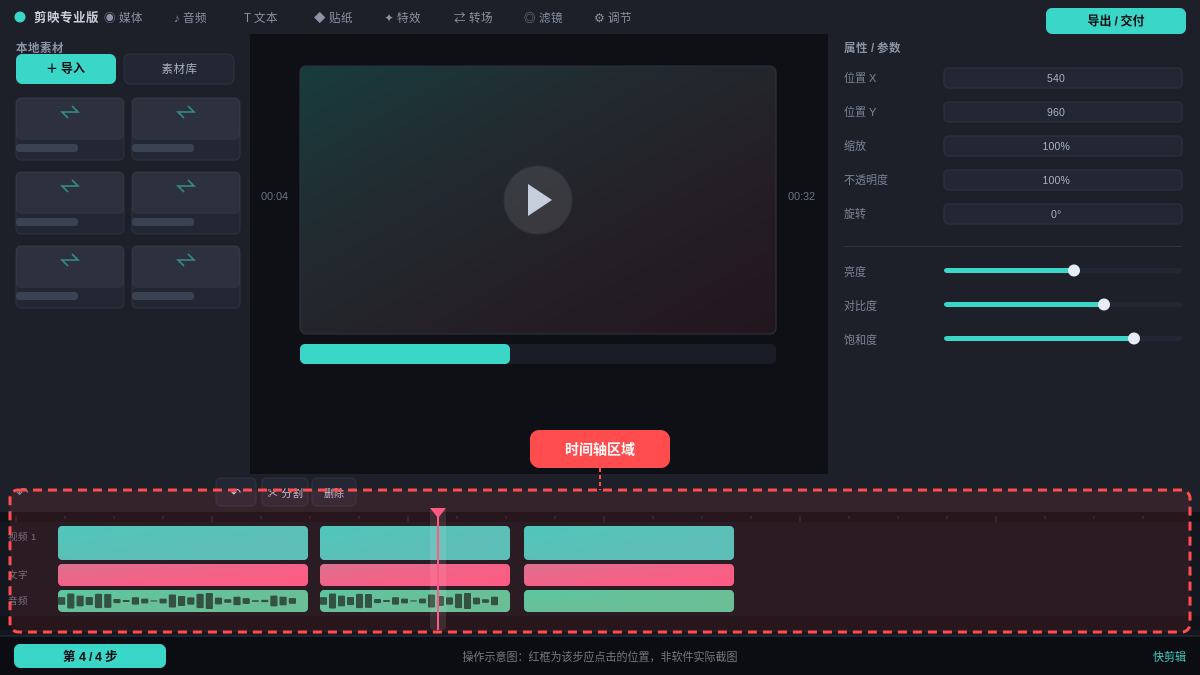
识别完成后字幕会出现在字幕轨道,双击字幕块可修改文字,拖动边缘调整起止时间。重点检查同音字和断句,用「合并」或「拆分」按钮修正过长或过短的字幕块。
⚠ 自动字幕不会自动对齐语气停顿,别直接导出,否则字幕会抢拍或拖尾。
调整字幕样式和导出
在右侧「样式」面板统一改字体、大小、颜色和描边,勾选「应用到所有字幕」避免逐条改。导出时在输出设置里确认「烧录字幕」已开启,否则字幕不会出现在成片里。
⚠ 只改一条字幕样式不会同步全部,记得点应用所有再导出。
常见问题
自动字幕识别按钮是灰的,点不了怎么办?
检查视频是否已添加到时间线并选中,部分版本要求视频长度超过5秒,或需要先登录账号才能使用智能字幕功能。
识别出来的字幕全是乱码或英文,怎么改?
重新打开识别设置,把语言改为「中文普通话」,模型选「通用」,不要选「英语」或「自动检测」,然后重新识别。
自动字幕能识别方言吗?
快剪辑部分版本支持粤语等少数方言,但准确率低于普通话。方言视频建议先用普通话识别再手动改,或直接手动加字幕。
相关搜索