快剪辑分割功能藏在哪?视频分割不显示先检查这个入口
在快剪辑里点了分割按钮,时间轴上的视频却没有被切开,或者分割线根本不显示,这是不少用户遇到的困惑。通常不是软件坏了,而是分割功能的入口位置有讲究,或者当前操作状态不对。下面从功能入口和界面状态入手,一步步排查分割不显示的原因。
操作步骤
确认分割按钮位置
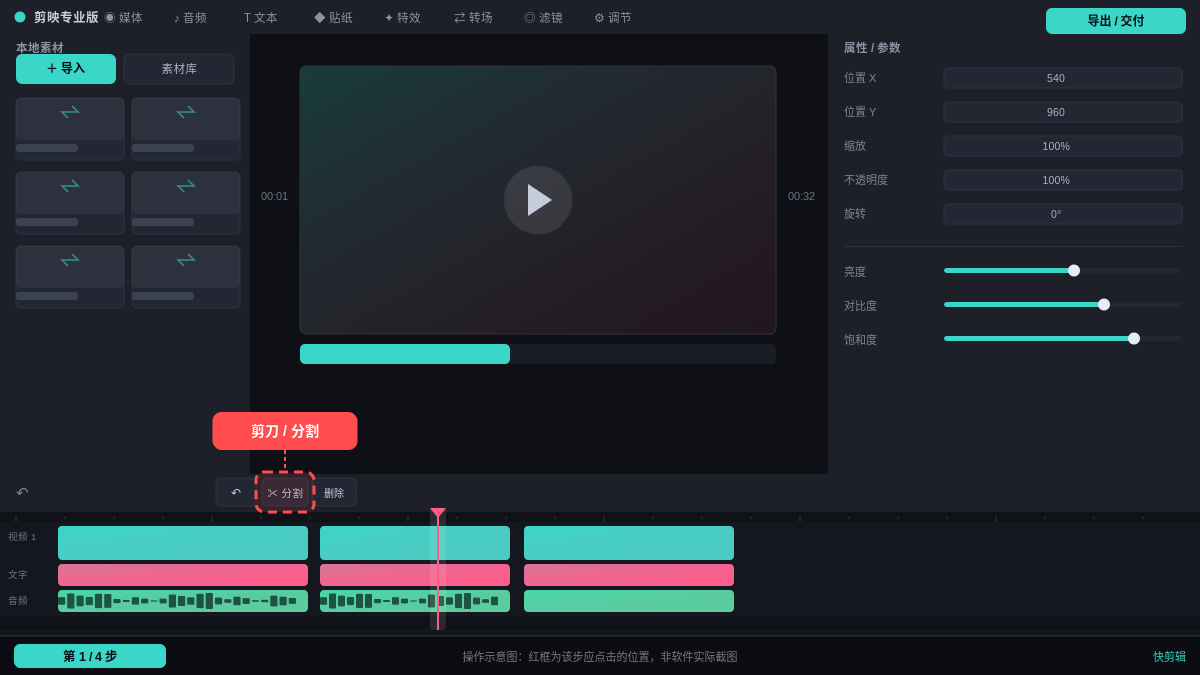
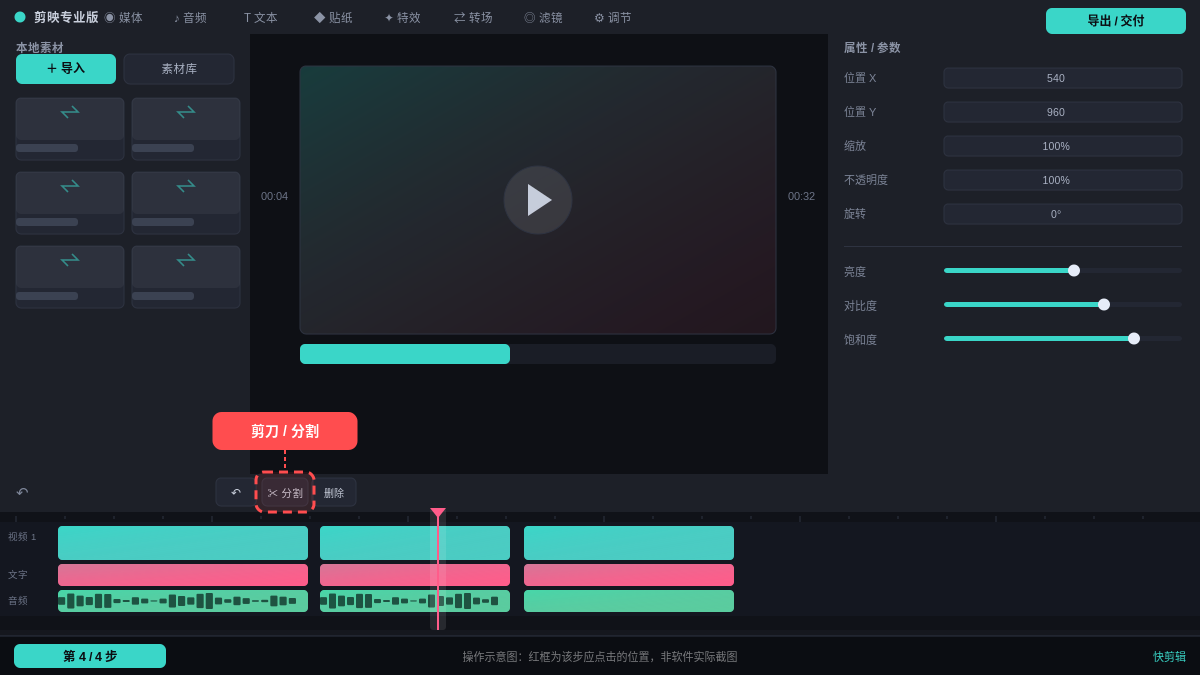
快剪辑的分割按钮位于时间轴上方工具栏,图标是一把剪刀。先单击选中时间轴上的视频片段,选中后片段边缘会出现白色边框,此时剪刀图标才会亮起可点击。如果没选中片段,剪刀是灰色不可用的。
⚠ 很多人直接点剪刀没反应,就是因为忘了先点选时间轴上的视频片段。
检查播放头位置
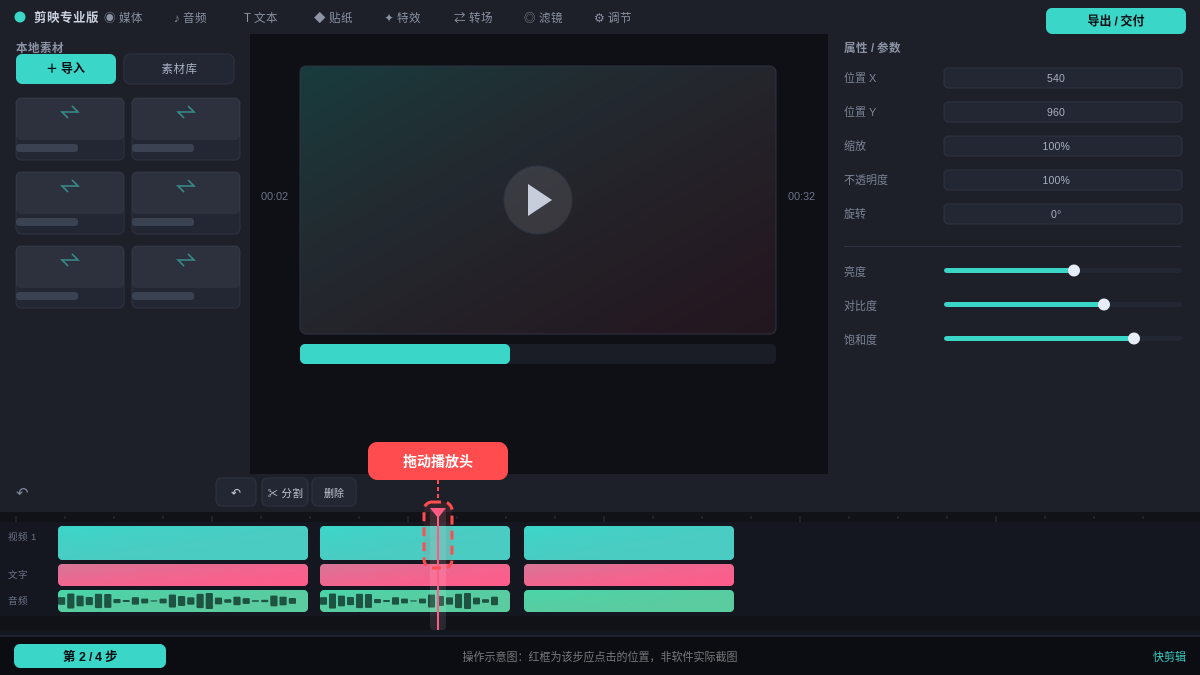
分割是以播放头(时间轴上的竖线)为基准切开的。把播放头拖到想要分割的位置,再点剪刀。如果播放头在片段开头或结尾之外,分割不会产生任何效果,看起来就像没反应。
⚠ 播放头必须落在片段内部,且离片段边缘留一点距离,否则切不出新片段。
查看轨道是否锁定
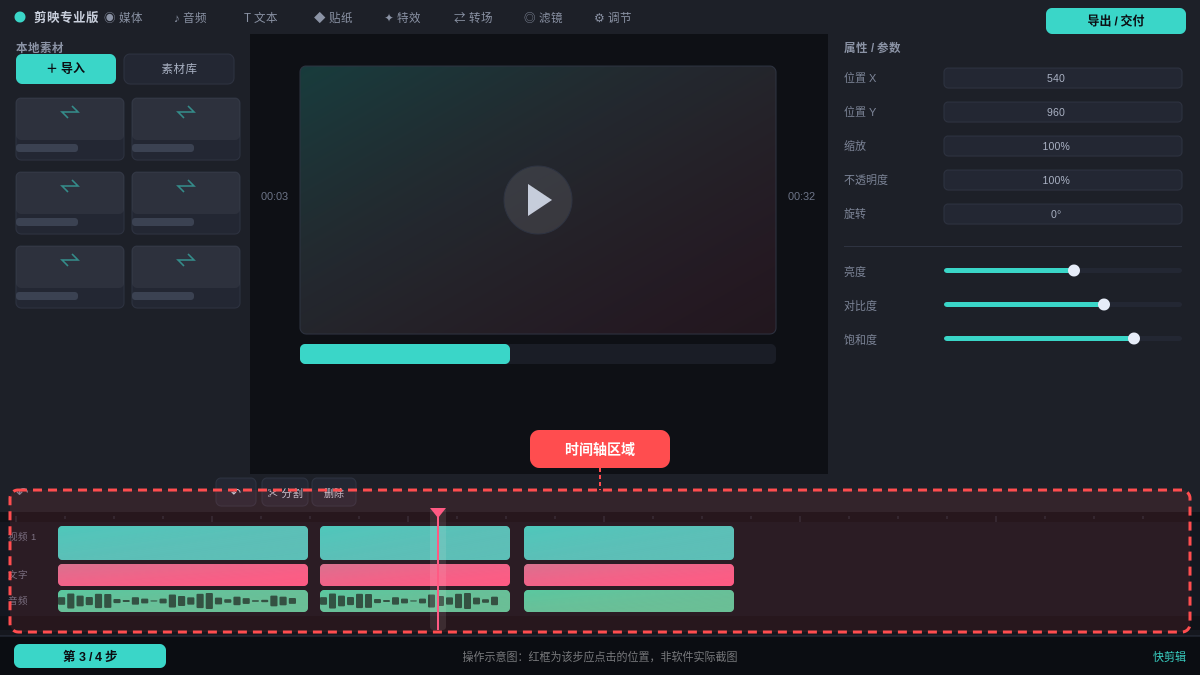
时间轴左侧每个轨道都有锁定图标,如果视频轨道被锁定,分割按钮会失效且不显示分割线。点击轨道左侧的小锁图标解锁,再重新选中片段尝试分割。
⚠ 锁定状态常被误触,解锁后记得再点一下片段确保选中。
切换分割显示模式
部分版本中,分割线显示受时间轴缩放影响。用时间轴右下角的缩放滑块或Ctrl+滚轮放大时间轴,分割线会更明显。如果仍然不显示,尝试点击时间轴右上角的“显示分割线”开关(如有)。
⚠ 时间轴缩得太小时分割线可能细到看不见,放大后再操作。
重启软件并检查更新
如果以上都正常仍不显示,关闭快剪辑重新打开,再导入视频测试。若问题依旧,点击右上角菜单-帮助-检查更新,安装最新版本,部分旧版存在分割线渲染bug。
⚠ 更新前先保存项目,避免重启导致未保存的剪辑丢失。
常见问题
分割后视频片段没变化,是没切成功吗?
先看时间轴上是否出现两个独立片段,若还是一个整体,说明播放头没在片段内或未选中片段,重新定位后点剪刀即可。
剪刀图标一直是灰色的点不了怎么办?
灰色表示当前没有选中可分割的片段。单击时间轴上的视频片段,等片段出现白色边框后,剪刀就会变为可点击状态。
分割线显示但视频画面没断开?
分割线只是标记切点,需要拖动其中一段移开才能看到断开效果。如果拖动后仍连在一起,检查是否误开了“联动”或“组合”功能。
相关搜索