快影字幕时间轴不对?按这个顺序一步步排查设置问题
在快影里加完字幕,发现文字和说话声对不上,要么提前消失,要么拖到下一句才出现,手动拖动时间轴又总是对不准。这通常是字幕时间轴设置环节出了差错,而不是软件本身的问题。下面按从识别到微调的顺序,一步步排查时间轴设置,帮你把字幕卡到正确的位置。
操作步骤
检查自动识别字幕的起点
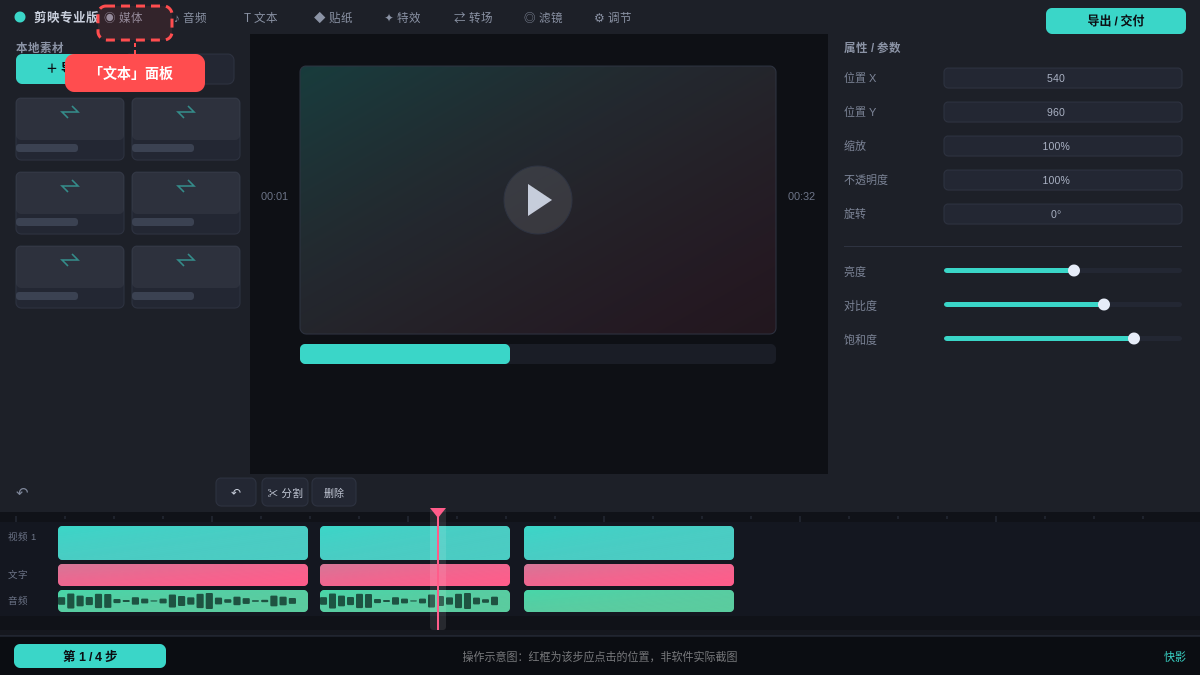
导入视频后,点底部工具栏的「字幕」,再点「自动识别」。识别完成后,字幕会按语音分段生成。先点第一条字幕,看时间轴上它的色块起点是否和第一句话开口对齐。如果整体偏移,说明识别起点没卡准,需要手动拖动色块左边缘修正。
⚠ 识别前确保视频原声已打开,静音或背景音过大会让识别起点偏移。
手动拖动字幕色块边缘
在时间轴上选中某条字幕,色块左右两端会出现白色手柄。按住左手柄左右拖动可改开始时间,右手柄改结束时间。拖动时时间轴上方会显示精确到秒的数值,松手即生效。适合修正单条字幕的起止位置。
⚠ 拖动手柄时容易误触色块中间,导致整条字幕平移而不是改时长,注意只按边缘。
用分割功能切分长字幕
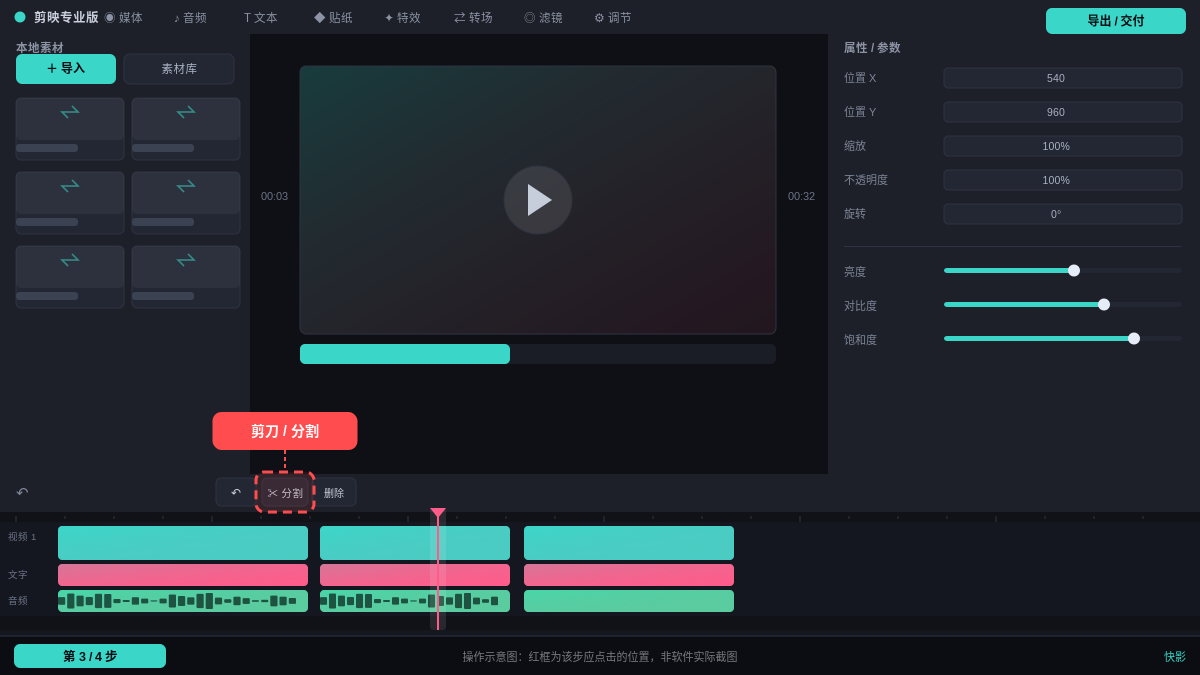
如果一条字幕覆盖了好几句话,先点时间轴上的字幕色块,把播放头移到要切分的位置,再点工具栏的「分割」。一条字幕会变成两条,然后分别拖动各自边缘对齐语音。这样比整条拉伸更准。
⚠ 分割前先把播放头对准两句话之间的停顿处,切在字中间会导致半句话错位。
调整字幕的整体偏移量
如果所有字幕都统一提前或延后,不要逐条拖。点「字幕」面板里的「时间轴偏移」或长按某条字幕选择「整体偏移」,输入正负秒数统一移动全部字幕。正数延后,负数提前,一次修正整体误差。
⚠ 偏移只改时间不改内容,如果个别句子仍不准,偏移后再单独微调那几条。
预览并锁定最终时间轴
全部调整完后,从视频开头完整预览一遍,重点看每句话的开口和字幕出现是否同步。确认无误后,点右上角「导出」前不要再点「自动识别」,否则会覆盖手动调整。导出时字幕时间轴会随视频一起渲染。
⚠ 预览时戴耳机听,外放容易漏掉半秒级的偏差;导出前别重复识别。
常见问题
自动识别字幕后时间轴整体偏快怎么办?
用字幕面板的整体偏移功能,输入负数秒数统一提前,比如 -0.5 秒,再预览微调,不要逐条拖。
拖动字幕色块时整条移动了,怎么只改时长?
必须按住色块左右两端的白色手柄拖动,按中间区域是平移整条字幕。放大时间轴再操作更容易按准。
分割字幕后两条时间轴重叠了怎么办?
分割点选在停顿处,分割后把前一条的右手柄向左拉、后一条的左手柄向右拉,留出间隙避免重叠。
相关搜索