快影找不到字幕轨道?乱点可能覆盖原字幕,先搞清位置再动手
很多人在快影里加完字幕想修改,却在时间线上翻来翻去找不到字幕轨道,结果误点了其他轨道,把原字幕覆盖或删掉。其实字幕轨道需要先选中字幕片段才会出现,或者要在编辑菜单里切换显示。下面按实际界面告诉你字幕轨道在哪里、怎么调出来,避免误操作。
操作步骤
选中字幕片段调出轨道
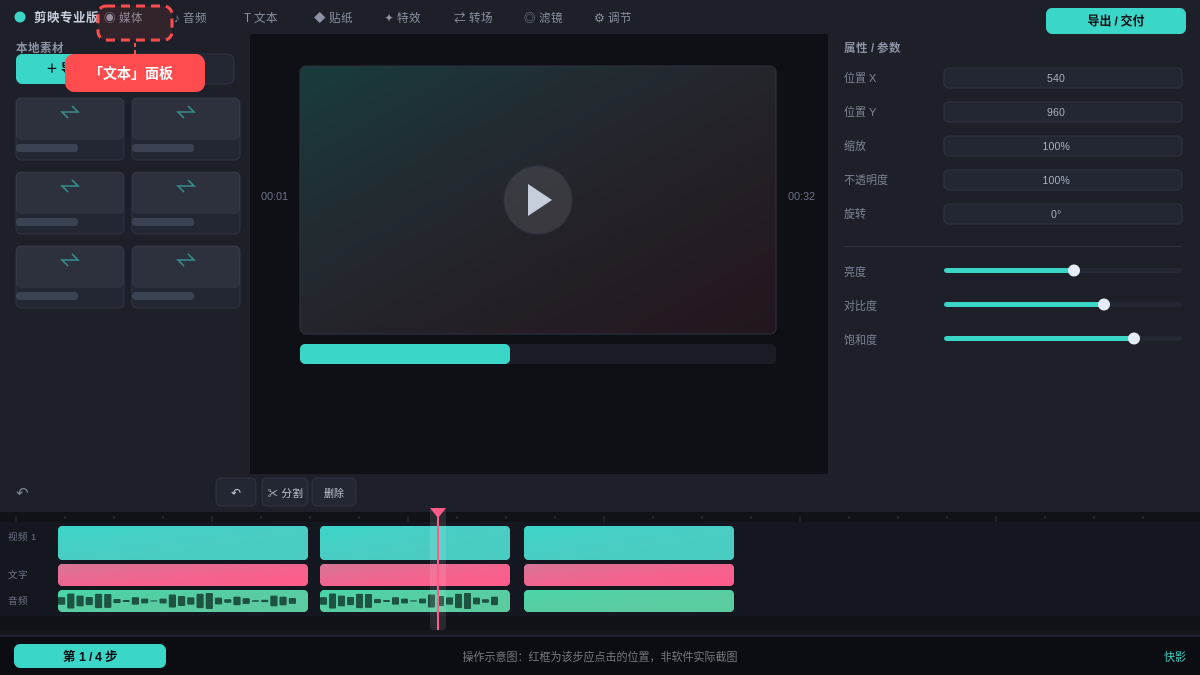
在快影剪辑界面,时间线上方有一排轨道图标。先点击时间线里已经添加的字幕文字块,选中后轨道区会自动展开字幕轨道,显示所有字幕片段。如果没选中字幕,轨道区默认只显示主视频和音频。
⚠ 不要直接长按字幕块拖动,容易误触删除;先单击选中即可。
通过文字按钮进入字幕列表
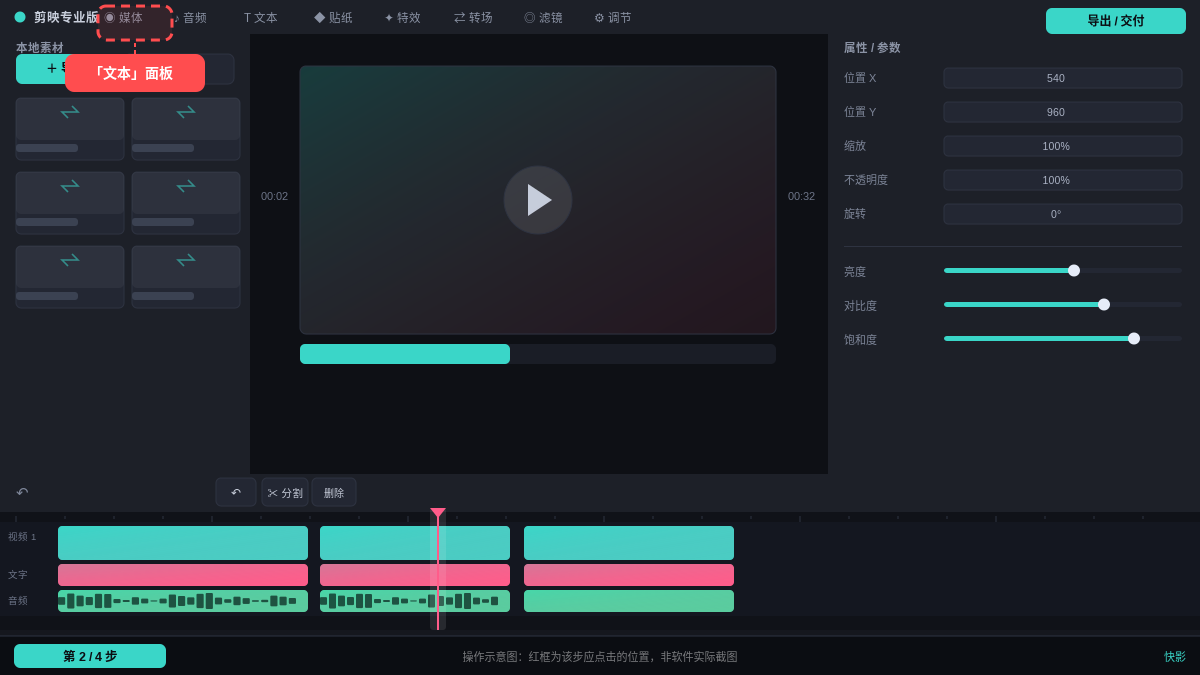
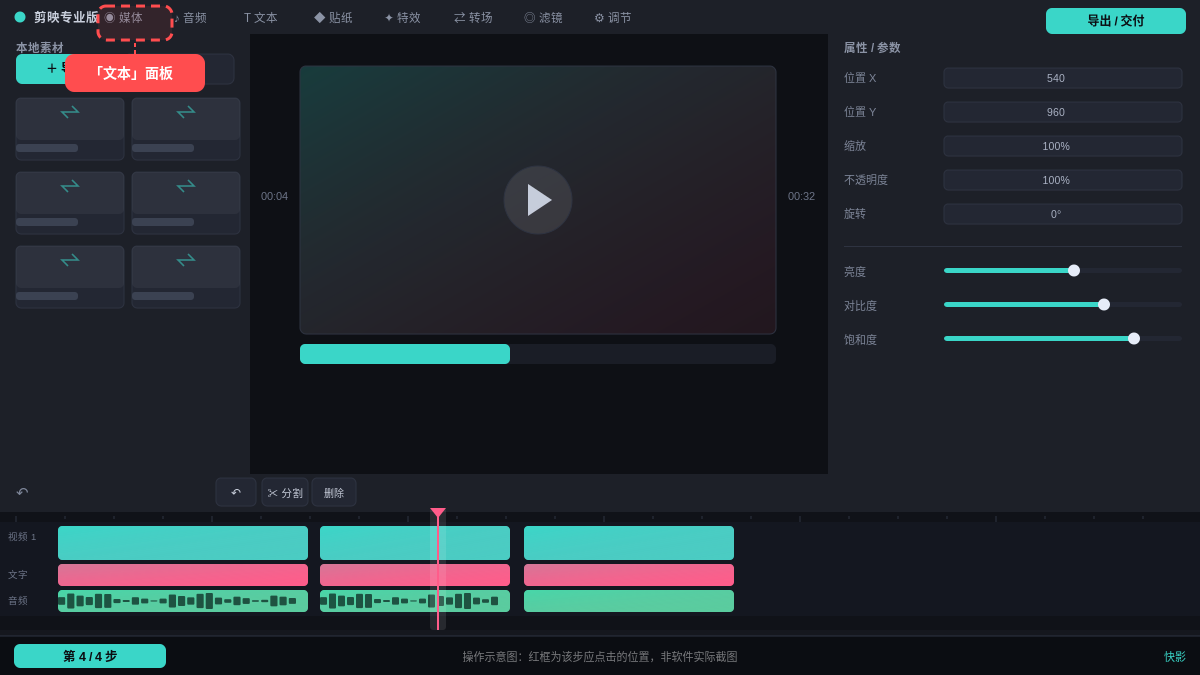
点击底部工具栏的“文字”按钮,进入文字编辑页。这里会列出当前视频所有字幕片段,点击任意一条,时间线会自动跳转并高亮对应字幕轨道。这是找不到轨道时最稳妥的入口。
⚠ 如果“文字”按钮是灰色,说明当前没有选中视频片段,先点一下主视频轨道。
检查轨道显示开关
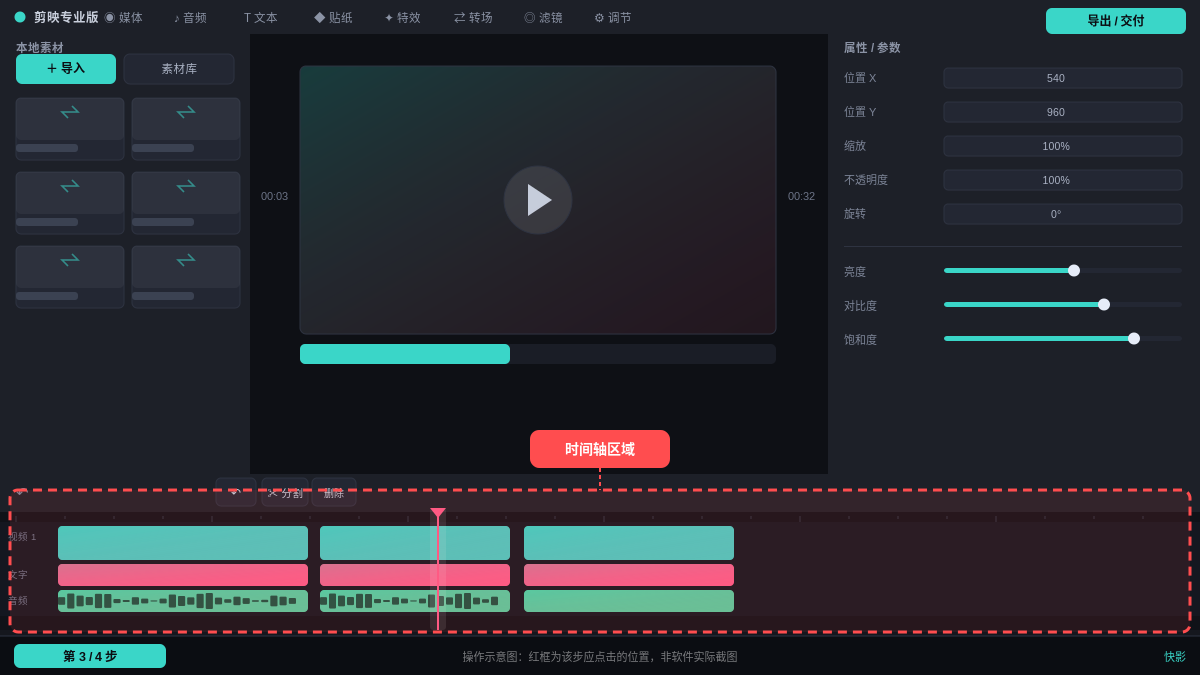
在时间线右上角有“轨道显示”或眼睛图标,点开后可以勾选要显示的轨道类型。确认“字幕”或“文字”轨道处于开启状态,关闭状态下字幕轨道会被隐藏,时间线只显示视频和音频。
⚠ 部分版本该开关在时间线左侧的层级图标里,找不到就点右上角三个点查看。
识别字幕轨道的图标样式
字幕轨道通常显示为带“T”字母或文字图标的独立行,位于主视频轨道下方、音频轨道上方。添加字幕后轨道行会出现彩色片段块,点击片段块即可选中并编辑。
⚠ 不要和贴纸轨道混淆,贴纸轨道图标是笑脸或图形,字幕轨道是T形。
常见问题
为什么我的快影时间线只有视频和音频两条轨道?
说明当前没有添加字幕,或字幕轨道被隐藏。先点底部“文字”添加一条字幕,再检查时间线右上角轨道显示开关是否开启字幕。
字幕轨道和音频轨道重叠了怎么办?
双指在时间线上捏合可以缩放轨道高度,分开重叠的轨道。也可以点击轨道左侧的层级图标,单独展开字幕轨道。
删除字幕后轨道消失了,还能找回吗?
删除后轨道会自动隐藏,点底部“文字”重新添加即可。如果误删想恢复,可尝试撤销按钮,但退出编辑后撤销记录会清空。
相关搜索