快影字幕阴影不显示?先检查字幕编辑里的这个开关
在快影里给字幕加阴影,预览时却看不到任何效果,或者导出后阴影消失了。这通常是字幕样式设置或渲染开关的问题。下面从字幕编辑入口开始,一步步排查阴影不显示的原因,并给出对应的调整方法。
操作步骤
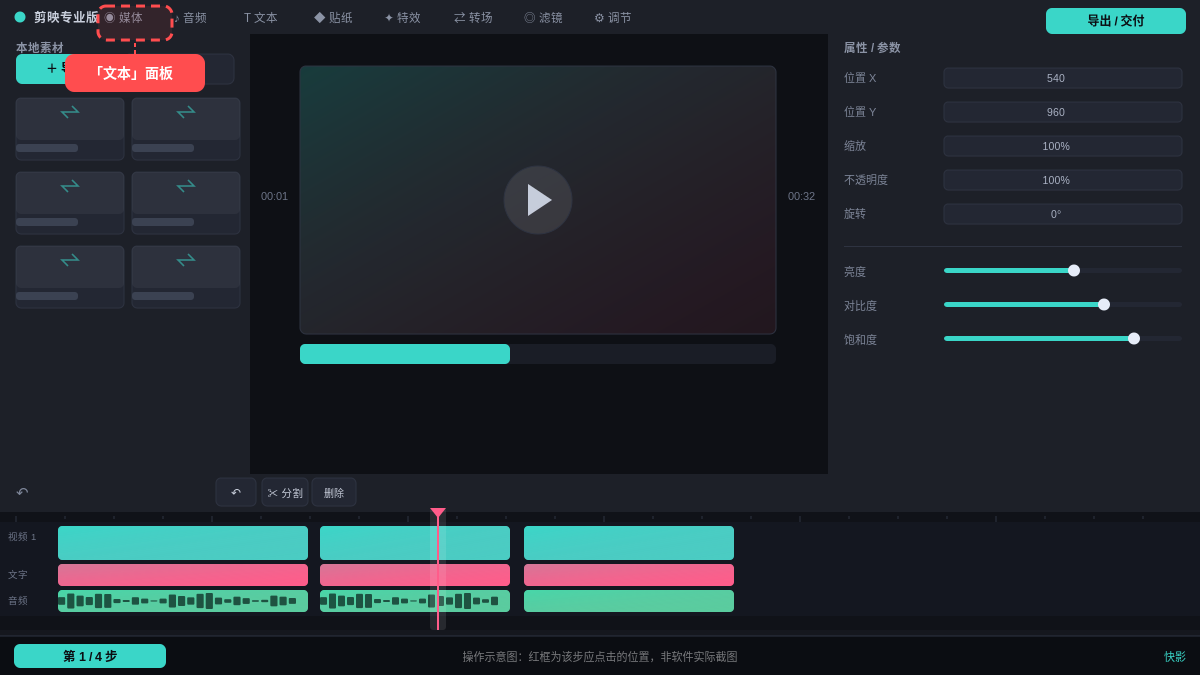
进入字幕样式编辑面板
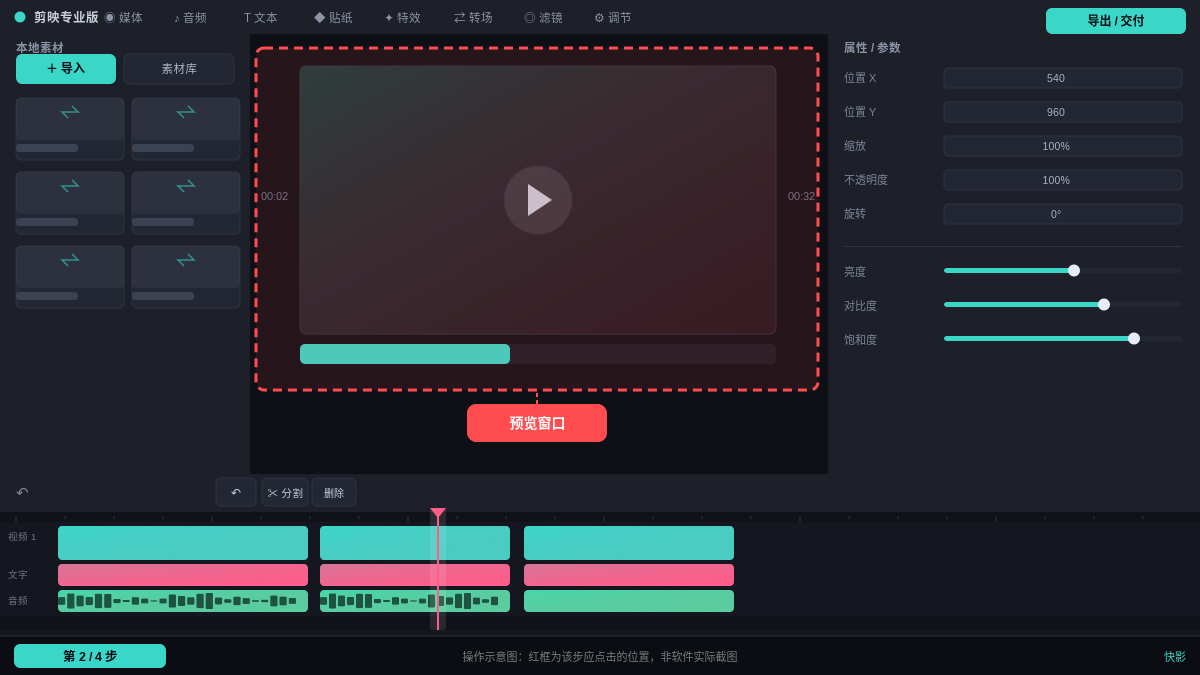
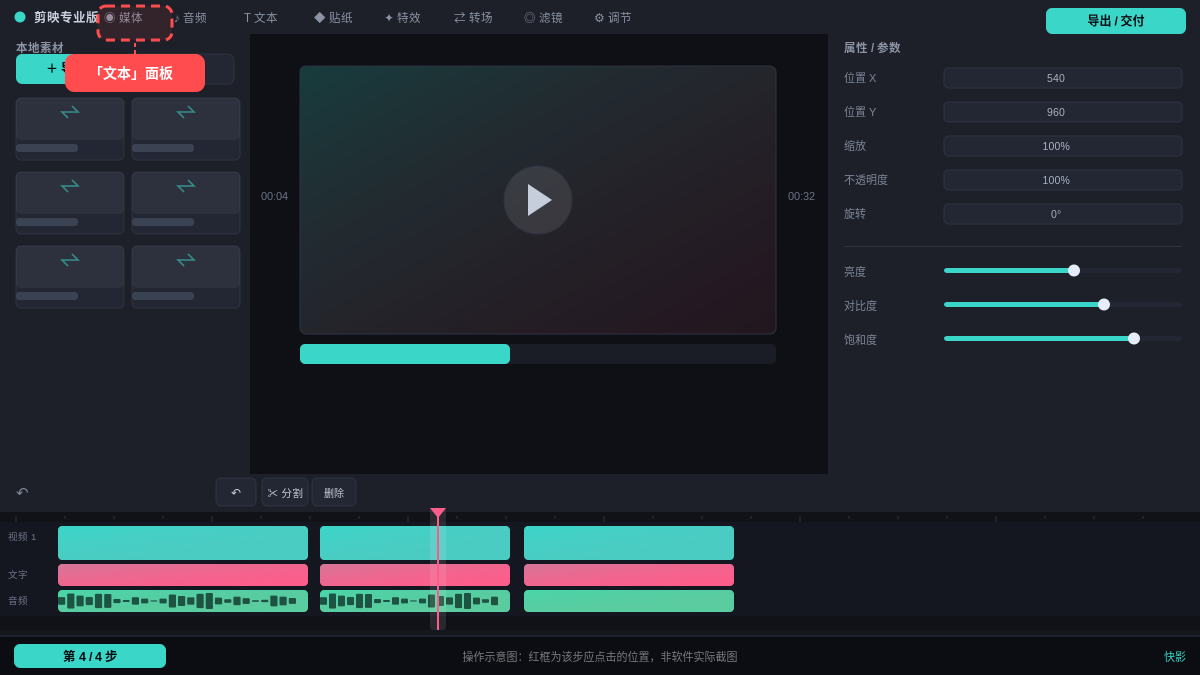
在快影时间线上选中已添加的字幕片段,点击屏幕下方工具栏的“样式”按钮(图标为字母A加画笔),进入字幕样式编辑面板。这里集中了字体、颜色、描边、阴影等所有文字外观选项。
⚠ 必须先在时间线上点选字幕轨道,否则底部工具栏不会出现“样式”按钮。
找到阴影开关并开启
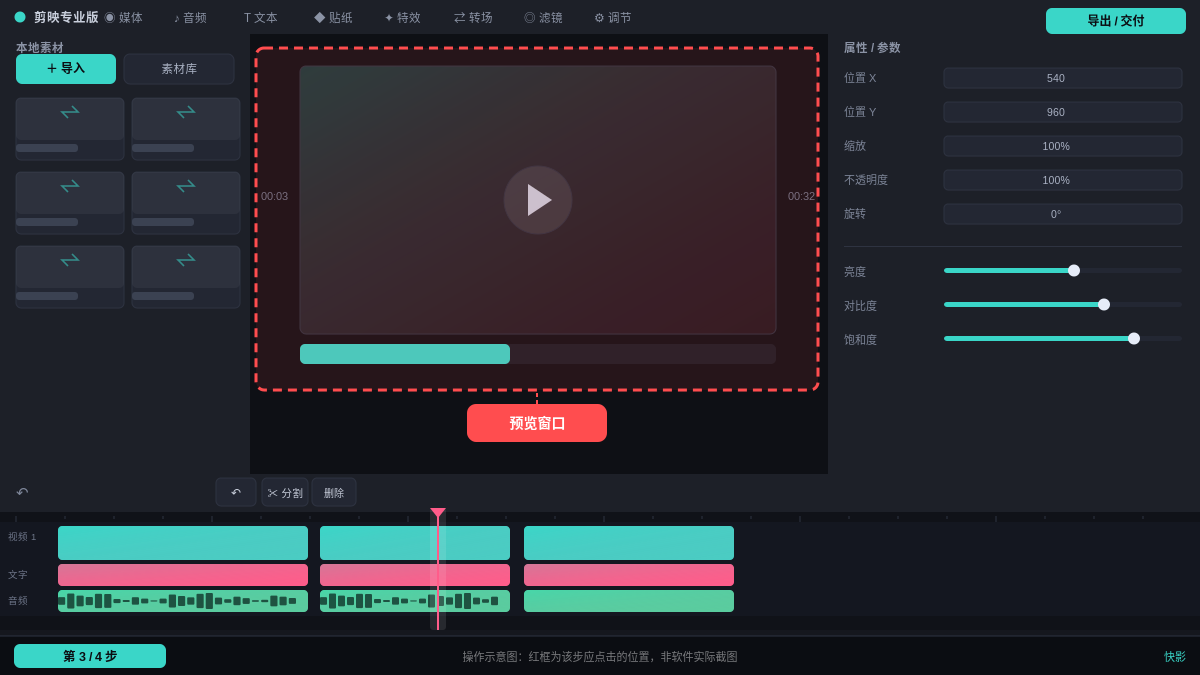
在样式面板中向右滑动选项栏,找到“阴影”标签并点击。如果阴影开关处于关闭状态,点击开关按钮使其变为开启(通常显示为蓝色或高亮)。开启后预览画面应立刻出现阴影效果。
⚠ 部分版本阴影开关藏在“更多”里,若没看到阴影标签,先点“更多”展开。
调整阴影参数避免被覆盖
开启阴影后,检查下方的“模糊”“距离”“角度”参数。如果模糊值过大或距离为0,阴影会几乎不可见。建议先将距离调到3-5,模糊调到2-4,角度保持默认45度,再观察预览。
⚠ 阴影颜色默认黑色,若字幕本身是深色,阴影会不明显,可临时改浅色字幕测试。
检查字幕是否被其他效果遮挡
如果阴影开关已开但依然看不到,检查字幕是否添加了“描边”或“背景”效果且强度过高,这些效果会覆盖阴影。尝试暂时关闭描边和背景,确认阴影是否出现,再逐步恢复其他效果。
⚠ 描边宽度大于2时容易盖住阴影,建议描边和阴影不要同时开太大。
导出前确认渲染设置
预览正常但导出后阴影消失,可能是导出分辨率或编码问题。在导出设置中,将分辨率选为1080P,编码选H.264,并确保“高清导出”开关打开。低分辨率导出可能压缩掉细微的阴影效果。
⚠ 不要选“智能压缩”或低码率预设,否则阴影细节容易被抹掉。
常见问题
阴影开关打开了,但预览里完全没变化怎么办?
先退出样式面板,重新选中字幕再进入一次。如果仍无效,重启快影或检查是否使用了不支持阴影的字体(部分艺术字体不兼容)。
为什么导出后阴影比预览时淡很多?
通常是导出码率过低或分辨率不足导致的。在导出设置中手动选择1080P、高码率,并关闭“智能压缩”选项。
字幕阴影和描边可以同时用吗?
可以,但描边宽度过大会覆盖阴影。建议描边宽度不超过2,阴影距离设为3-5,两者搭配使用效果更自然。
相关搜索