快影标记点设置没反应?按这个顺序排查准能找到原因
在快影里给视频加标记点,有人点半天没反应,有人加上了却找不到在哪,还有人标记点位置总对不上。其实多数情况不是软件坏了,而是操作路径或素材状态不对。下面按从简到繁的顺序一步步排查,帮你把标记点正常设置出来。
操作步骤
确认素材已导入时间线
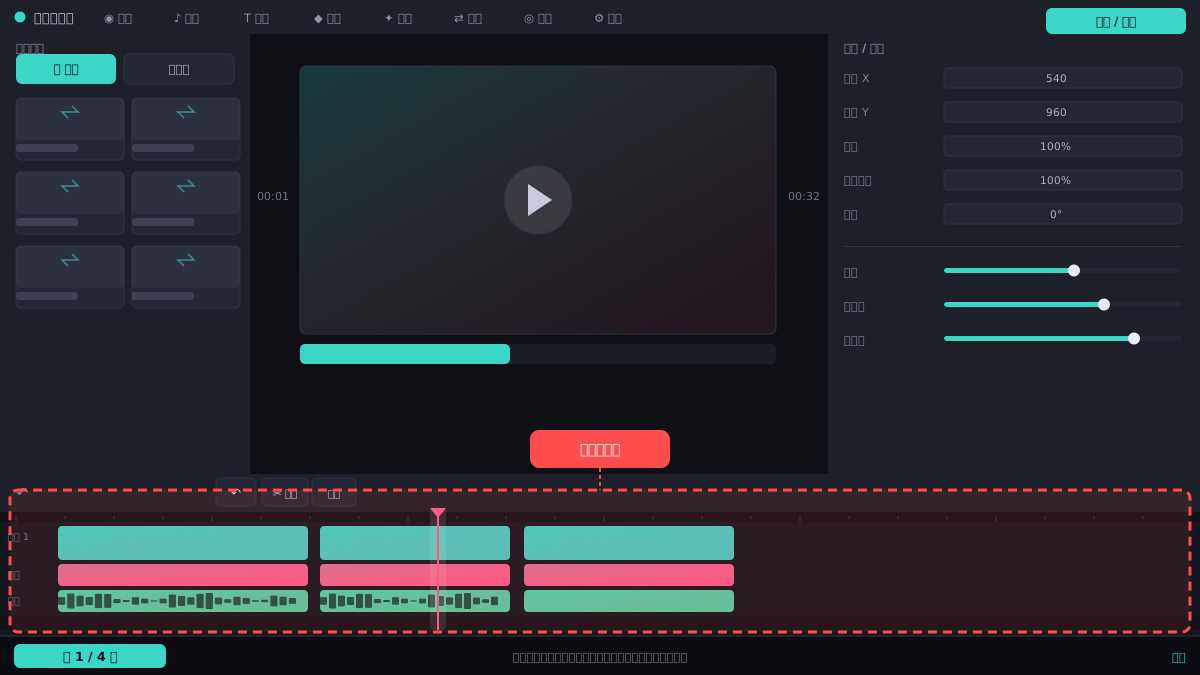
打开快影,点底部「剪辑」进入编辑界面,先点「导入素材」把视频加到轨道上。标记点只能加在时间线轨道里的素材上,预览窗口里单独播放的片段是加不了的。导入后拖动时间轴,让播放头停在你想要标记的位置。
⚠ 素材没拖到轨道上时,时间轴是空的,点标记按钮不会有任何反应,先检查轨道上有没有视频条。
在时间轴工具栏找标记按钮
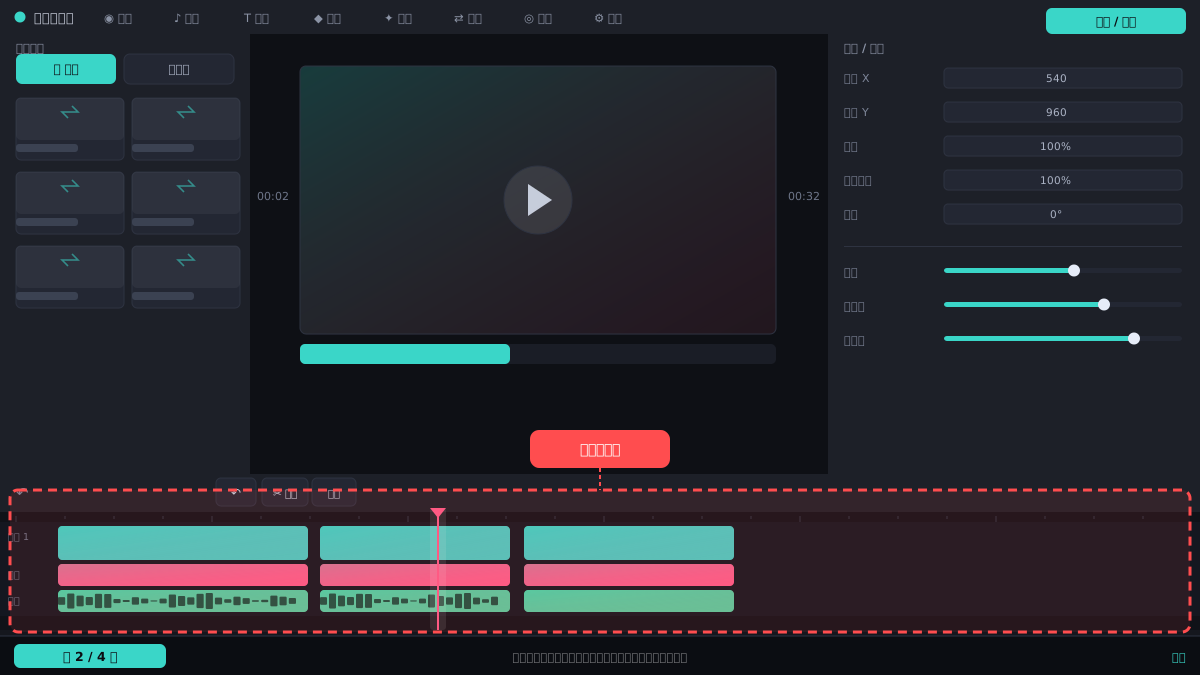
素材上轨道后,看时间轴上方或下方的工具栏,找到「标记」图标,通常是一个小旗子或定位针形状。部分版本把它收在「更多」或「工具」菜单里,点开就能看到。找到后点一下,播放头所在位置就会出现一个标记点。
⚠ 工具栏可以左右滑动,标记按钮可能被藏在右侧,别以为没有这个功能就放弃了。
用播放头精确定位再添加
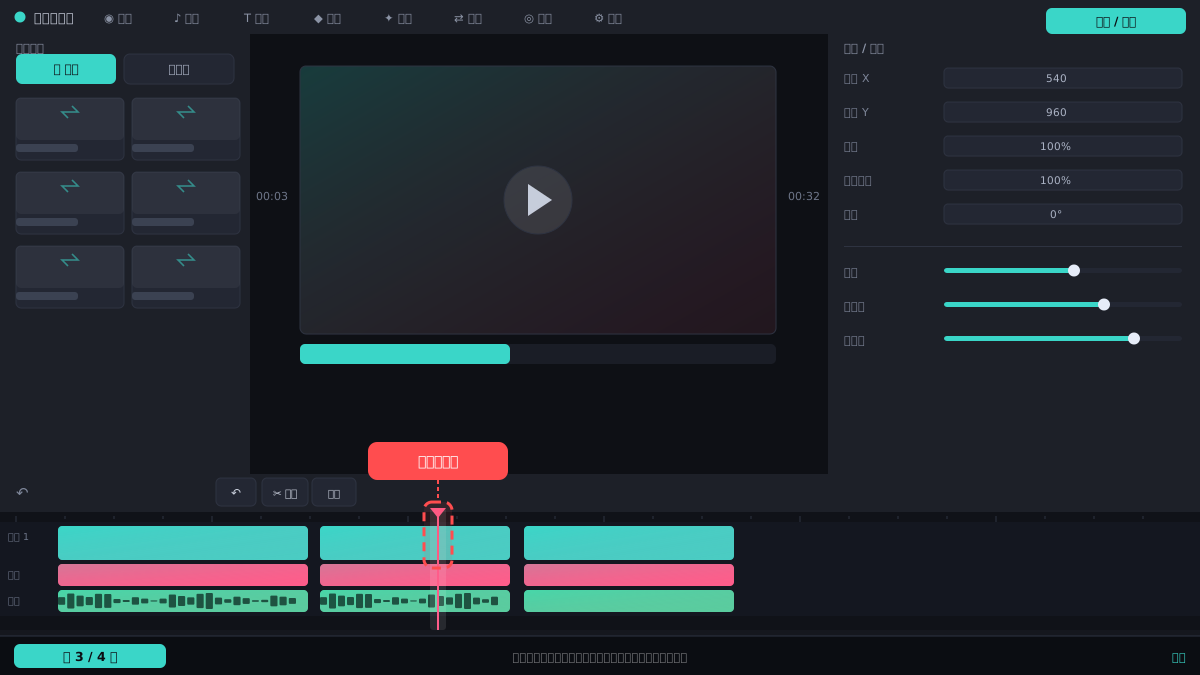
先把时间轴放大,双指捏合或点时间轴上的缩放按钮,让刻度变细。然后拖动播放头到目标帧,再点「标记」。如果标记位置偏了,长按标记点可以拖动调整,或者删除后重新在正确位置添加。
⚠ 时间轴没放大时,播放头一拖就跳好几秒,标记点自然对不准,先缩放再定位。
检查素材是否被锁定或只读
如果点标记按钮没反应,长按轨道上的素材条,看菜单里「锁定」是否被打开。锁定状态下不能添加或移动标记点。另外,部分模板生成的片段是只读的,需要先点「解锁」或「转为普通片段」再操作。
⚠ 从模板套用进来的视频经常默认锁定,标记按钮灰掉多半是这个原因。
更新或重启后再试一次
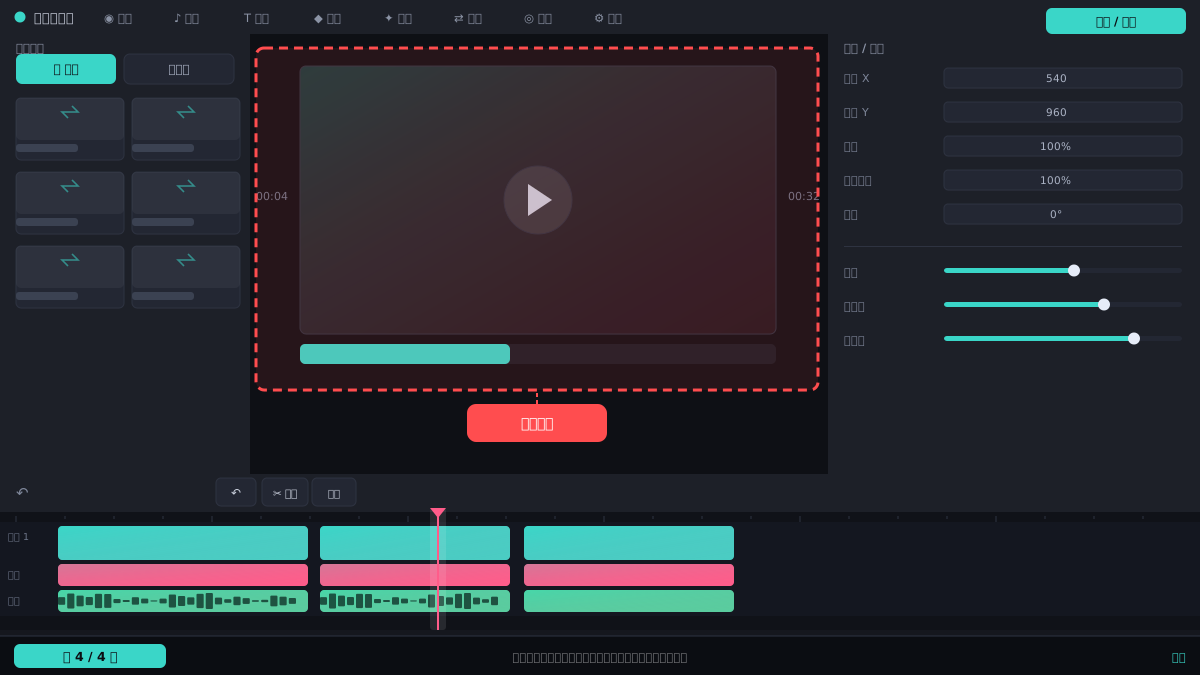
上面几步都正常还是没反应,先完全退出快影后台,重新打开再试。仍然不行的话,去应用商店看有没有新版本,更新到最新版。旧版本偶发标记按钮点击无响应,更新后一般能恢复。
⚠ 不要边充电边剪片时测试,部分手机低电量模式下会限制后台操作,重启前先确认电量正常。
常见问题
标记点添加后在哪里查看和删除?
标记点会显示在时间轴刻度上方,是一个小旗子图标。点一下标记点会弹出删除选项,也可以长按后拖到轨道外删除。
标记点能用来做什么?
标记点主要用于快速定位,方便对齐字幕、音乐鼓点或转场位置。它本身不影响导出画面,只是剪辑时的参考点。
为什么我的快影没有标记按钮?
先确认素材已拖到时间线轨道,再左右滑动工具栏找「更多」。如果确实没有,可能是版本较旧,建议更新到最新版。
相关搜索