剪映字幕时间轴不显示,多半是这两个前提条件没满足
在剪映里加完字幕,时间轴上却看不到字幕条,只能看到视频和音频轨道。这通常不是软件坏了,而是字幕轨道的显示开关或编辑状态没打开。下面按实际界面位置,一步步检查两个前提设置,再处理字幕被隐藏或折叠的情况。
操作步骤
确认字幕轨道已展开
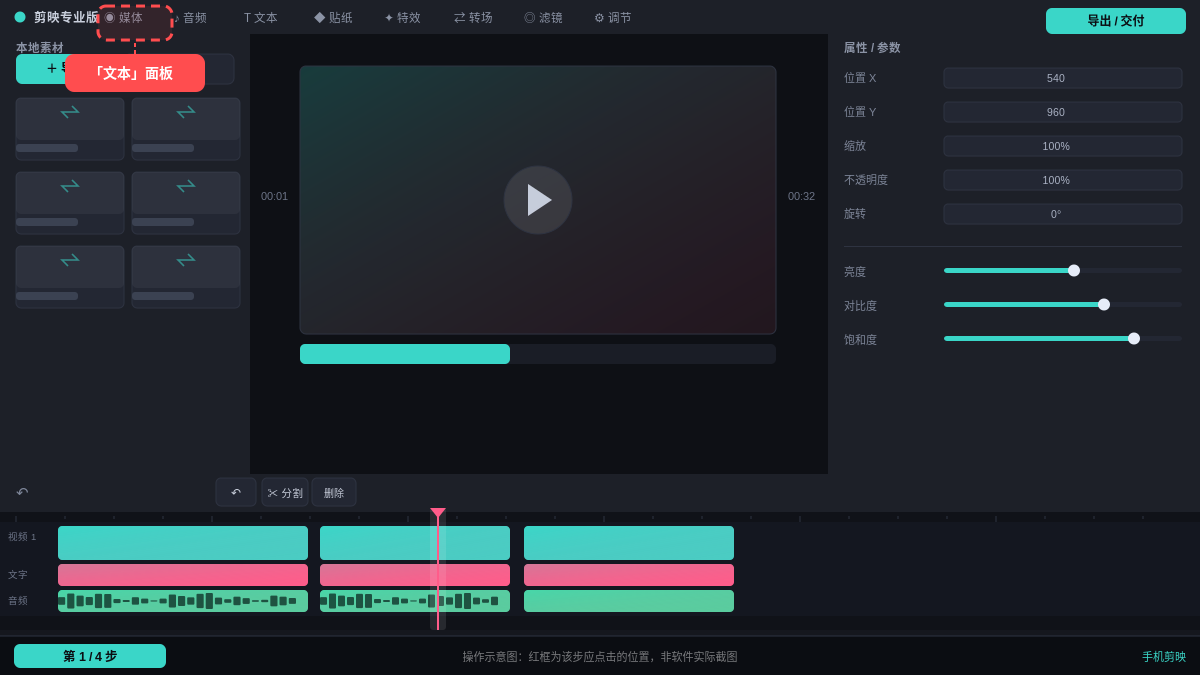
进入剪辑页面,看时间轴左侧的轨道图标。如果只显示视频和音频轨道,点一下时间轴左上角的“轨道管理”图标(叠层方块形状),在弹出列表里确认“文本”或“字幕”轨道处于开启状态。开启后,字幕条会出现在视频轨道下方。
⚠ 轨道管理里关掉字幕后,已添加的字幕不会删除,只是不显示,别误以为字幕丢了。
退出字幕编辑状态
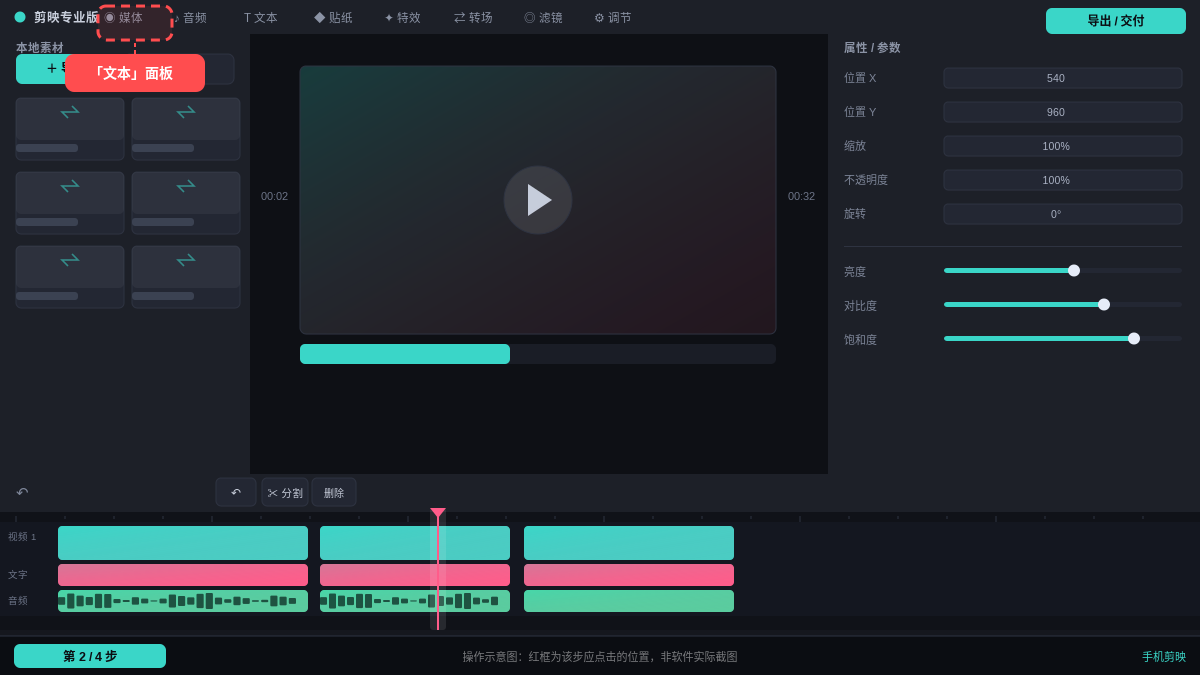
如果刚点过某条字幕进入编辑,时间轴可能只显示当前字幕的编辑条,其他轨道被临时隐藏。点编辑区右上角的“完成”或空白处退出编辑,再回到时间轴,所有字幕条会重新显示。
⚠ 在字幕编辑界面直接拖时间轴,容易误触字幕长度,先退出编辑再调整位置。
检查是否用了识别字幕
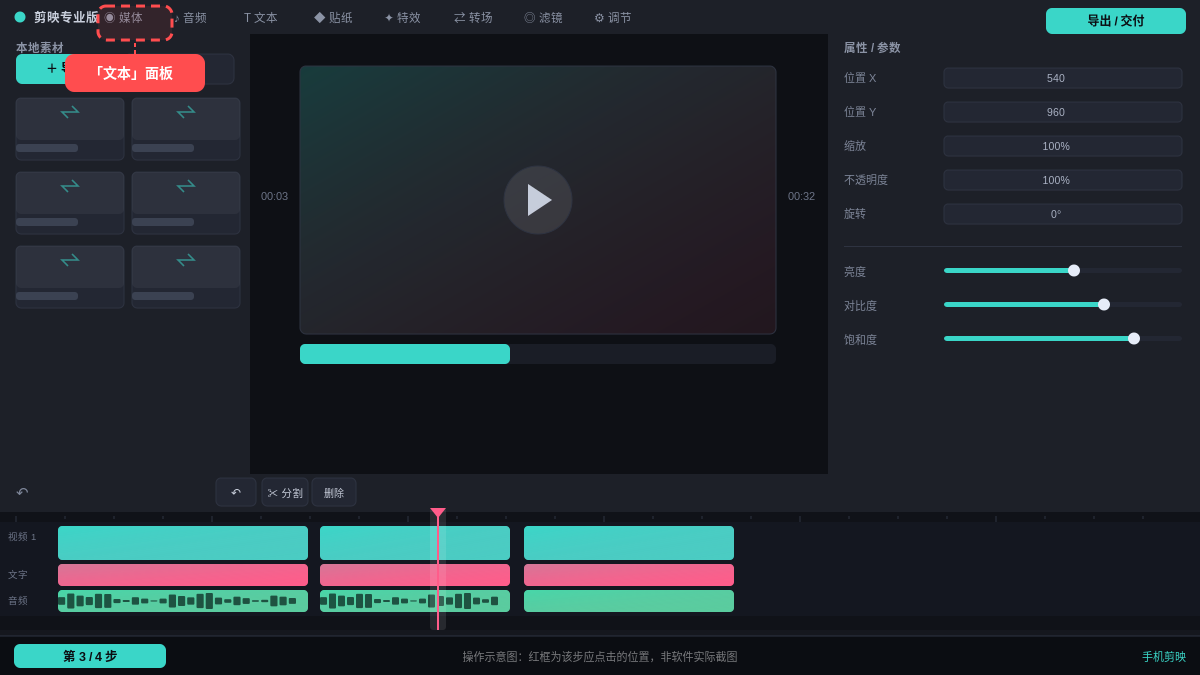
自动识别字幕后,字幕会生成在独立的“识别字幕”轨道。如果时间轴上看不到,点底部工具栏的“文本”→“识别字幕”,看是否提示“已识别”但轨道被折叠。展开轨道管理里的“识别字幕”开关即可。
⚠ 识别字幕后手动删过字幕条,再点识别不会恢复已删部分,需要重新识别。
关闭预览区的字幕隐藏
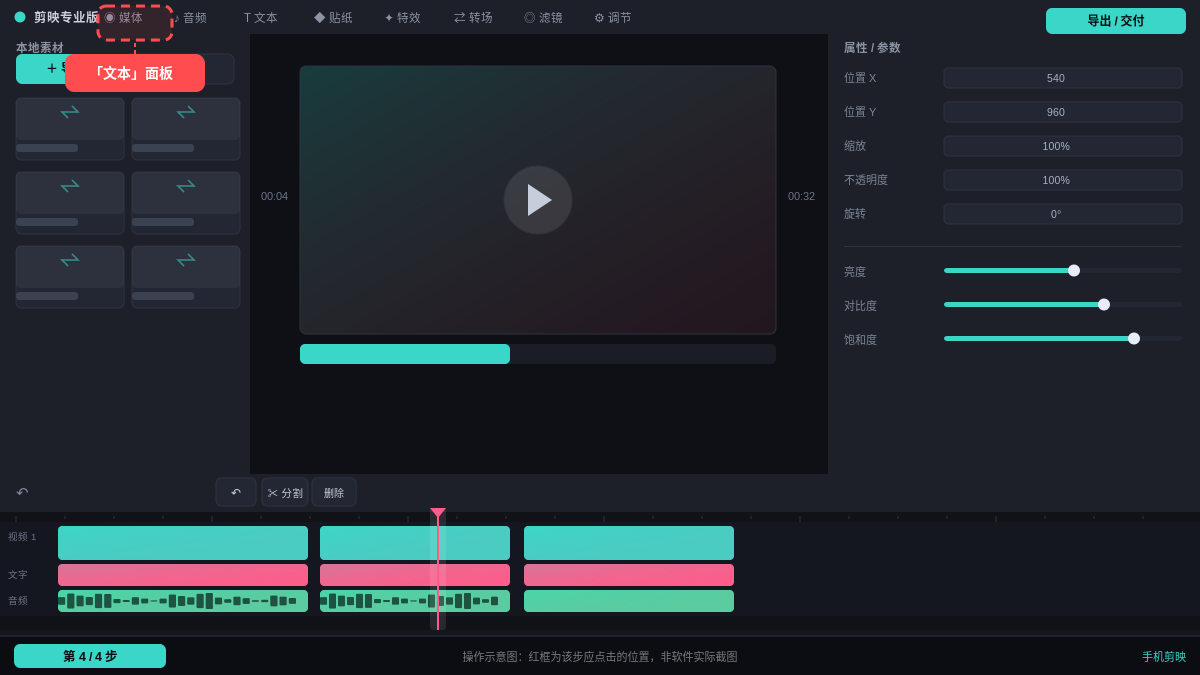
有些版本在预览窗口右上角有“字幕显示”眼睛图标,关掉后预览和时间轴字幕条会一起隐藏。点一下眼睛图标恢复显示,再回时间轴确认字幕条出现。
⚠ 这个开关只影响显示,不影响导出,但容易让人以为字幕没加上。
重启剪映并检查草稿
如果以上都正常仍不显示,退出剪映后台,重新打开草稿。若仍异常,在草稿列表长按该草稿→“复制”一份再打开,排除草稿缓存导致的轨道显示错误。
⚠ 复制草稿不会丢失原文件,但会占用额外存储空间,确认后再删原草稿。
常见问题
时间轴上看不到字幕,但预览画面里有字幕,是怎么回事?
通常是字幕轨道被折叠或轨道管理里关闭了显示。点时间轴左上角轨道管理图标,打开“文本”轨道开关即可,字幕本身没有丢。
识别字幕后时间轴没有字幕条,只有文字在画面上?
识别字幕生成的是独立轨道,可能被折叠。展开轨道管理里的“识别字幕”开关,或退出字幕编辑状态再查看时间轴。
更新剪映后字幕时间轴就不显示了,要重装吗?
先不用重装。检查轨道管理开关和预览区字幕显示图标,多数是默认显示状态被重置。重启应用后仍异常,再考虑复制草稿或重装。
相关搜索