剪映字幕轨道设置:点轨道左侧设置按钮,可调样式、动画和时长
在剪映里添加字幕后,想调整位置、样式或动画却找不到入口,或者字幕轨道叠在一起分不清。其实每条字幕轨道左侧都有个设置按钮,点开就能改样式、动画和时长。下面按实际界面一步步说清楚。
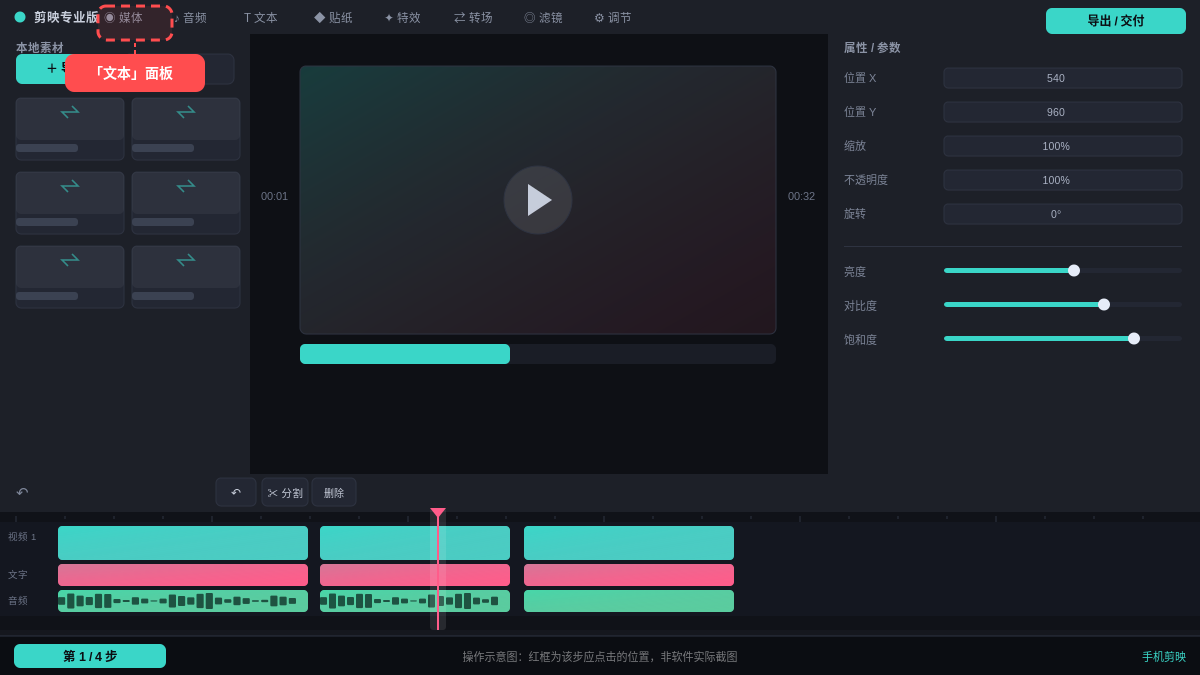
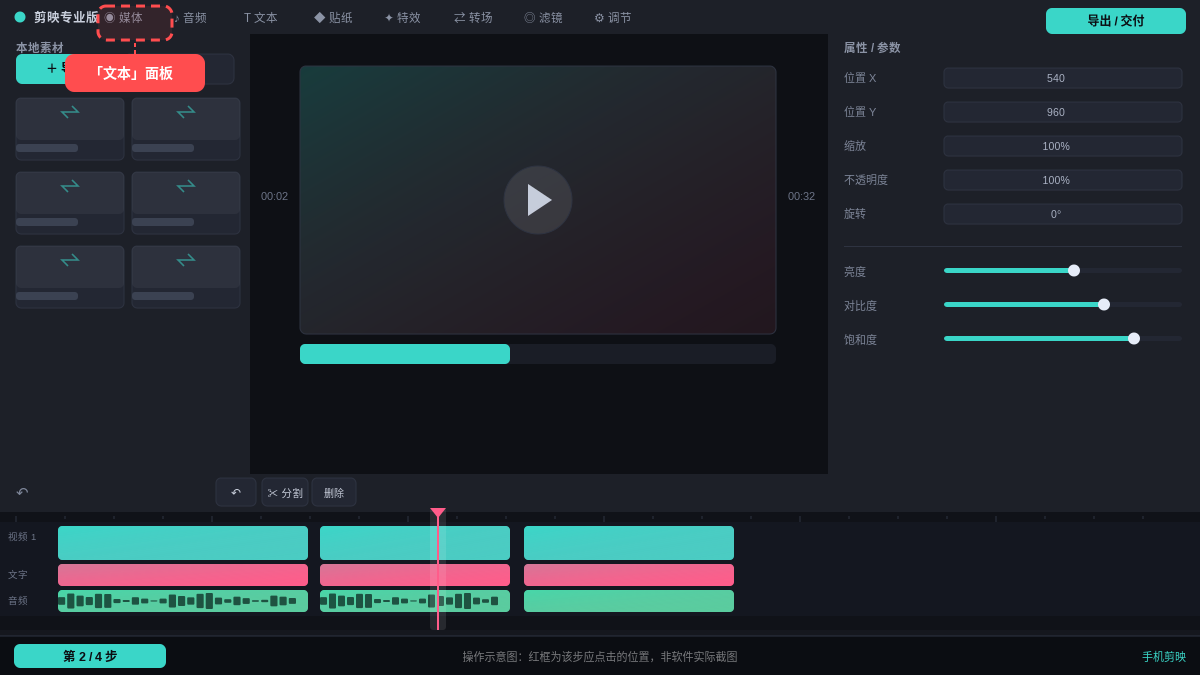
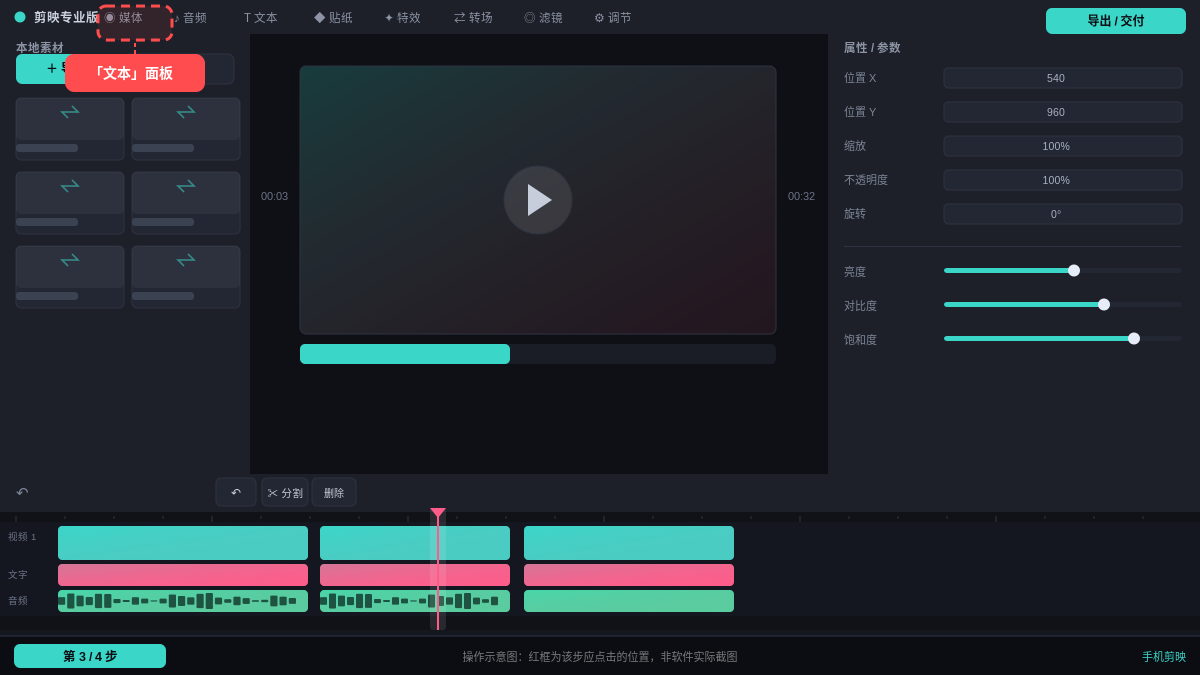
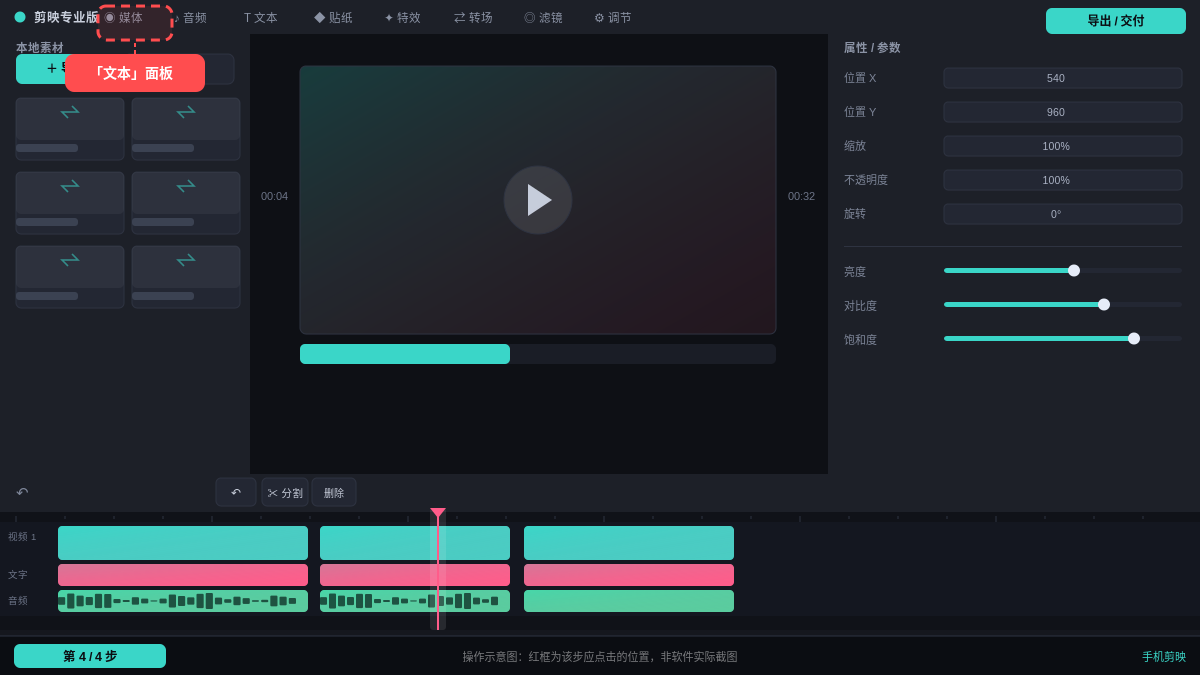
操作步骤
选中字幕轨道
在时间线区域,点击文字轨道上的字幕条,选中后轨道会高亮显示。注意不要点到轨道之间的空白处,否则选不中。选中后,屏幕下方会弹出字幕编辑工具栏。
⚠ 如果字幕条太短不好点,可以双指捏合时间线放大轨道再点。
打开轨道设置面板
选中字幕后,点击工具栏左侧的“样式”或直接点轨道左侧的齿轮图标(部分版本显示为“设置”)。进入后能看到“样式”“动画”“时长”三个标签页,这里就是字幕轨道的核心设置区。
⚠ 不同版本入口位置略有差异,如果找不到齿轮,就点“样式”进入。
调整字幕样式
在“样式”页,可以改字体、颜色、描边、阴影、背景和排列方式。点“字体”可切换系统字体或剪映自带字体;点“颜色”选文字色;点“描边”加轮廓。所有修改实时预览,满意后点右下角对勾确认。
⚠ 改样式前先确认选中的是单条字幕,否则可能批量应用到所有字幕。
设置字幕动画
切换到“动画”标签页,分“入场”“出场”“循环”三类。点“入场”选一个效果,比如“淡入”,然后拖动下方滑块调动画时长。出场和循环同理。动画只作用于当前选中的这条字幕。
⚠ 动画时长不要超过字幕本身时长,否则效果会被截断。
调整字幕时长和位置
在时间线上直接拖动字幕条两端可以改开始和结束时间;拖动字幕条整体可以平移时间。如果要改字幕在画面中的位置,回到预览区,直接手指拖动字幕到目标位置即可。
⚠ 拖动时长时注意不要和相邻字幕重叠,否则后一条会覆盖前一条。
常见问题
字幕轨道太多,怎么隐藏或删除某一条?
在时间线点击选中该字幕条,点工具栏的“删除”即可。如果想临时隐藏,可以点轨道左侧的“眼睛”图标(部分版本在轨道设置里),关闭后该字幕不显示但保留在轨道上。
为什么改了一条字幕的样式,其他字幕也跟着变了?
因为剪映默认对同一条文字轨道上的字幕统一应用样式。如果想单独改某条,需要先把它“分割”成独立字幕条,或者新建一条文字轨道再添加字幕,这样样式互不影响。
字幕轨道上的设置按钮找不到怎么办?
先确认是否选中了字幕条。如果选中后仍没有齿轮图标,可以点下方工具栏的“样式”进入设置。另外,部分旧版本把设置放在“编辑”里,更新到最新版即可看到统一入口。
相关搜索