剪映标记点不显示?先检查这个时间轴缩放设置
在剪映里给音乐或视频打了标记点,但时间轴上就是看不到小黄点,删了重打也没用。这通常不是标记没加上,而是时间轴显示比例或轨道高度设置让标记点被“藏”起来了。下面按实际界面顺序,教你逐项排查并恢复显示。
操作步骤
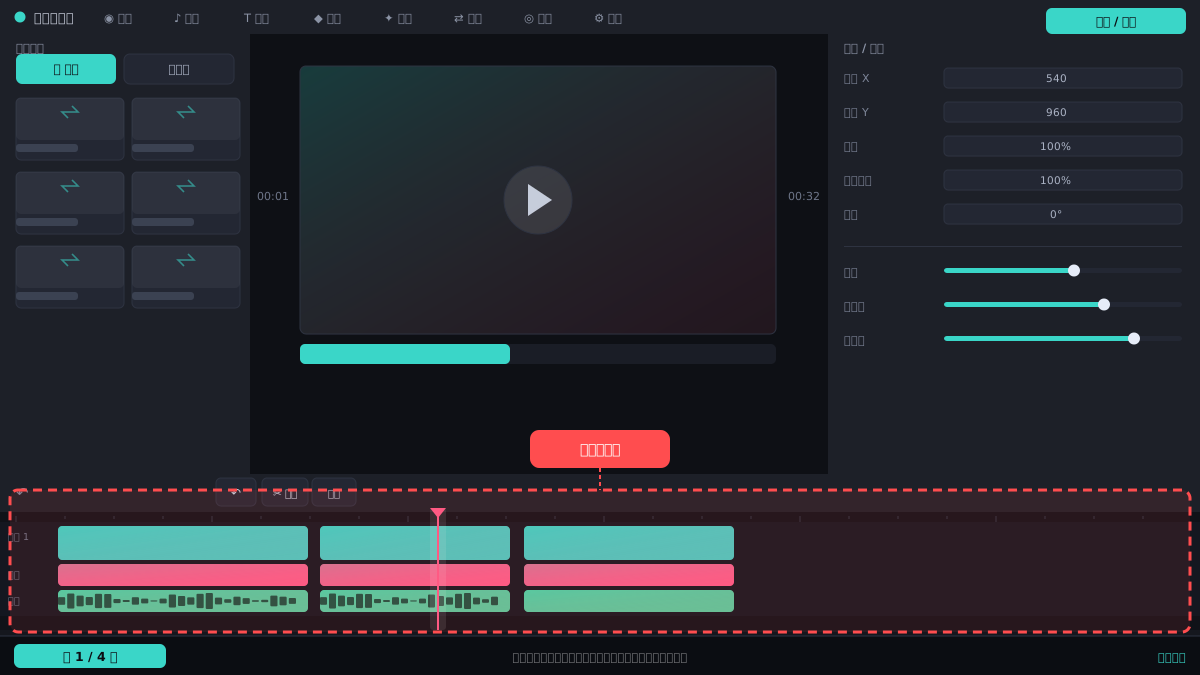
检查时间轴缩放比例
双指在时间轴区域向外捏合放大,或点时间轴右下角的“+”放大按钮,把时间轴比例调大。标记点只在足够放大的时间轴上显示,缩得太小时会自动隐藏。
⚠ 不要只放大轨道高度,时间轴横向比例不够,标记点依然不显示。
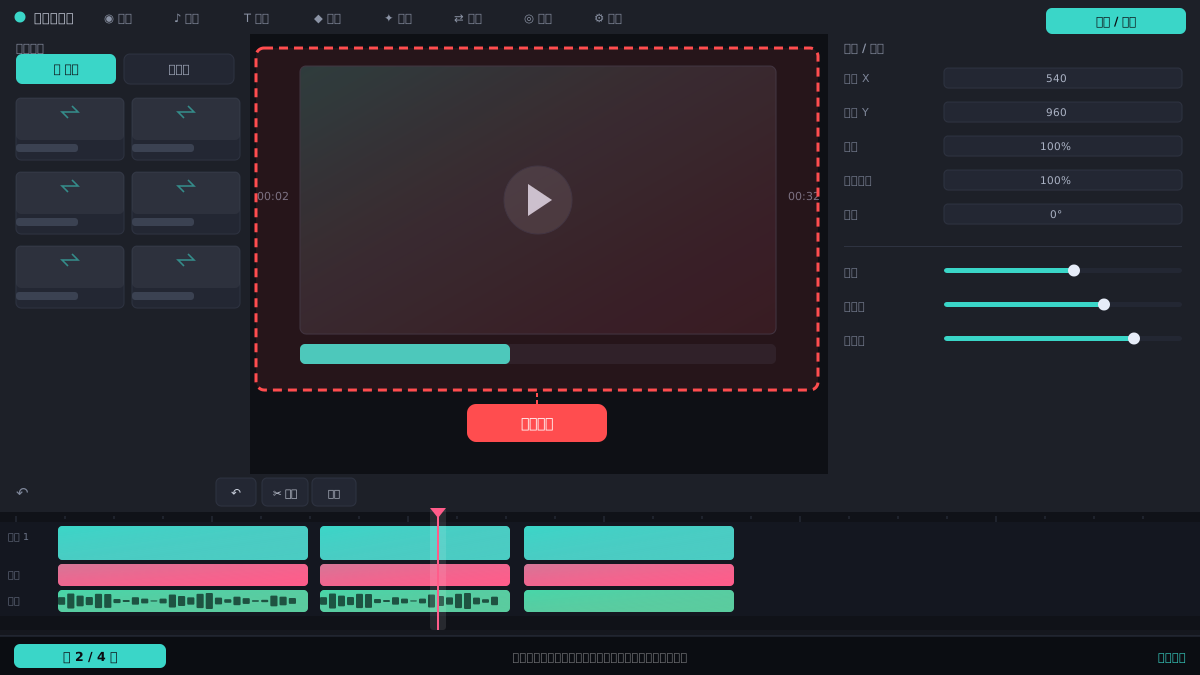
展开音频轨道高度
点击音频轨道左侧的轨道头,选择“展开轨道”或向上拖动轨道边缘,把音频轨道拉高。标记点通常显示在音频波形上方,轨道太扁会被裁掉。
⚠ 视频轨道的标记点不会显示在音频轨上,确认你标记的是哪条轨道。
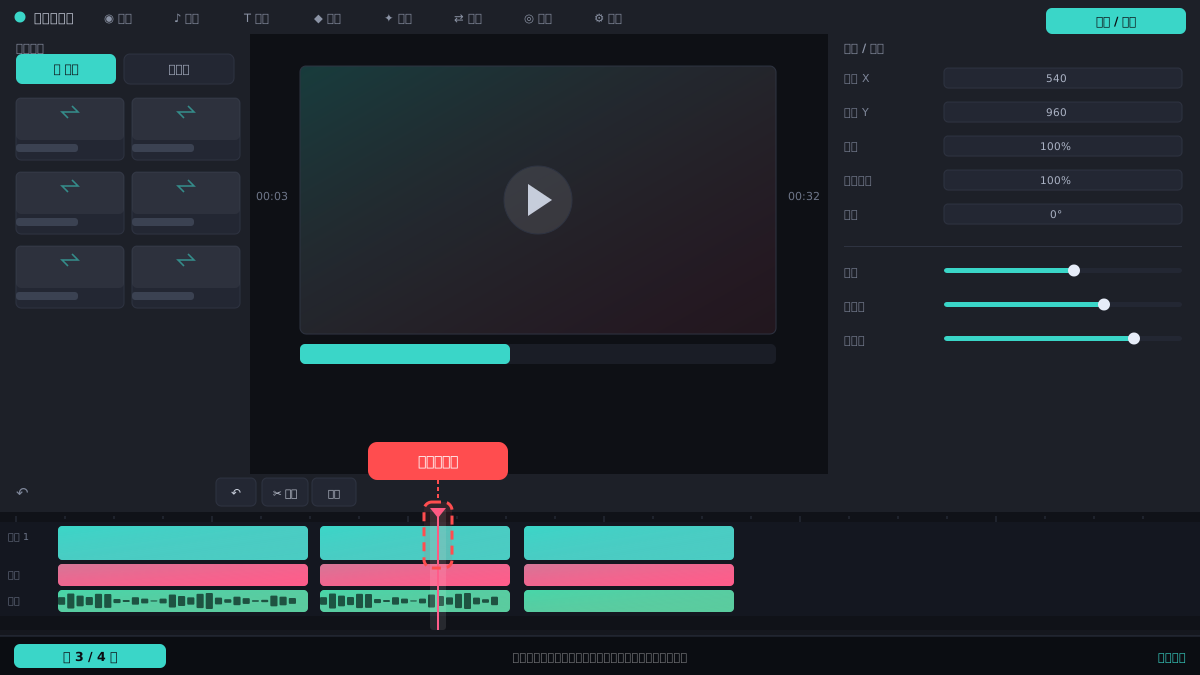
确认标记点打在主轨道
选中要标记的素材片段,把播放头移到目标位置,再点工具栏的“标记”按钮。如果标记加在了画中画或文字轨道上,主时间轴不会显示小黄点。
⚠ 标记按钮在选中片段后才出现,没选中素材时点了也没反应。
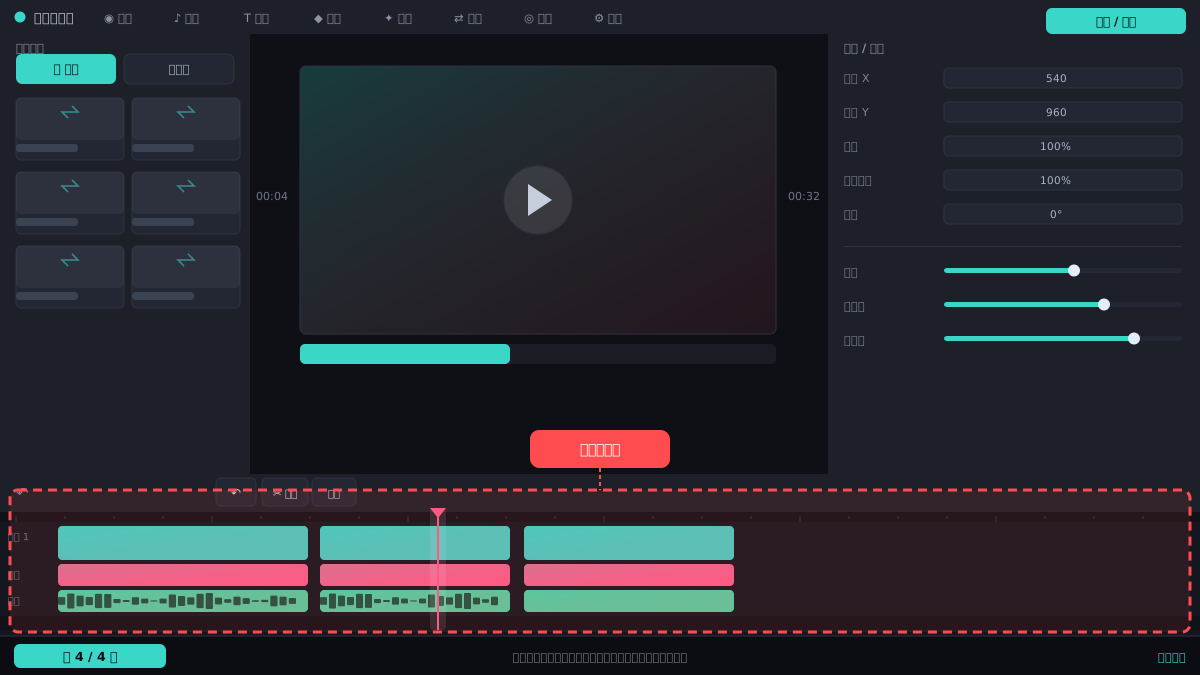
关闭“隐藏标记”开关
点时间轴右上角的“…”或设置图标,检查是否有“显示标记点”或“隐藏标记”选项,确保处于开启显示状态。部分版本会在预览区右上角菜单里。
⚠ 这个开关容易被误触,切换后要退出菜单再看时间轴。
重启剪映并重载草稿
完全退出剪映后台,重新打开草稿。如果标记点仍不显示,新建一个草稿测试同一操作,判断是草稿损坏还是显示设置问题。
⚠ 不要直接删除原草稿,先复制一份再测试,避免标记数据丢失。
常见问题
标记点加上了但播放时没有吸附效果?
标记点只做视觉参考,不自动吸附。需要对齐时手动拖动素材边缘靠近标记点,放大时间轴后对齐更准。
标记点会不会随草稿同步到其他手机?
标记点保存在草稿内,云同步草稿时会一起同步。但不同版本剪映对标记显示的支持不同,建议同版本查看。
为什么删除了标记点时间轴上还有小黄点?
可能是缓存残留。退出草稿再进入,或重启剪映。仍不消失时复制草稿到新项目里检查。
相关搜索