剪映素材整理不显示?先检查这个权限和文件夹设置
在剪映里点开素材整理,相册视频照片都正常,唯独剪映自己显示空白或者提示无素材,导入时也找不到本地文件。这通常不是素材丢了,而是剪映的存储权限被系统限制,或者素材库路径被误改。下面按实际界面一步步排查,从权限到文件夹再到缓存,把不显示的原因找出来。
操作步骤
检查剪映的存储权限
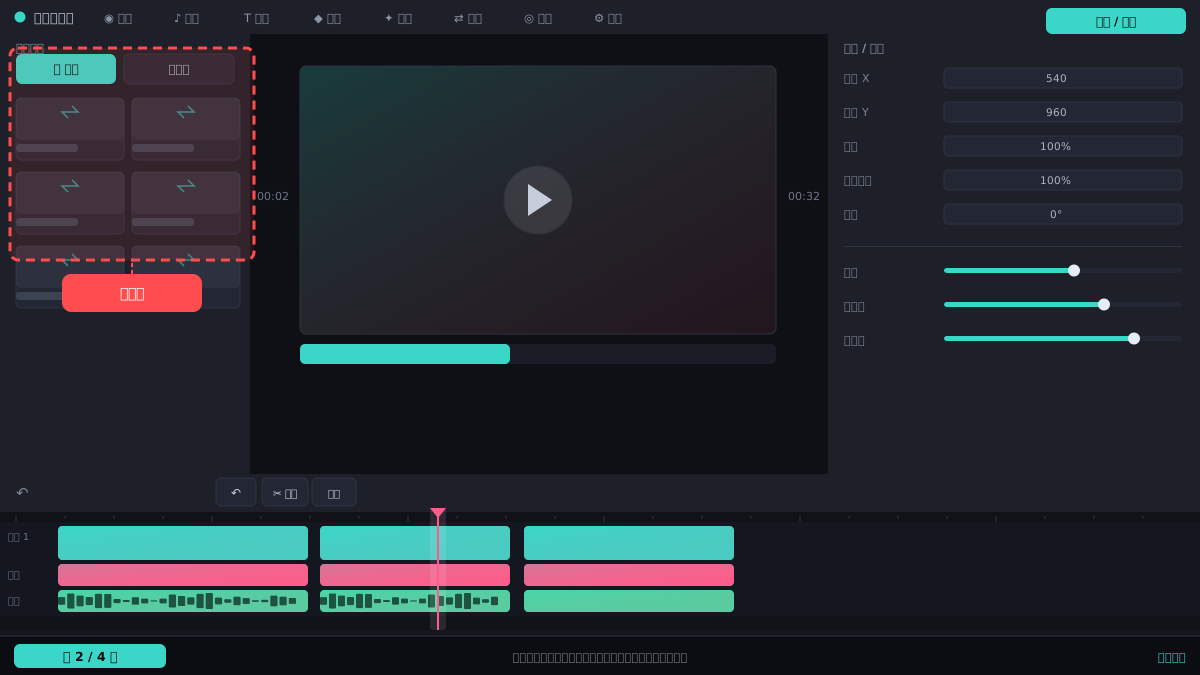
打开手机设置,找到应用管理或权限管理,搜索剪映,点进权限页面,确认“存储”或“照片和视频”权限是“允许”状态。安卓手机注意是否有“仅在使用中允许”选项,建议改为“始终允许”。苹果手机在设置里下滑找到剪映,确认“照片”权限为“所有照片”。
确认素材整理入口位置
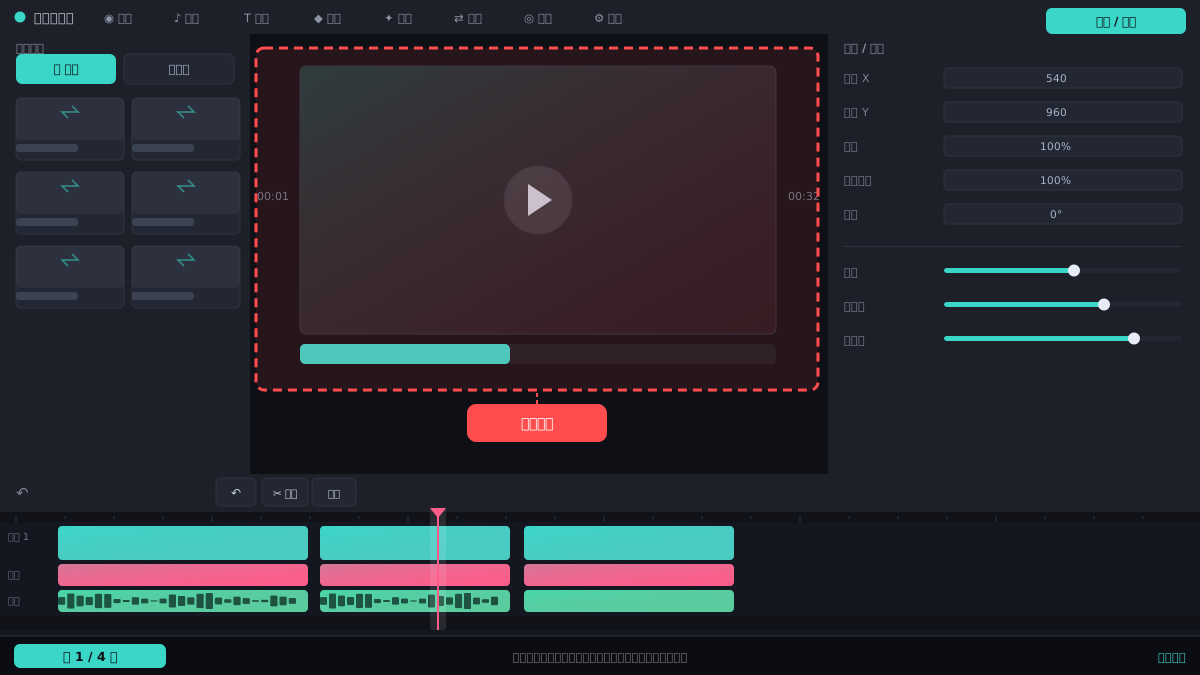
打开剪映,在底部导航栏点“剪映”或“本地素材”标签,再点顶部“素材整理”按钮。如果首页没有这个按钮,先点“开始创作”进入编辑页,在媒体素材区左上角找到“素材库”旁边的整理图标。不同版本入口略有差异,但都在素材选择区域附近。
切换素材显示来源
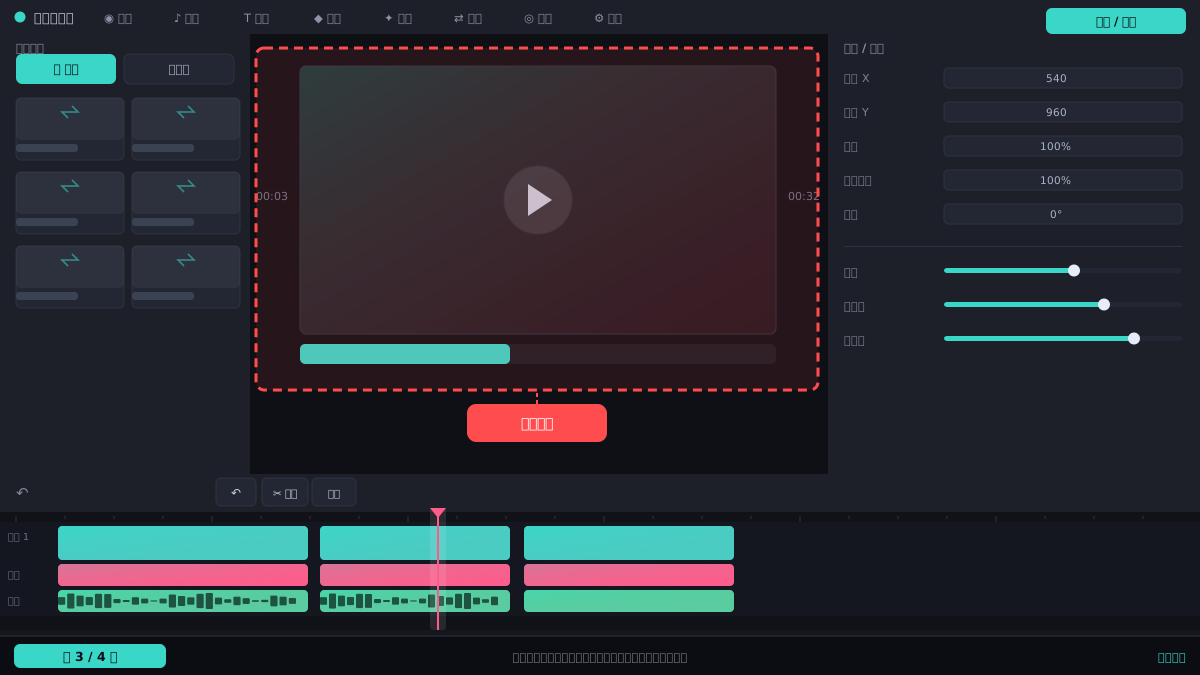
进入素材整理后,看顶部是否有“全部”“视频”“照片”“音频”等分类标签,点“全部”确保没有过滤。再检查右上角是否有排序或筛选图标,点开把“仅显示已下载”或“仅显示收藏”之类的开关关掉。部分版本在素材整理页底部有“本地”和“云备份”切换,选“本地”。
重建剪映素材缓存
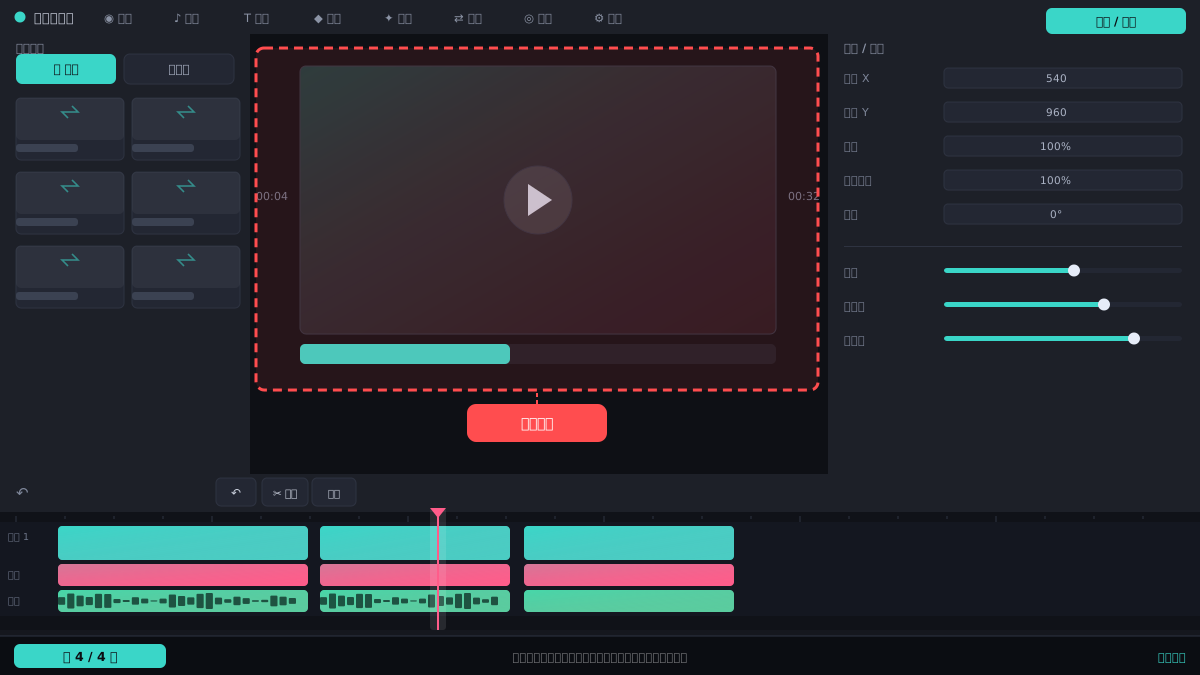
回到剪映首页,点右下角“我的”,进入设置(右上角齿轮图标),找到“清理缓存”或“存储空间”,先点“清理缓存”但不要点“清除全部数据”。清理后完全退出剪映,再从后台划掉,重新打开剪映,进入素材整理看是否恢复显示。
检查默认素材文件夹
在剪映设置里找到“素材下载位置”或“默认存储路径”,确认路径指向手机内部存储而不是外置SD卡或已卸载的网盘目录。如果是安卓手机,把路径改为“内部存储/DCIM/Camera”或剪映默认目录,然后重启剪映。苹果手机此选项通常不可改,跳过此步。
常见问题
权限都开了,素材整理还是空白怎么办?
先确认手机相册里能看到那些视频照片。如果相册有但剪映没有,尝试在剪映里点“导入”手动选一次文件,触发媒体库刷新,再回素材整理查看。
清理缓存会删除我的剪辑草稿吗?
剪映设置里的“清理缓存”只清临时文件,不会删草稿。但“清除全部数据”会删草稿和登录信息,操作前看清按钮文字,别点错。
苹果手机素材整理不显示,和iCloud有关吗?
有关。如果照片只存在iCloud未下载到本地,剪映读不到。到手机相册里把需要的视频照片点下载,等本地有副本后再进剪映素材整理。