爱剪辑文字模板总设不好,多半是没分清模板和自定义文字的区别
很多人在爱剪辑里套用文字模板后,发现文字改不了、位置对不上,或者模板效果和自己想的不一样。这通常是因为没分清模板和自定义文字的操作逻辑。下面按实际界面一步步说明文字模板怎么设置,包括套用、修改和调整的完整流程。
操作步骤
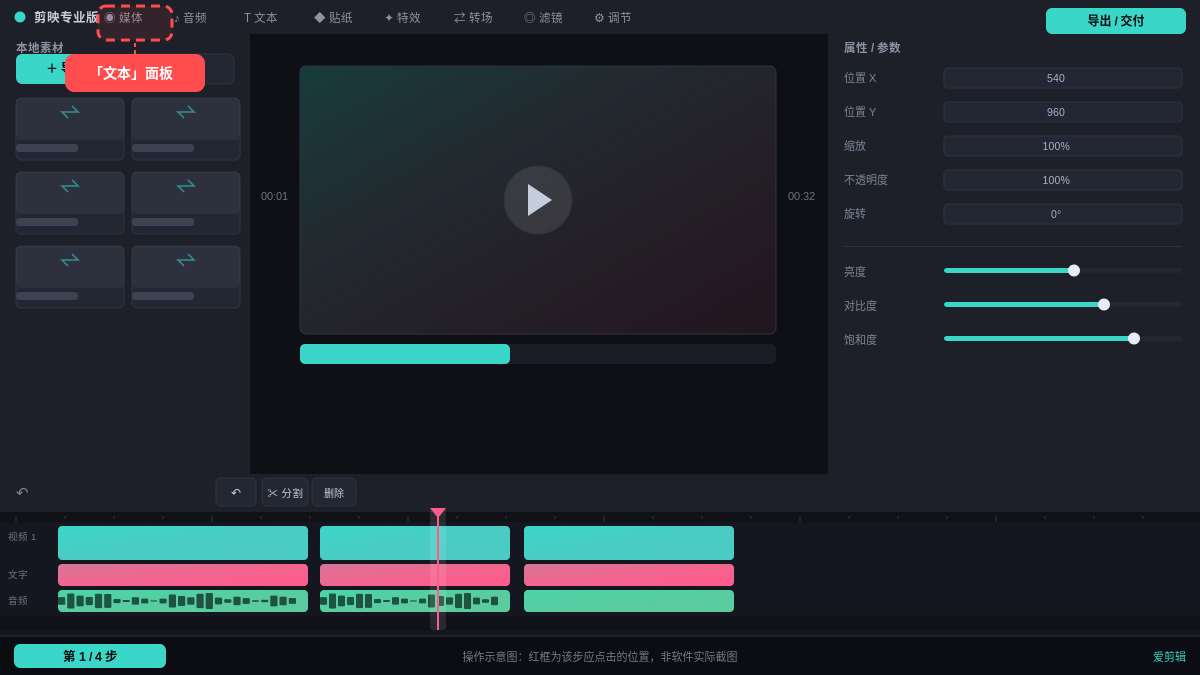
打开文字模板面板
在爱剪辑主界面顶部菜单栏点击“文字”,左侧会弹出文字功能面板,切换到“模板”标签页。这里按节日、片头、字幕等分类展示预设模板,点击任意模板即可在预览窗口看到效果。
⚠ 如果左侧没有“模板”标签,说明版本较旧,建议更新到最新版再操作。
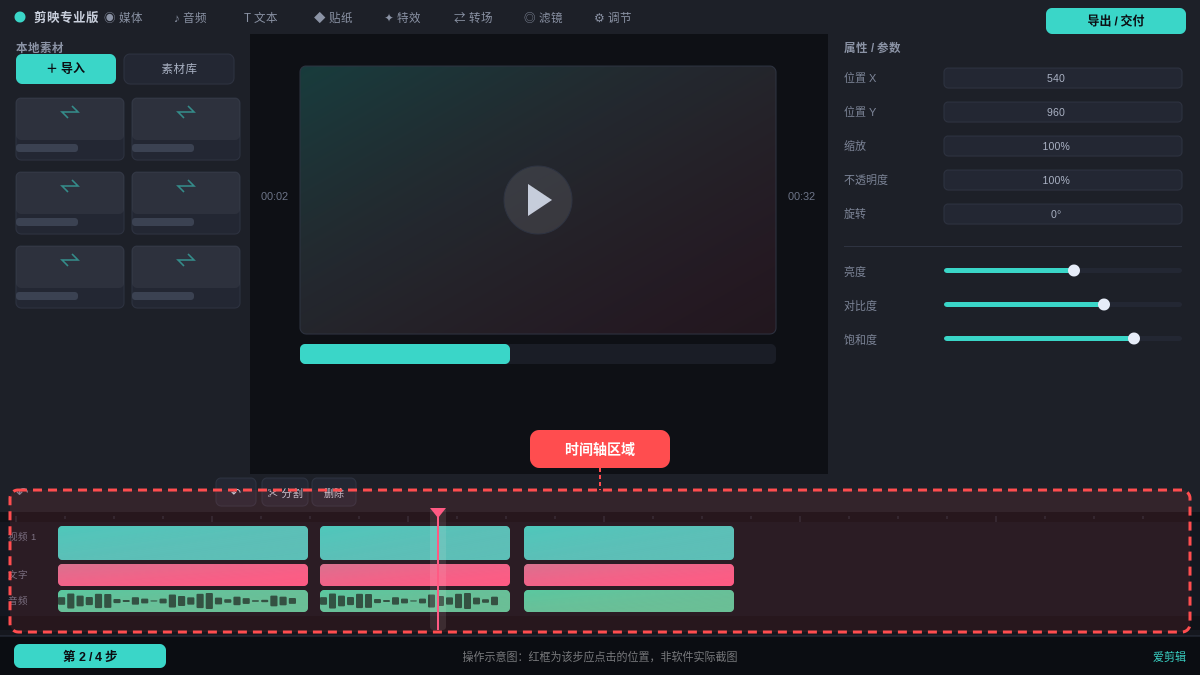
套用模板到时间线
在模板列表中单击选中一个模板,然后点击面板下方的“添加到轨道”按钮,模板会以文字素材的形式出现在时间线的文字轨道上。也可以直接双击模板,同样会添加到轨道。
⚠ 套用前先确认时间线播放头位置,模板会插入到播放头所在时间点,避免放错位置。
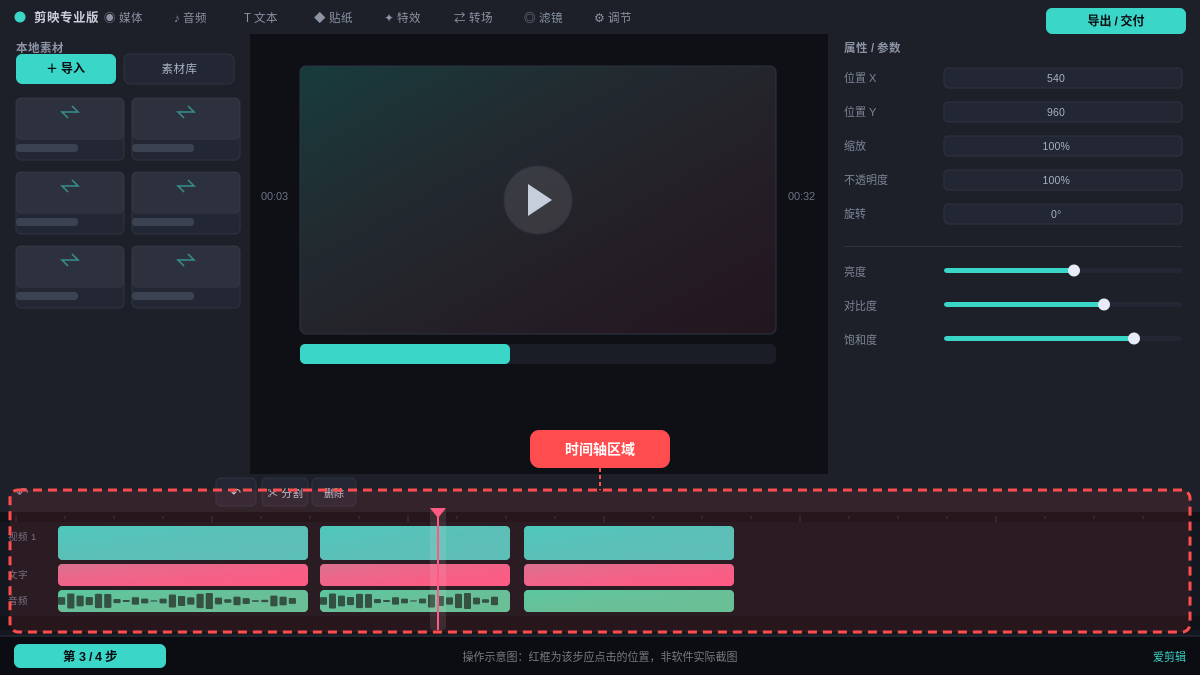
修改模板文字内容
选中时间线上的文字模板素材,在左侧面板切换到“编辑”标签,找到“文字内容”输入框,删除示例文字并输入自己的内容。部分模板支持多行文字,需分别修改每个文字层。
⚠ 直接双击预览窗口里的文字有时无法编辑,必须在左侧“编辑”面板里改才有效。
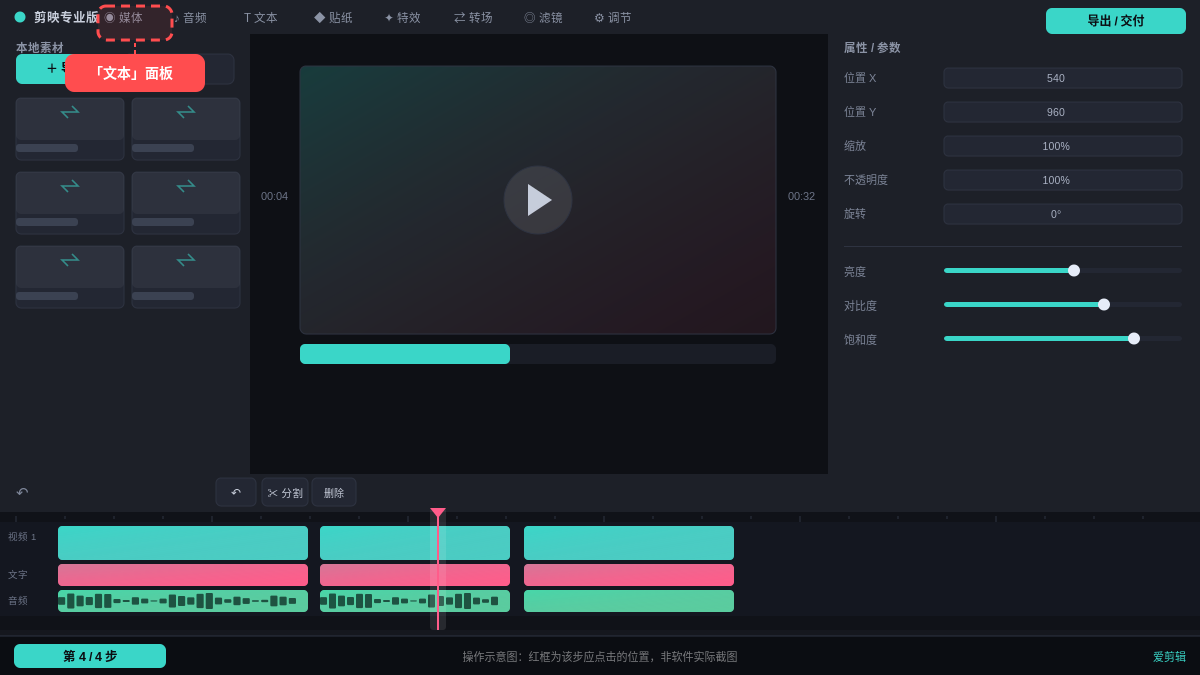
调整文字样式和动画
在“编辑”标签下,可以修改字体、字号、颜色、描边和阴影。切换到“动画”标签,可以设置文字入场、出场和循环动画,并调整动画时长。修改后预览窗口实时生效。
⚠ 模板自带的动画不要随意删除,删除后可能破坏模板的整体效果,建议先复制一份再改。
调整模板位置和时长
在预览窗口中直接拖动文字框可以调整位置,拖动边框可以缩放。在时间线上拖动文字素材的两端可以改变显示时长,右键素材选择“属性”还能精确设置开始和结束时间。
⚠ 缩放文字时按住Shift键可保持比例,避免文字变形;时长不要超过模板动画的完整周期。
常见问题
为什么套用模板后文字改不了?
可能是选中的是模板预览而非时间线素材。请先在时间线上单击选中文字素材,再在左侧“编辑”面板修改文字内容。
模板里的文字层太多,怎么只改其中一个?
在左侧“编辑”面板的文字层列表中,单击选中要修改的层,再改内容。不要直接删层,否则模板结构会乱。
套用模板后动画效果不见了?
检查是否在“动画”标签下误关了动画开关,或者模板时长被拉得太短导致动画被压缩。恢复默认时长再预览。
文字模板可以保存成自己的预设吗?
可以。调整好文字样式后,在文字面板右上角点击“保存为预设”,下次在“我的预设”里直接调用。
相关搜索