爱剪辑字幕导出不显示:直接导出和先合成哪种更靠谱?
在爱剪辑里加好字幕,预览一切正常,导出后播放却不见字幕,这是很多人遇到过的情况。问题通常出在导出方式上:直接导出视频文件,字幕可能没有被烧录进画面。本文对比两种做法——直接导出与先合成再导出,说明哪种更可靠,并给出具体操作步骤和避坑点。
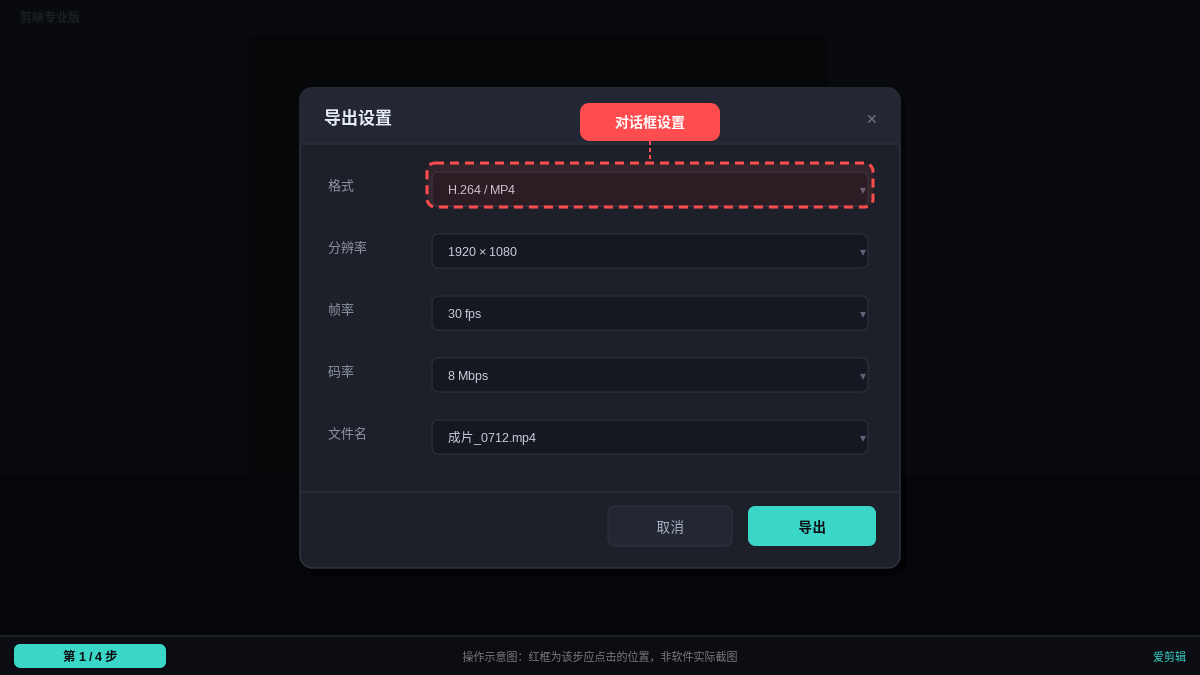
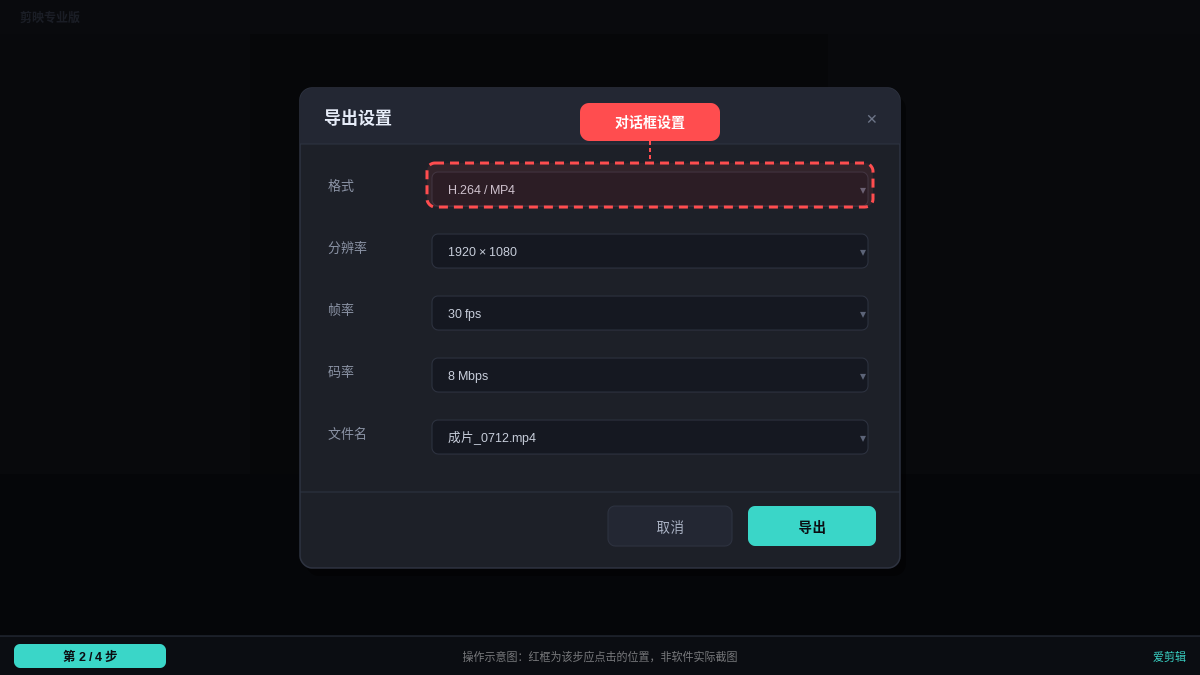
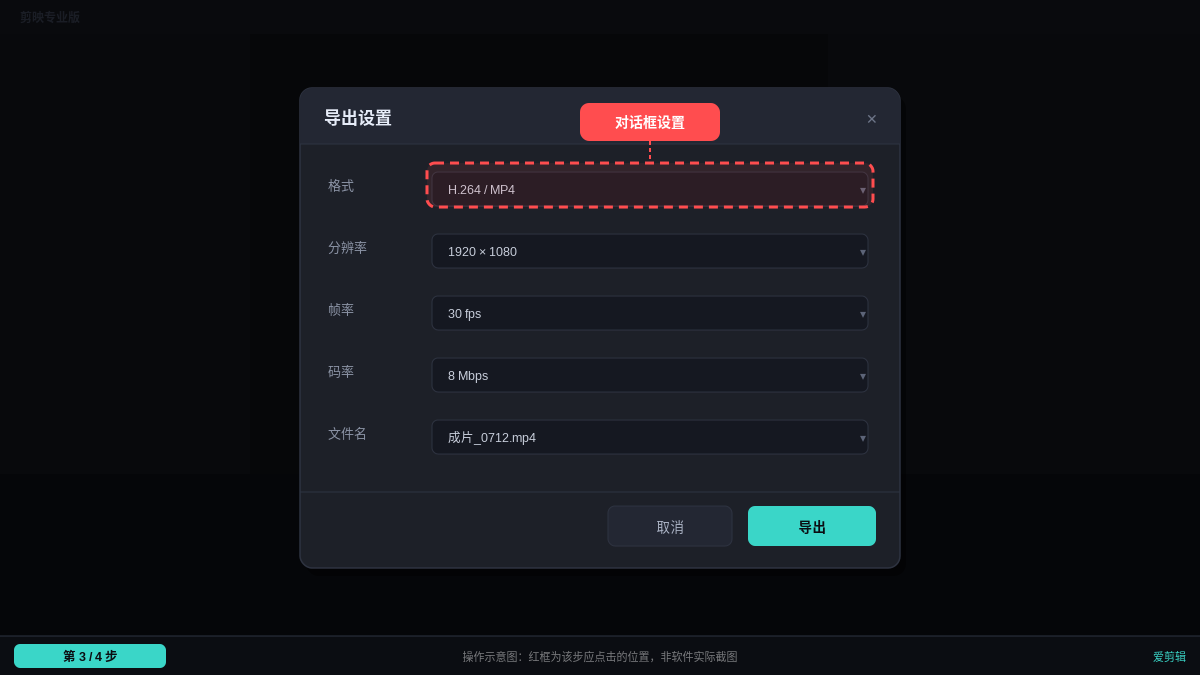
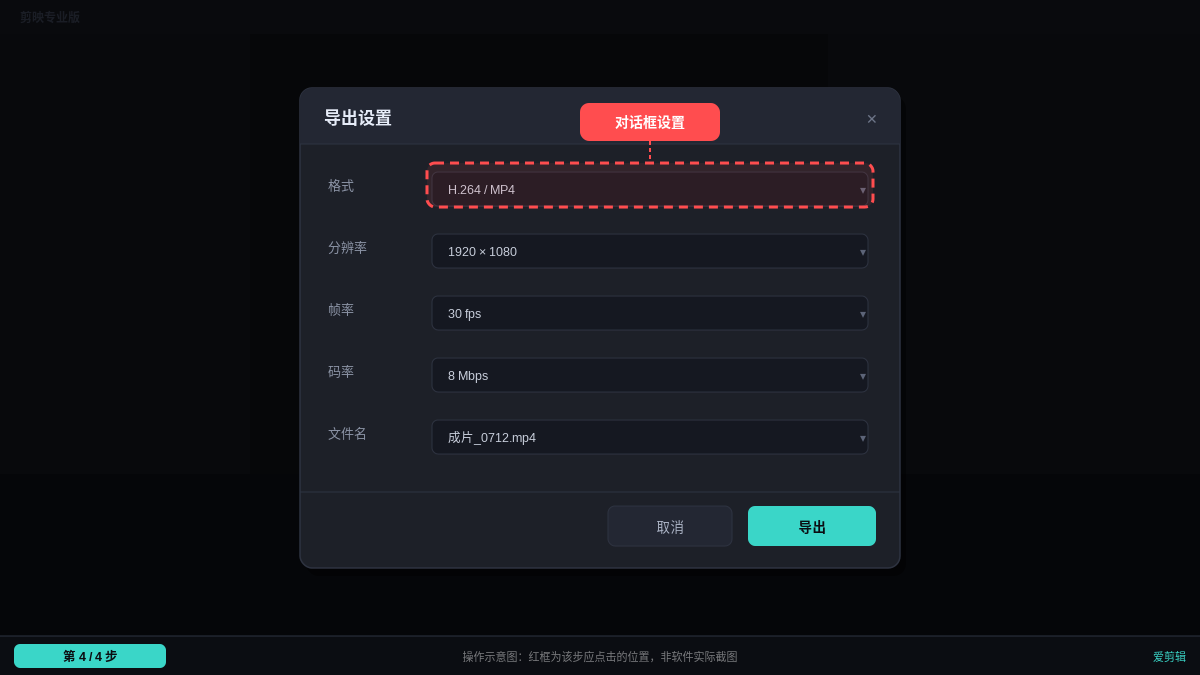
操作步骤
确认字幕已添加到轨道
回到编辑界面,看时间轴下方是否有一条独立的字幕轨道,字幕块要覆盖对应视频片段。如果字幕只出现在预览窗口却没在轨道上,说明还没真正添加。点击顶部“字幕”选项卡,在左侧列表选中字幕样式,点“添加字幕”按钮,输入文字后点“确定”,字幕块才会出现在轨道上。
检查字幕是否被静音或隐藏
选中字幕轨道上的字幕块,右键看是否有“隐藏”或“禁用”选项被勾选。再点顶部“属性”面板,确认“显示字幕”处于开启状态。如果字幕块颜色变灰或轨道左侧眼睛图标被关闭,导出时字幕就不会显示。重新点亮眼睛图标,并确保字幕块没有被拖到视频轨道下方。
改用先合成再导出的方式
不要直接点“导出视频”。先点顶部“合成”按钮(部分版本叫“生成”),在弹出窗口把“合成字幕”或“烧录字幕”选项勾上,再设置输出格式和路径,点“开始合成”。合成完成后,在输出文件夹里找到新生成的视频文件,这个文件里的字幕已经和画面压在一起,换播放器也不会丢。
导出时勾选字幕烧录选项
如果坚持用“导出视频”按钮,在导出设置窗口里找到“字幕”一栏,把“导出字幕”或“烧录字幕”勾选上,而不是选“内嵌字幕文件”。选“内嵌”只会生成单独的字幕文件,播放器不加载就不显示。勾选烧录后,字幕会直接画在视频画面上,兼容性最好。
用播放器验证导出结果
导出完成后,不要只在爱剪辑里预览。用系统自带播放器或 PotPlayer 打开输出文件,拖动进度条看字幕是否全程存在。如果仍然不显示,回到上一步确认烧录选项是否真的勾上,并检查输出文件大小是否异常偏小——偏小往往说明合成未完成。
常见问题
为什么预览有字幕,导出后却没有?
预览是实时渲染,导出时若未勾选烧录字幕,字幕层不会被写入视频文件。检查导出设置里的“烧录字幕”选项,或改用“合成”按钮重新生成。
导出时选了内嵌字幕,播放还是不显示?
内嵌字幕是单独的字幕文件,需要播放器手动加载。普通用户应选“烧录”或“硬字幕”,让字幕直接画在画面上,换设备也能显示。
合成到一半卡住不动怎么办?
先取消合成,关闭其他占用资源的程序,把输出路径改到空间充足的磁盘,再重新合成。避免合成时切换窗口或休眠。