爱剪辑字幕描边不显示:换字体和改设置哪种做法更有效?
给爱剪辑字幕加描边后,预览里却看不到效果,勾选描边选项也没用——这是很多用户遇到的情况。有人建议换字体,有人建议调参数,但往往都不起作用。本文通过对比两种常见做法,指出真正导致描边不显示的原因,并给出正确的操作顺序,帮你一次设置成功。
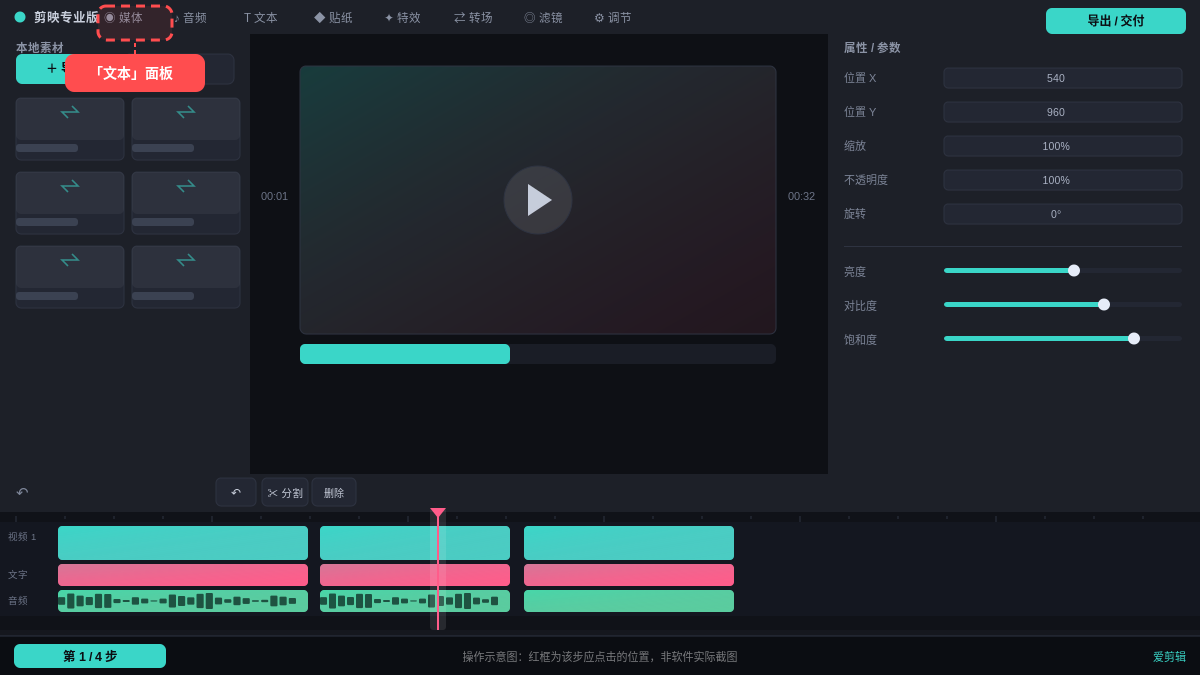
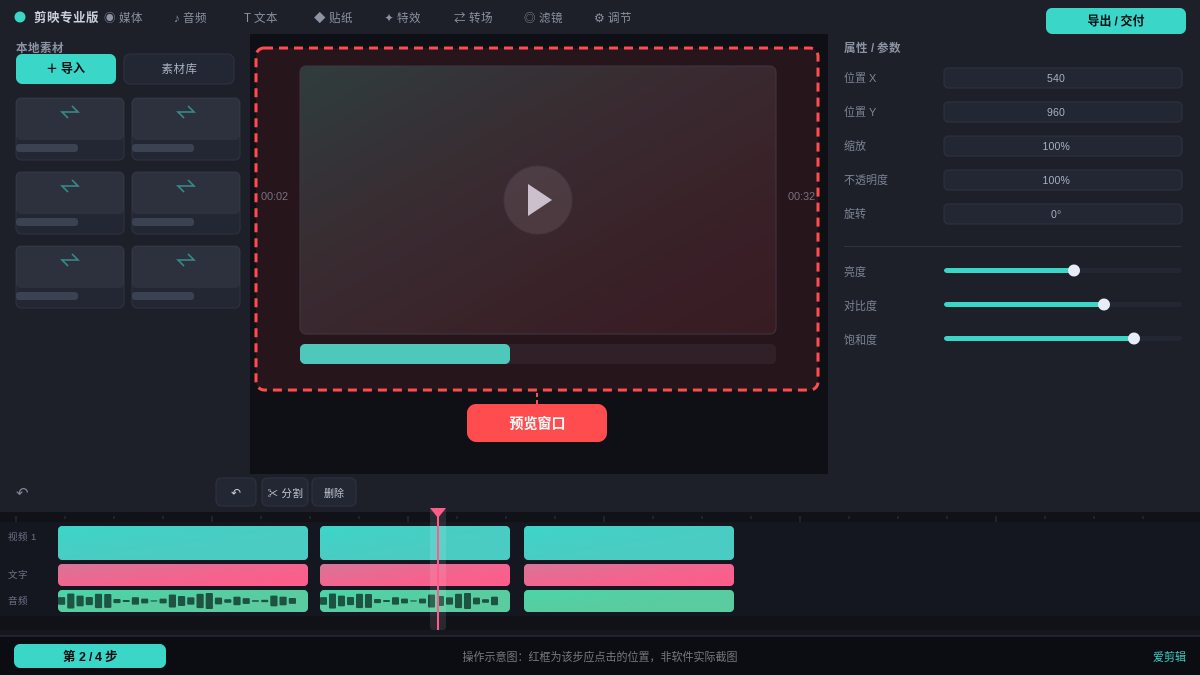
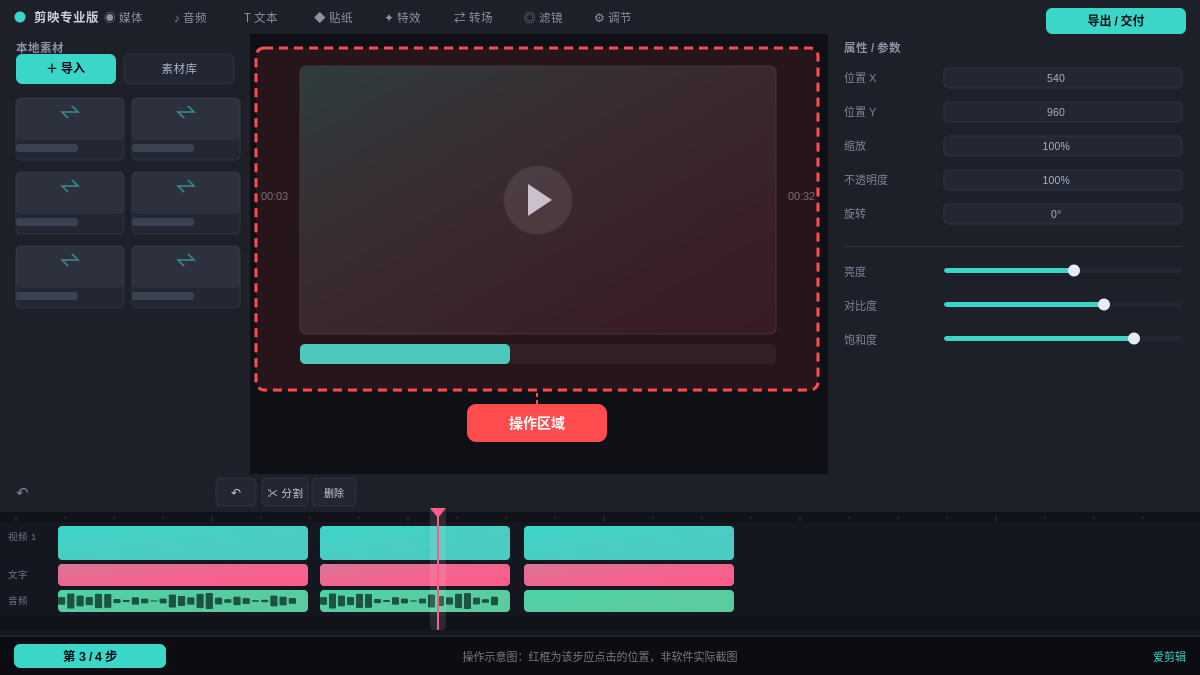
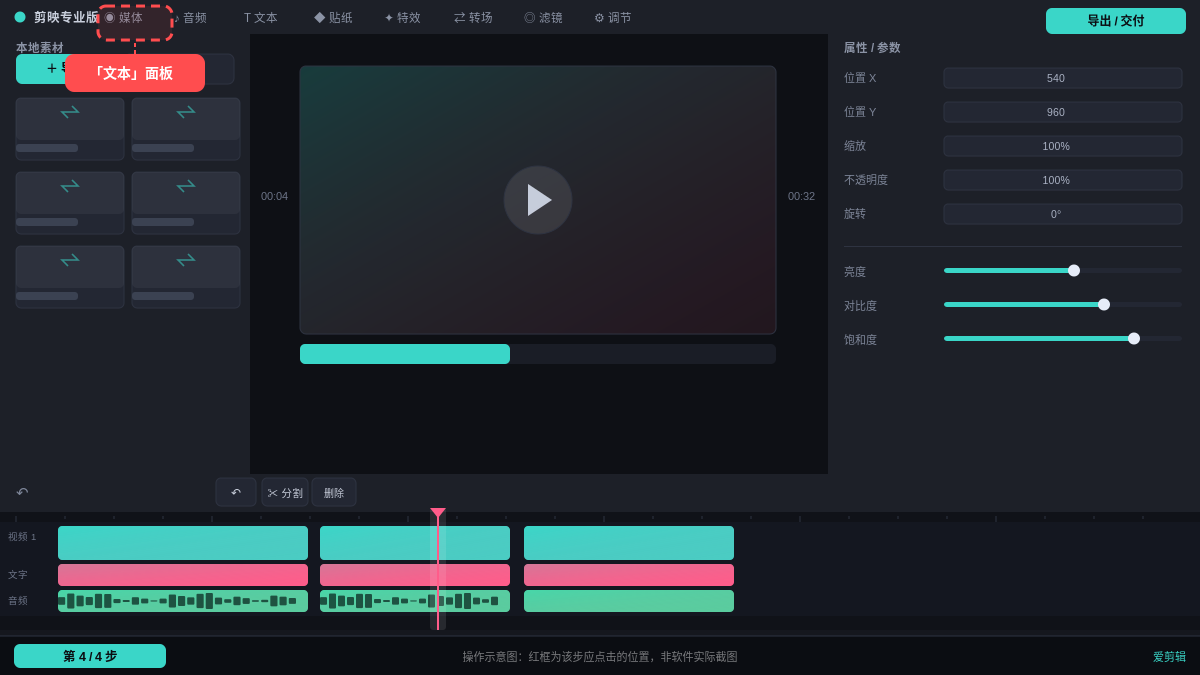
操作步骤
检查描边颜色与背景
在字幕编辑窗口的“样式”或“字体设置”区域,找到描边选项,确认描边颜色不是与背景相近的浅色。如果视频背景是白色,描边又选了白色或浅灰,看起来就像没显示。把描边颜色改为黑色或高对比色,再观察预览。
⚠ 不要只勾选“描边”复选框,还要点开颜色块选具体颜色,否则可能默认透明。
调整描边宽度数值
描边宽度默认可能为0或1像素,在低分辨率预览下几乎看不见。在描边设置旁找到宽度滑块或输入框,把数值调到3-5像素,再播放预览。如果软件允许,勾选“预览时显示效果”或类似选项。
⚠ 宽度不要一次调太大,超过8像素会糊字,建议从3开始试。
更换支持描边的字体
部分艺术字体或系统缺失字体在爱剪辑中无法正常渲染描边。在字体下拉列表中换回微软雅黑、黑体等常见字体,再重新设置描边。如果换字体后描边出现,说明原字体不兼容。
⚠ 不要用图标字体或特殊符号字体,它们通常不带描边轮廓数据。
重启软件并重新添加字幕
有时描边设置已保存但预览缓存未刷新。先保存项目,关闭爱剪辑再重新打开,删除原字幕,用“添加字幕”按钮重新创建一条,并直接设置描边。避免在旧字幕上反复修改。
⚠ 重启前记得保存,避免丢失未保存的编辑内容。
常见问题
描边选项是灰色的点不了怎么办?
说明当前字幕类型不支持描边,比如某些动态字幕模板。换用普通静态字幕,或先在文字属性里取消“使用模板”再设置。
导出后描边又不见了,预览却有?
可能是导出时勾选了“硬件加速”导致渲染差异。在导出设置里关闭硬件加速编码,改用软件编码再导出试试。
换字体后描边有了,但字变丑了怎么办?
可以换用其他常见中文字体,如思源黑体、宋体,它们都支持描边。避免使用手写体或卡通字体,兼容性较差。
相关搜索