字幕轨道不显示,重装软件和调视图哪个更管用
在爱剪辑里加完字幕,时间轴上却找不到字幕轨道,只能看到视频和音频条,想改字幕都没地方点。很多人第一反应是卸载重装,其实多数情况只是视图显示被关掉了。下面按从简到繁的顺序,先试视图开关,再查轨道锁定和项目设置,最后才考虑重装。
操作步骤
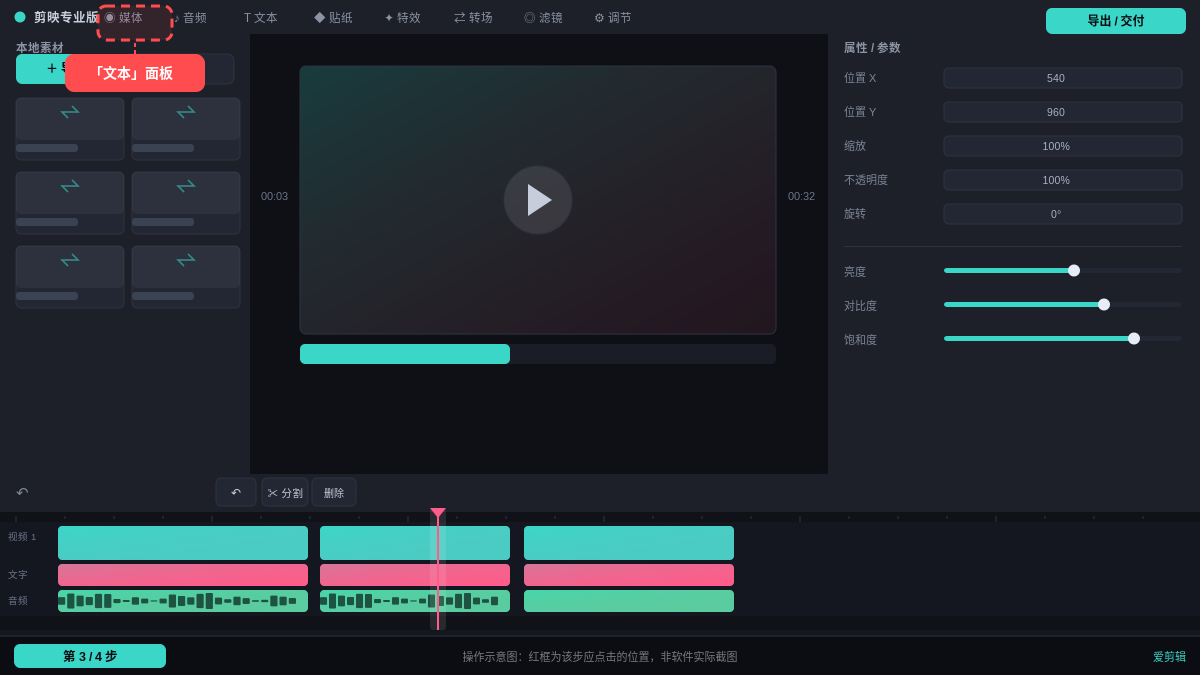
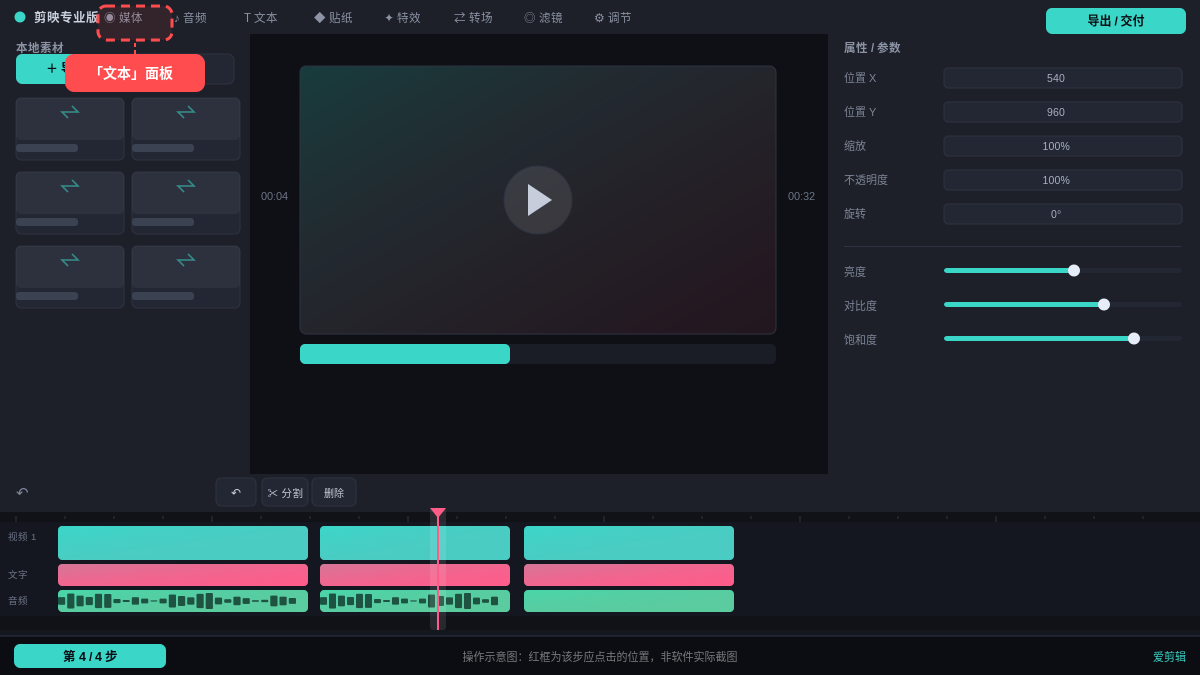
检查视图菜单轨道显示
点击顶部菜单栏的“视图”,在下拉菜单里找到“显示字幕轨道”或“轨道显示”相关选项,确认前面有勾选标记。如果没有勾选,点一下即可让字幕轨道重新出现在时间轴区域。部分版本该选项在“视图”下的“轨道”子菜单中。
⚠ 不同版本菜单位置略有差异,找不到时优先看“视图”菜单,不要急着去“设置”里翻。
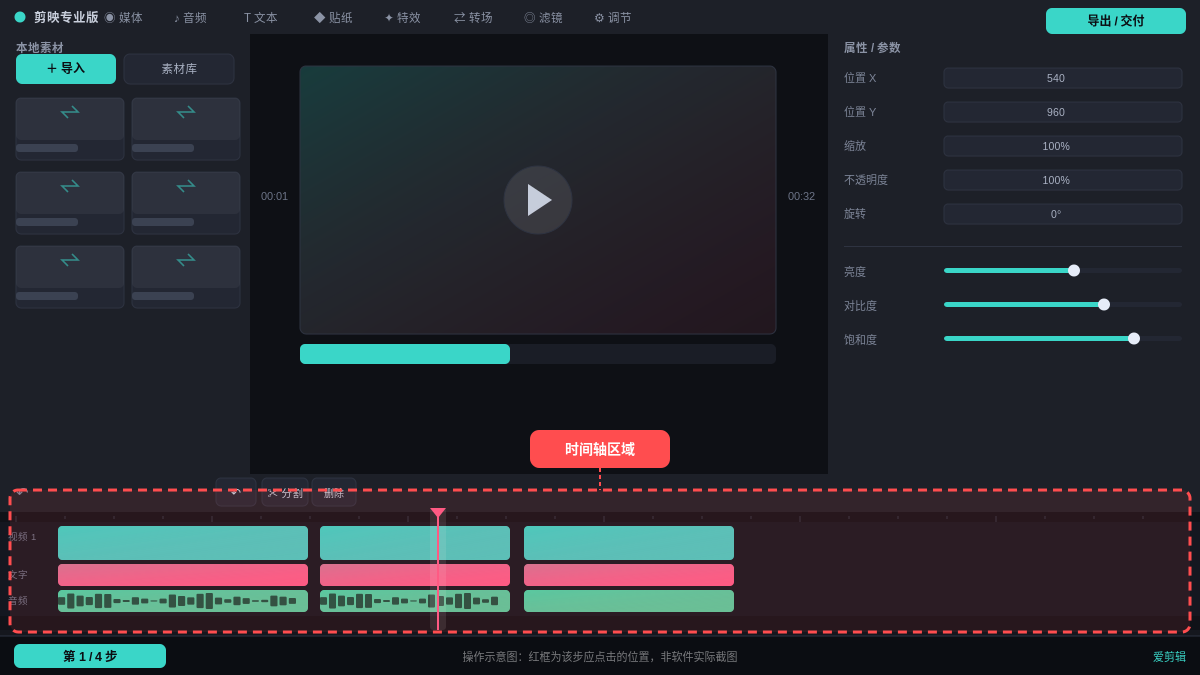
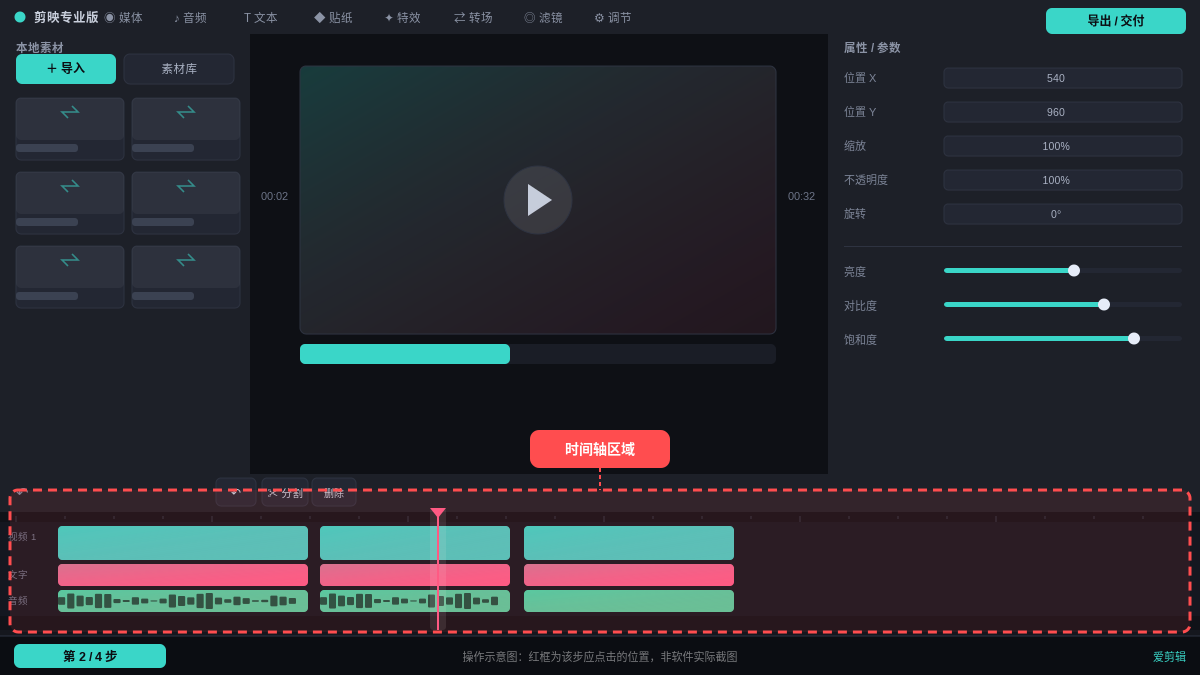
展开时间轴轨道区域
把鼠标移到时间轴面板的上边缘,光标变成上下箭头时按住向上拖动,把轨道区域拉高。有时字幕轨道被压在视频轨道下方,只是高度不够没露出来。也可以检查时间轴右侧是否有滚动条,向下滚动查看。
⚠ 轨道区域拉得太高会挤占预览窗口,调出字幕轨道后适当回调,保持操作空间。
确认字幕轨道未锁定隐藏
在时间轴左侧的轨道头部区域,查看字幕轨道那一行是否有眼睛图标或锁图标。如果眼睛图标是闭合状态,点击打开;如果轨道被锁定,点击锁图标解锁。部分版本右键轨道头部也能看到“显示/隐藏轨道”选项。
⚠ 锁定轨道后不仅不能编辑,有时还会连带隐藏显示,先解锁再判断问题。
重新添加一条测试字幕
点击顶部“字幕”按钮,选择“添加字幕”,在弹出窗口随便输入几个字并确定。如果新字幕能正常生成并出现在时间轴上,说明之前只是显示问题;如果仍然不出现,再检查项目文件是否损坏或软件版本是否存在已知缺陷。
⚠ 测试字幕用完记得删除,避免混入正式工程,造成导出时多出无用字幕。
重置界面布局或重装
如果以上都无效,在“视图”菜单里找“重置界面布局”或类似选项,恢复默认面板排列。仍不行再考虑卸载重装,安装前备份项目文件。重装只针对界面配置文件损坏的情况,不要把它当首选方案。
⚠ 重装前先导出项目或复制工程文件夹,避免字幕和剪辑数据丢失。
常见问题
为什么视频轨道正常,唯独字幕轨道不见了?
最常见是视图菜单里字幕轨道显示被关闭,或轨道高度不足被折叠。先查视图勾选状态,再拉高时间轴区域,基本能解决。
重装软件后字幕轨道还是不显示怎么办?
检查是否使用了旧版配置文件,卸载时勾选清除用户配置。另外确认项目文件本身是否包含字幕数据,可新建项目测试。
字幕轨道显示出来但无法编辑是什么原因?
轨道可能被锁定,点击轨道头部的锁图标解锁。也可能是字幕层被其他轨道遮挡,调整轨道顺序或高度即可。
相关搜索