视频分割后不显示?先别急着重装,对比两种排查思路
在爱剪辑里把一段视频分割成两段,结果时间轴上只看到一段,或者分割点后面的片段直接消失了,预览也播不出来。很多人第一反应是软件坏了要重装,其实更可能是操作顺序或显示设置的问题。下面用两种做法对比:一种是从显示层排查,一种是从操作层排查,看哪种更快找到原因。
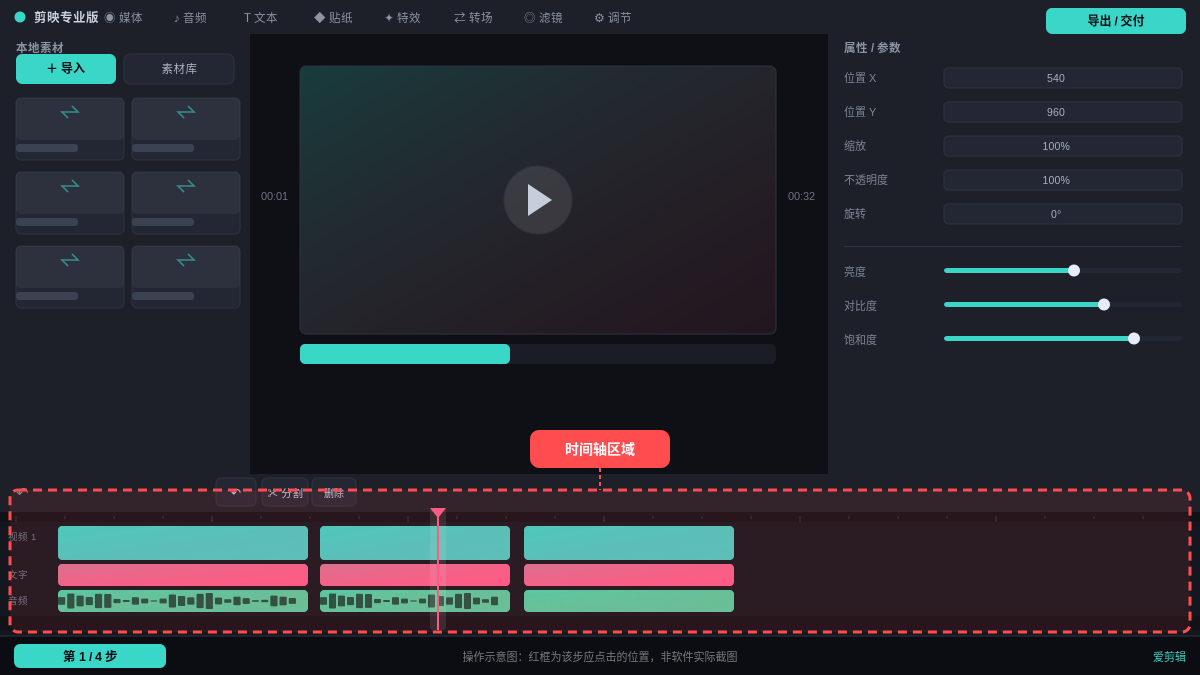
操作步骤
先检查时间轴缩放比例
看时间轴右下角的缩放滑块,如果被拖到了很靠左的位置,分割后产生的短片段会缩成一条细线甚至看不见。把滑块往右拖,放大时间轴显示比例,再滚动查看分割点附近,确认两段素材是否都在。
⚠ 缩放太小是分割后“消失”最常见的原因,别急着删素材重做。
确认分割是否真的执行
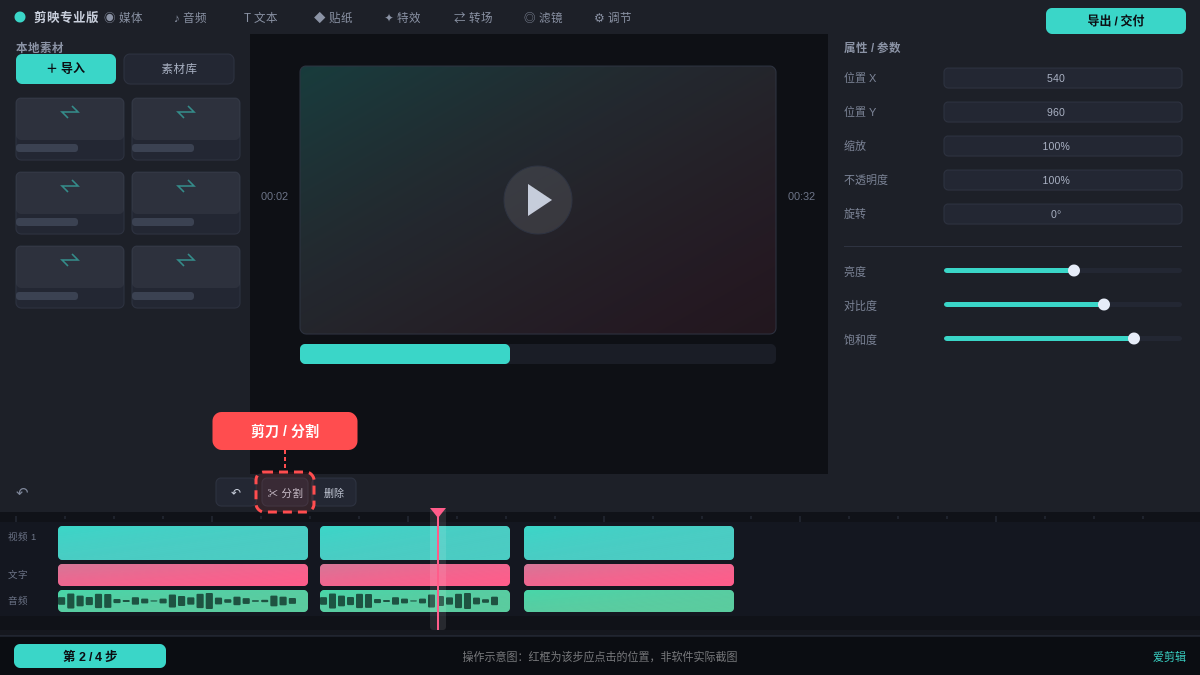
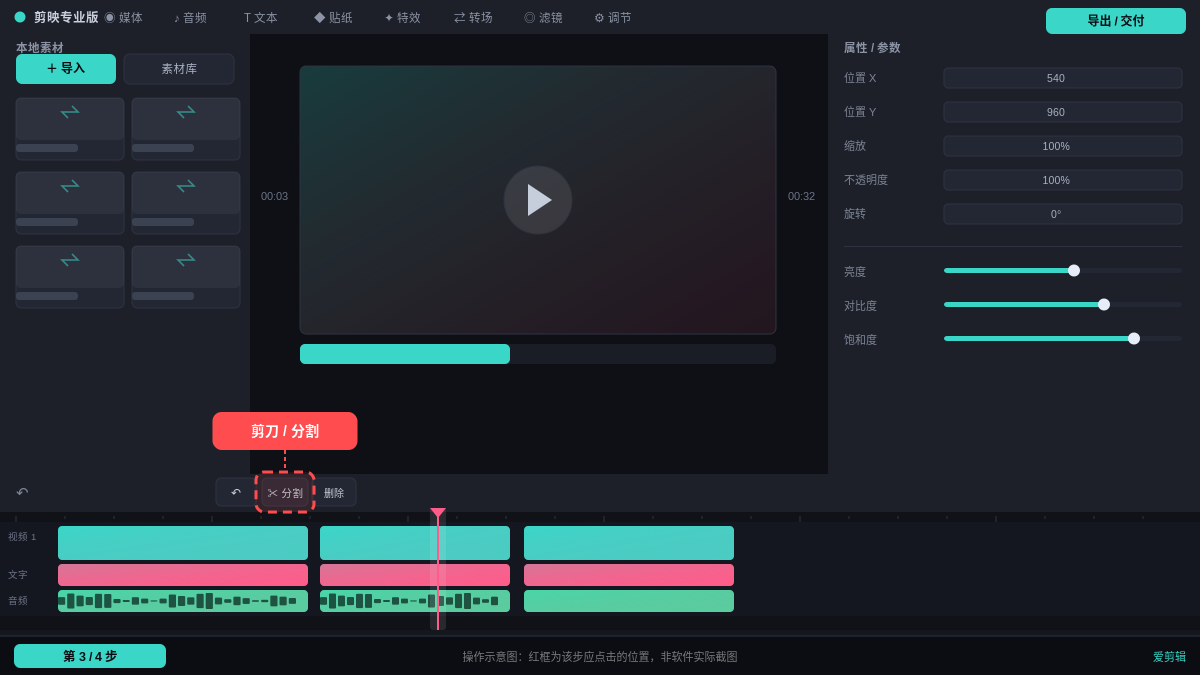
把播放头精确停在要分割的位置,点击预览区下方的“分割”按钮(剪刀图标),或右键素材选“分割”。执行后时间轴上会出现一条竖线把素材分成两段。如果没出现竖线,说明分割没生效,检查播放头是否停在素材范围内。
⚠ 播放头停在素材首尾端点时分割可能无效,往中间挪一点再试。
检查是否误用了删除而非分割
分割后如果其中一段不见了,先按Ctrl+Z撤销上一步。注意“分割”和“删除”按钮离得近,容易点错。撤销后重新分割,分割完不要立刻按Delete,先看时间轴是否变成两段独立素材。
⚠ 撤销只能退回有限步数,发现误删要马上按Ctrl+Z,别继续操作。
切换预览渲染模式
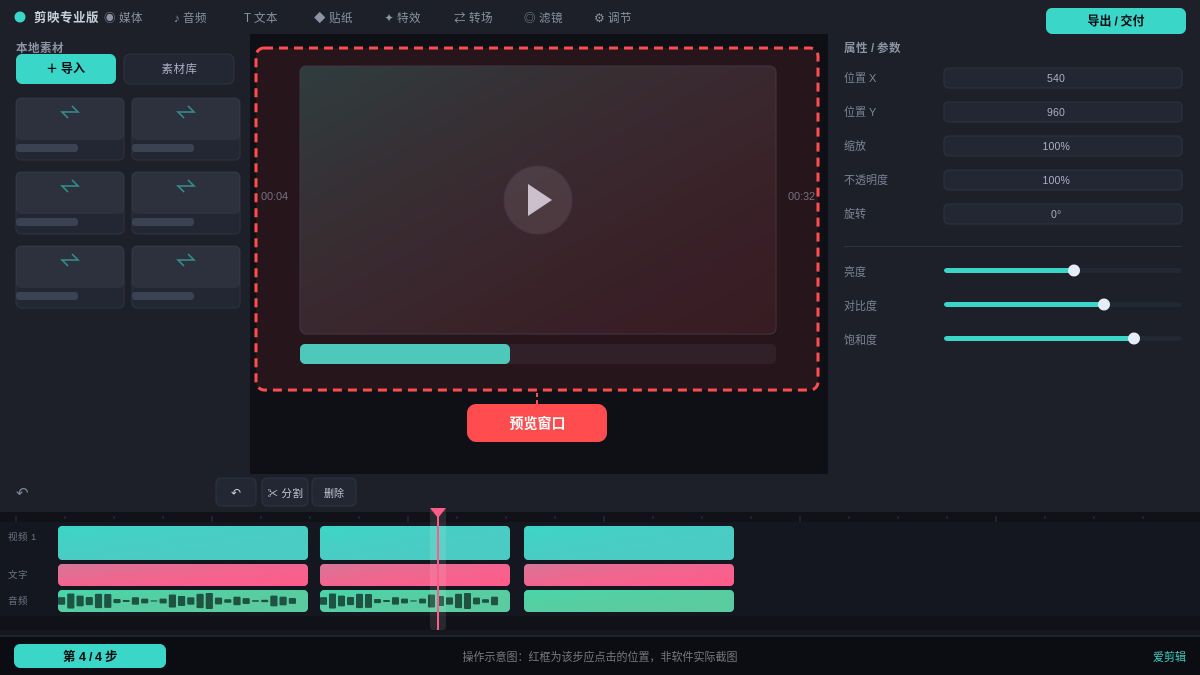
如果时间轴上有两段但预览画面黑屏或不刷新,点右上角“设置”或菜单里的“预览设置”,把预览质量临时调低,或关闭硬件加速渲染,再拖动播放头看分割点前后画面是否正常显示。
⚠ 低配电脑开硬件加速容易预览卡住,调低预览质量能快速判断是不是渲染问题。
新建工程交叉验证
如果以上都无效,新建一个空白工程,导入同一段视频,在中间分割一次,看是否正常显示。若新工程正常,说明原工程文件可能损坏;若新工程也不显示,再考虑重装或换版本。
⚠ 新建工程测试时别导入原工程,避免把损坏状态带过去。
常见问题
分割后两段素材叠在一起了怎么办?
说明分割后其中一段被拖到了同一轨道同一时间点。用鼠标把后一段往右拖开,或按Ctrl+Z撤销后重新分割,分割时不要同时拖动素材。
时间轴上明明有两段,导出后却只有一段?
检查两段之间是否有重叠或空隙,导出时只渲染了可见轨道。把两段首尾对齐,确认都在同一视频轨道上,再重新导出。
分割按钮是灰的点不了?
播放头没有停在视频素材上,或者选中的是音频/字幕轨道。先单击选中视频素材,再把播放头移到要分割的位置,按钮才会亮起。
相关搜索