秒剪字幕阴影不显示:直接加阴影还是先调样式,两种做法哪个更靠谱
在秒剪里给字幕加阴影,预览时却完全看不到效果,导出后也没有变化。有人反复点阴影开关,有人干脆换字体重做。其实问题多半出在操作顺序或样式设置上。下面用对比的方式,把「直接开阴影」和「先调样式再开阴影」两种做法拆开讲,帮你找到能正常显示的那一种。
操作步骤
先确认字幕是否选中
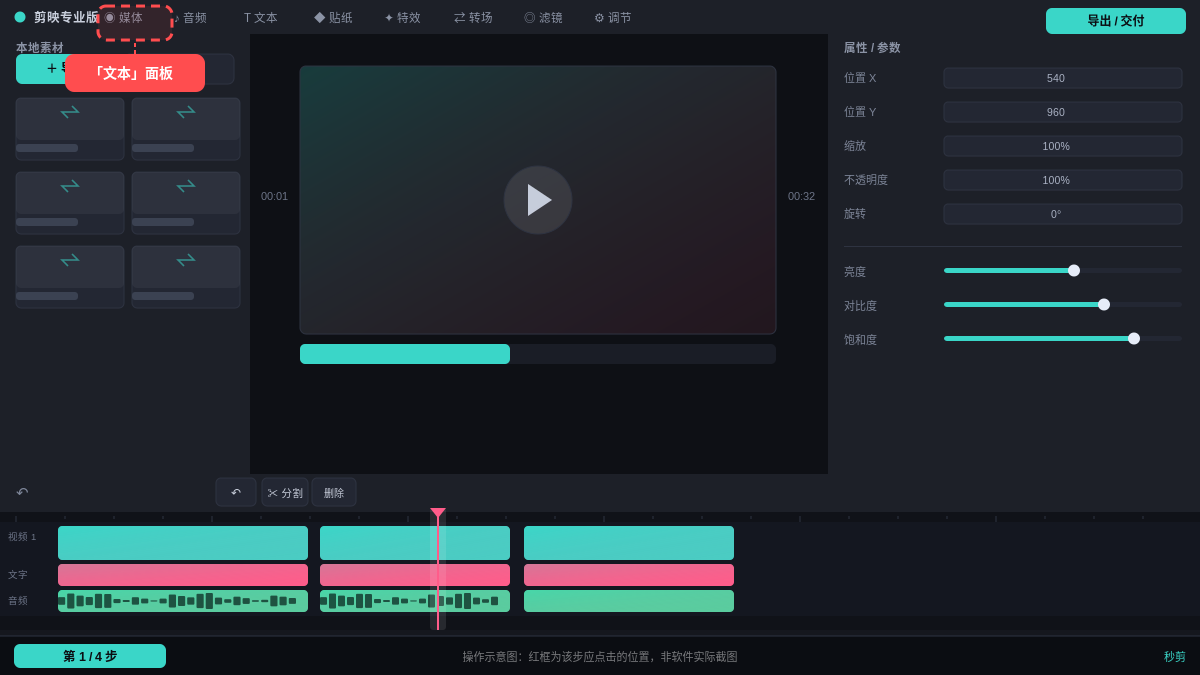
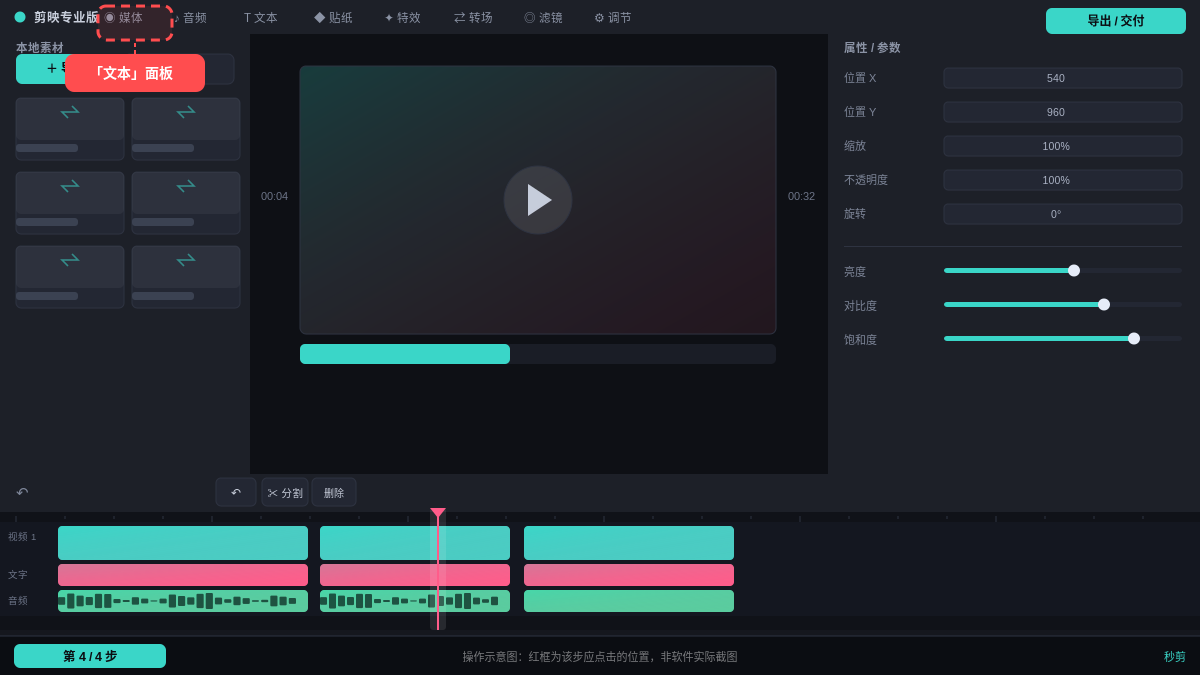
在秒剪编辑界面,点击时间轴上字幕片段,让字幕进入选中状态,此时预览区字幕周围会出现边框。再点底部工具栏的「样式」或「字幕样式」进入设置面板,查看阴影选项是否可点。如果字幕没被选中,阴影开关是灰的,点了也没反应。
对比两种阴影开启方式
做法A:在样式面板直接打开「阴影」开关,然后拖动模糊、距离、不透明度滑块。做法B:先点「预设样式」里带阴影的模板,再回到阴影开关微调。如果A打开后预览没变化,切到B试一次,能显示就说明是当前字幕样式和阴影参数冲突。
检查字体颜色与阴影色
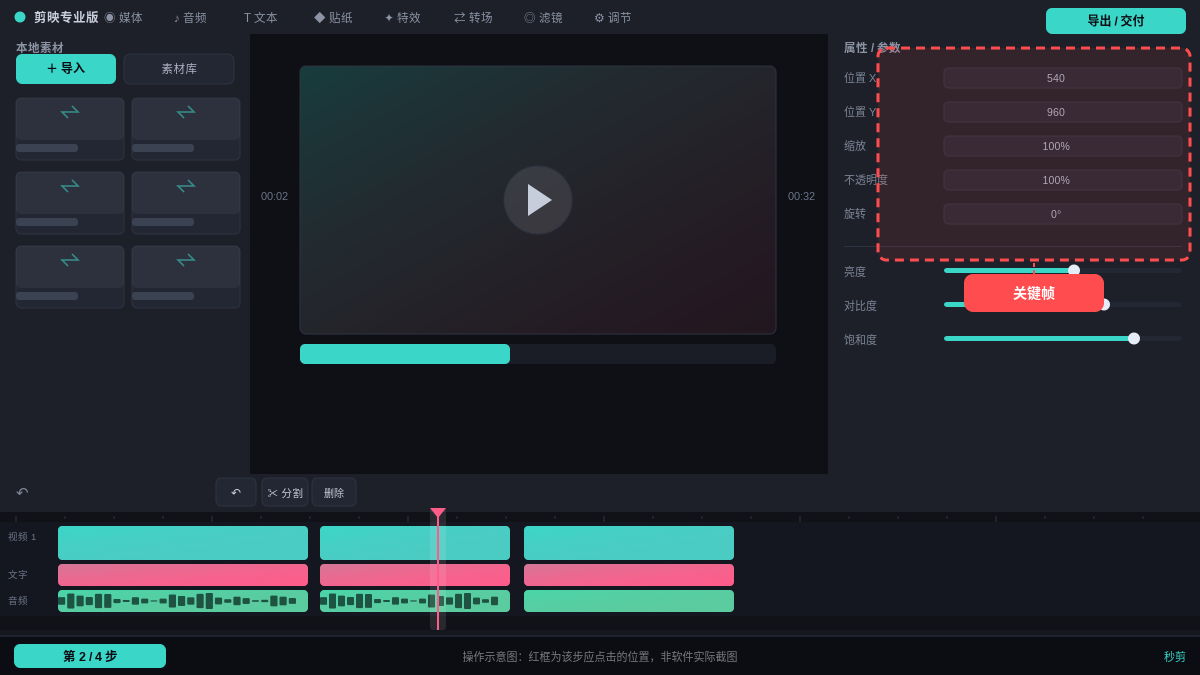
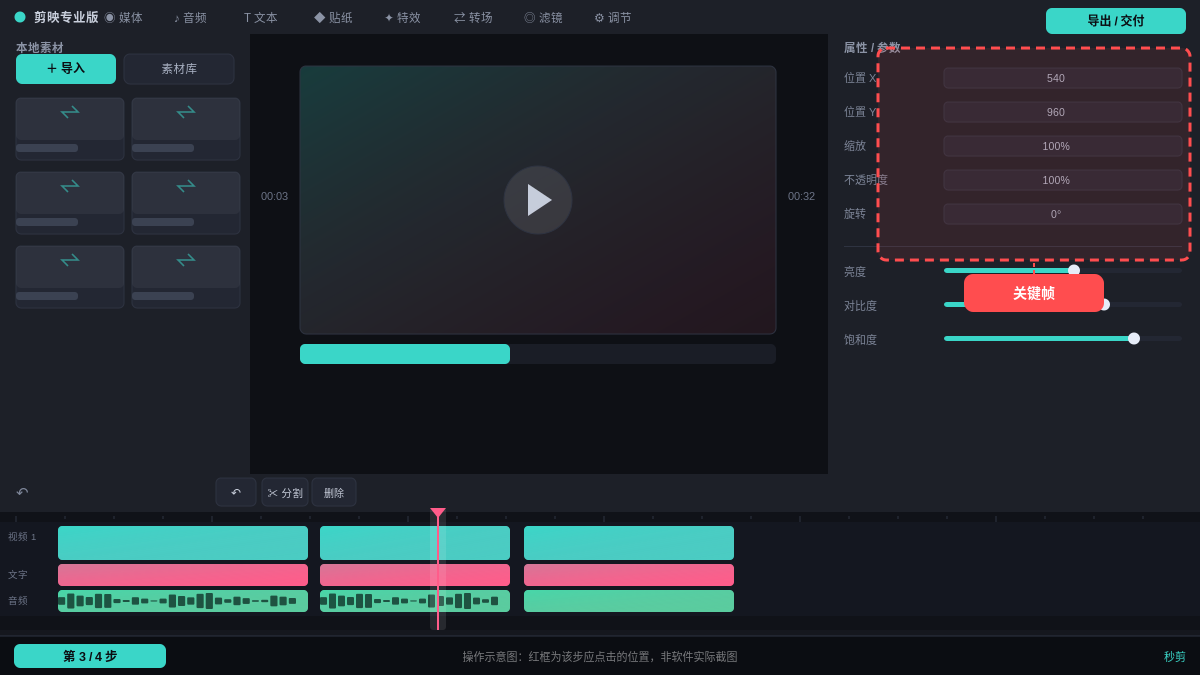
在字幕样式面板里找到「颜色」和「阴影颜色」。如果字体是白色、阴影色也接近白色,或者阴影不透明度被拉到0,预览里就看不见。把阴影颜色改成深灰或黑色,不透明度调到30%以上,距离调到2到5之间,再观察预览区。
关闭再重开阴影开关
如果参数都正常但预览仍无阴影,把「阴影」开关先关掉,退出样式面板回到主编辑界面,再重新选中字幕进入样式面板,重新打开阴影开关。这个操作能刷新预览渲染,解决部分临时不刷新的情况。
导出前用预览确认效果
阴影在编辑预览里显示后,点右上角「导出」,在导出预览页再确认一次字幕阴影是否保留。如果导出预览里消失,回到编辑页把阴影距离调大一点、不透明度提高,再重新导出。不要只看编辑页就直接导出。
常见问题
阴影开关打开了,但只有导出后才看得到,正常吗?
不正常。正常情况编辑预览和导出应一致。若只有导出可见,多半是预览渲染延迟,可重启秒剪或切换一次字幕样式再试。
换字体后阴影又不见了,怎么回事?
部分字体不支持阴影渲染,或阴影参数被重置。换回默认字体测试,确认是字体问题后,优先选支持阴影的常用字体。
阴影颜色选黑色还是灰色更好?
浅色背景字幕用深灰或黑色阴影更自然,深色背景用浅灰。关键是阴影色和字体色要有明显明度差,否则看起来像没开。