蜜蜂剪辑代理剪辑不显示?按这个顺序一步步排查
使用蜜蜂剪辑时,开启代理剪辑后预览窗口依然卡顿或显示原素材,甚至代理文件列表为空,这是常见问题。通常与代理设置、素材格式、生成状态或缓存有关。下面按从简到繁的排查顺序,帮你逐步定位原因并解决。
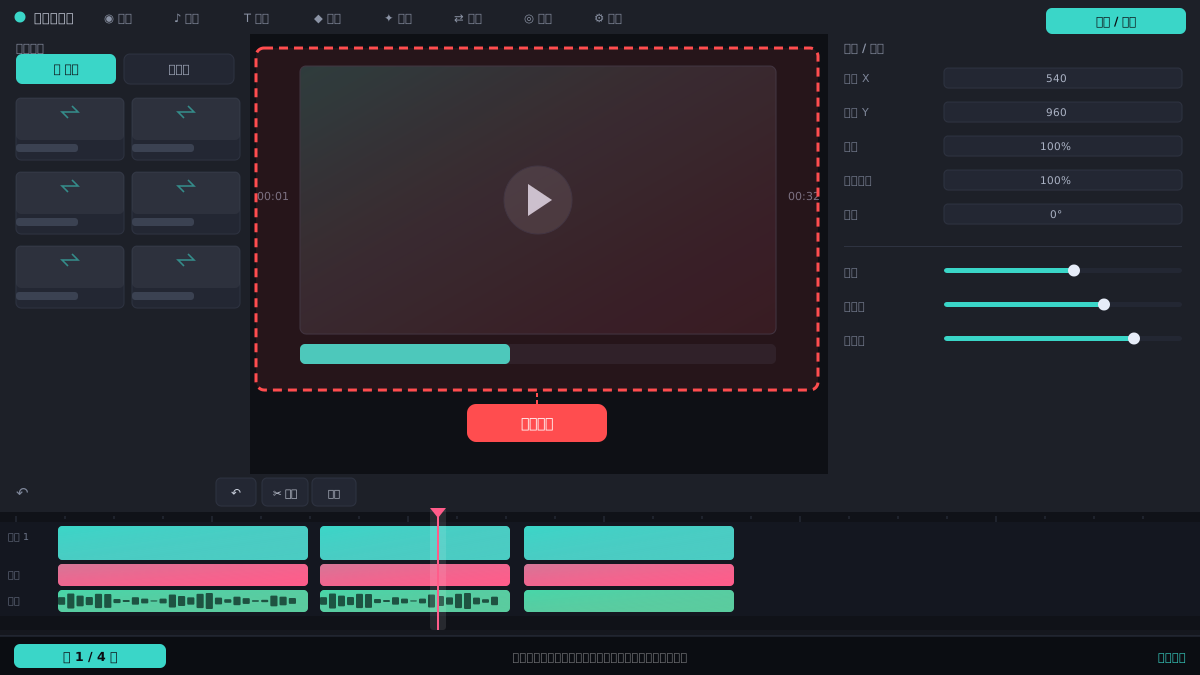
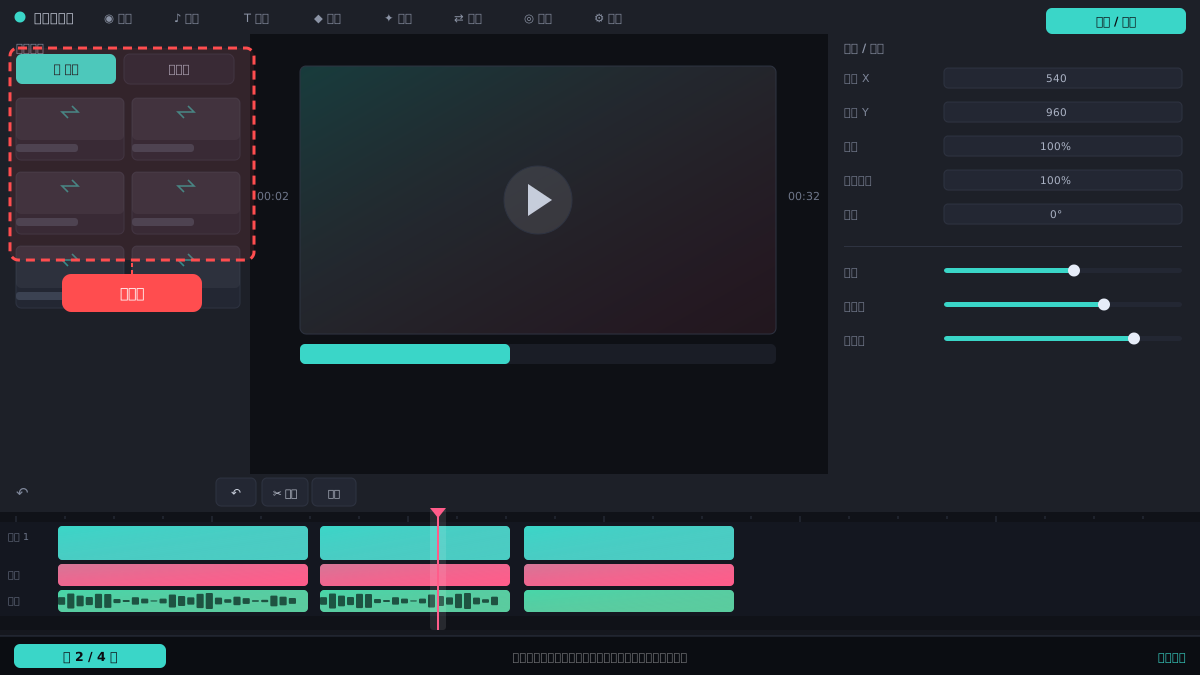
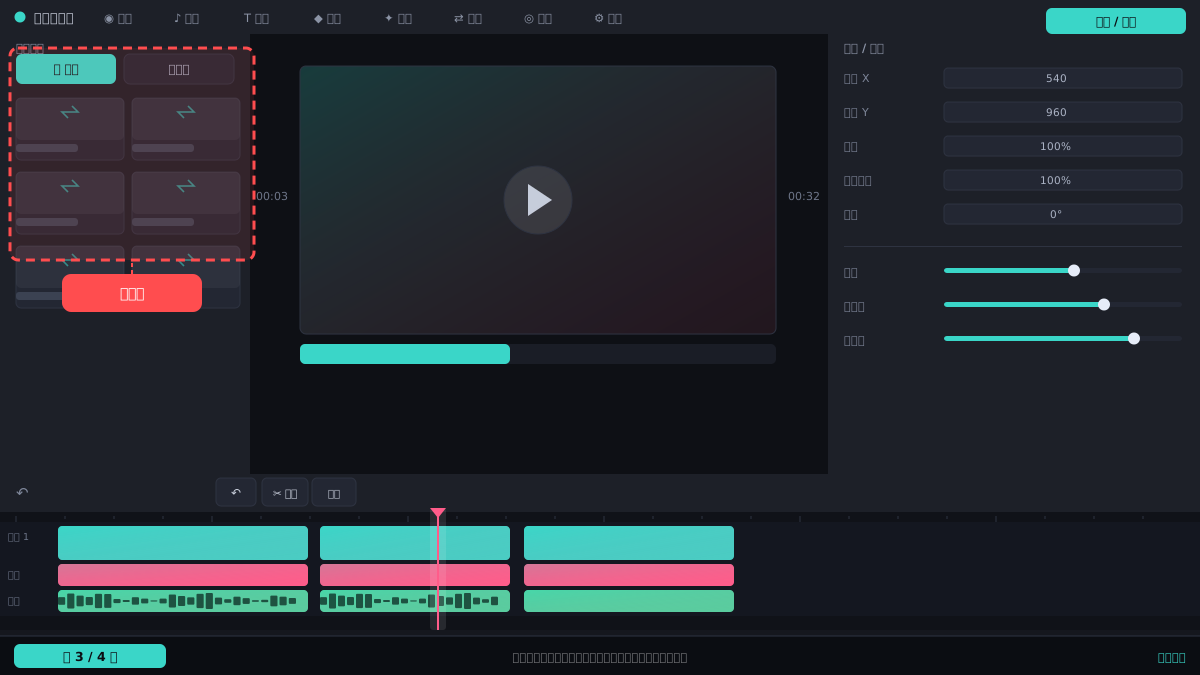
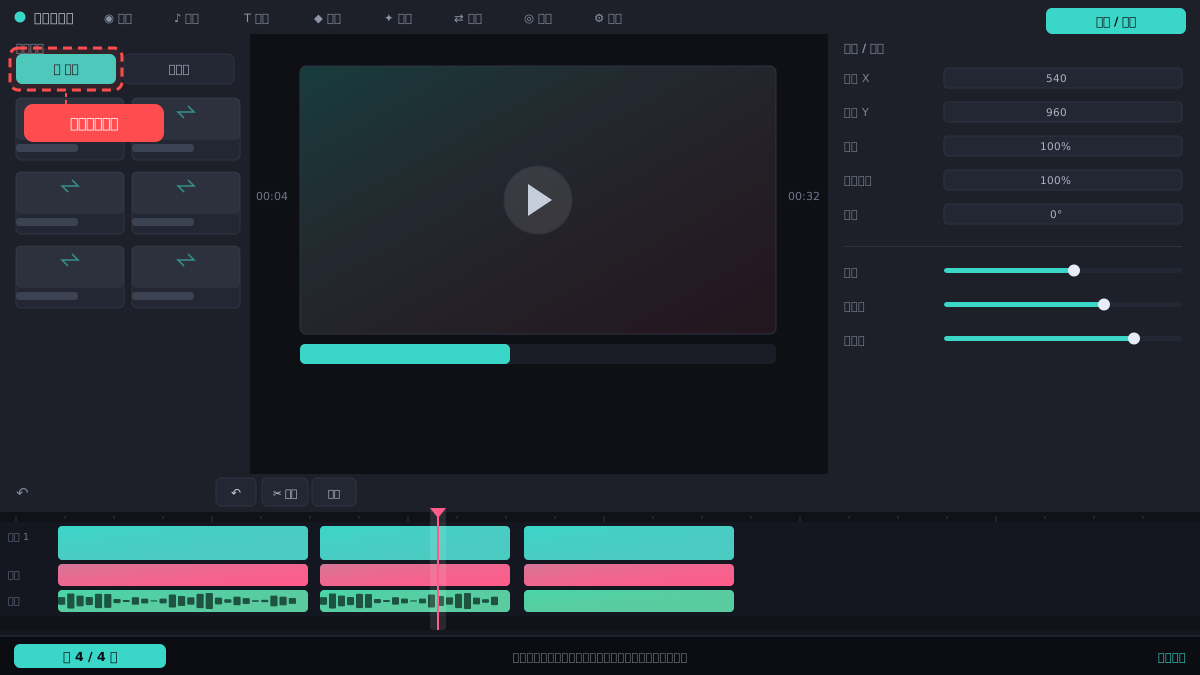
操作步骤
检查代理功能是否开启
在蜜蜂剪辑主界面,点击顶部菜单栏的“设置”或“偏好设置”,找到“代理剪辑”选项,确认开关处于开启状态。部分版本需在新建项目时勾选“启用代理剪辑”,若项目已创建,可在项目设置中重新开启。
⚠ 开关开启后需重启软件生效,别漏了这步。
确认素材格式支持代理
代理剪辑通常支持H.264、HEVC等常见编码。若素材是特殊编码(如ProRes、RAW),软件可能无法生成代理。在素材库右键点击素材,选择“属性”查看编码格式,必要时先用格式工厂转换为H.264再导入。
⚠ 转换时保持分辨率不变,避免影响画质判断。
查看代理文件生成状态
在素材库中,代理文件生成后素材缩略图旁会有“代理”标识。若没有,可右键素材选择“生成代理”手动触发。同时检查软件底部状态栏是否有生成进度条,若卡住可尝试暂停再继续。
⚠ 生成过程中不要关闭软件或移动素材位置。
清理缓存并重启软件
点击菜单栏“设置”->“缓存管理”,选择“清理代理缓存”和“清理预览缓存”。清理后重启蜜蜂剪辑,重新导入素材并开启代理剪辑,观察是否正常显示代理标识。
⚠ 清理缓存会删除已生成的代理文件,需重新生成。
检查代理存储路径权限
在代理设置中查看代理文件存储路径,确保该磁盘有足够空间且软件有写入权限。若路径包含中文或特殊字符,建议改为全英文路径,如D:\BeeProxy,然后重新生成代理。
⚠ 路径不要设在系统盘或只读文件夹。
常见问题
代理剪辑开启后预览还是卡,怎么办?
检查预览窗口右下角是否切换为“代理”模式,或尝试降低预览分辨率。若仍卡顿,可能是显卡驱动问题,更新驱动后再试。
代理文件生成失败提示磁盘空间不足?
代理文件体积较大,建议清理磁盘或更改代理存储路径到空间充足的盘符,至少保留素材体积2倍以上的空间。
为什么代理标识出现了但播放还是原画质?
代理剪辑仅用于提升剪辑流畅度,预览时可能仍显示原画质,但导出时会自动使用原素材。若想预览代理画质,可在预览设置中勾选“使用代理预览”。
相关搜索