蜜蜂剪辑文字模板在哪个菜单?界面位置与入口说明
很多用户打开蜜蜂剪辑后找不到文字模板,翻遍主界面也没看到,以为软件没有这个功能。其实文字模板藏在文本功能的面板里,需要先添加文字或选中文字才会出现。本文直接指出文字模板在软件中的具体位置和打开路径,帮你快速找到并使用。
操作步骤
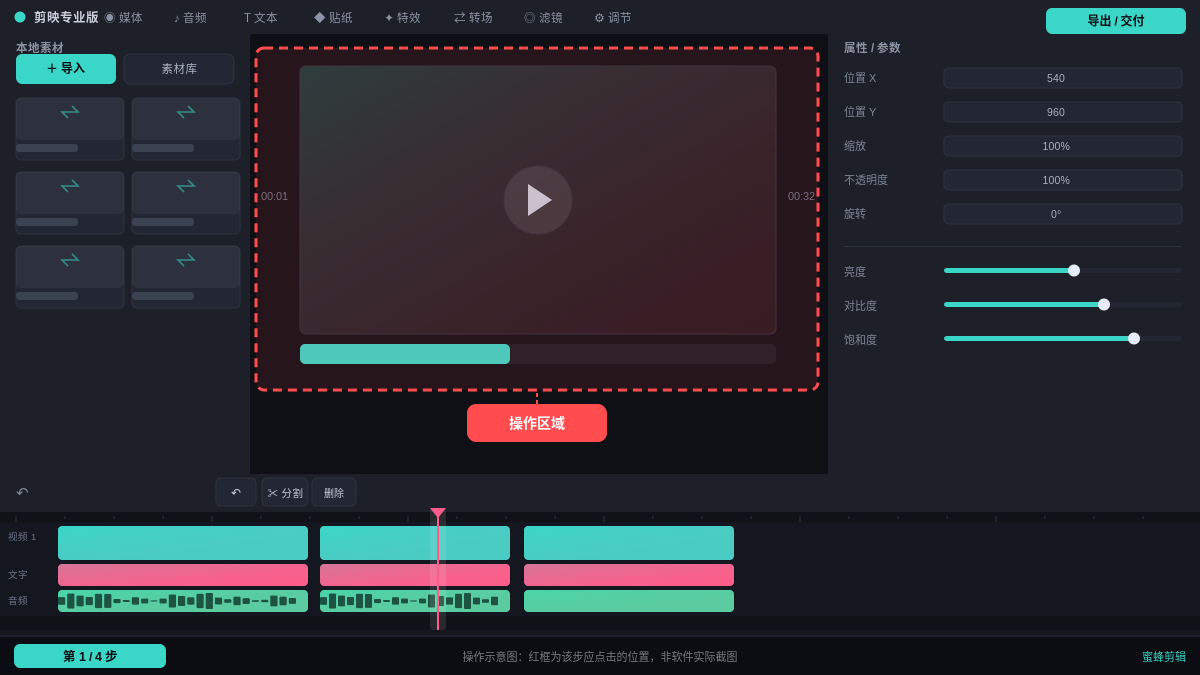
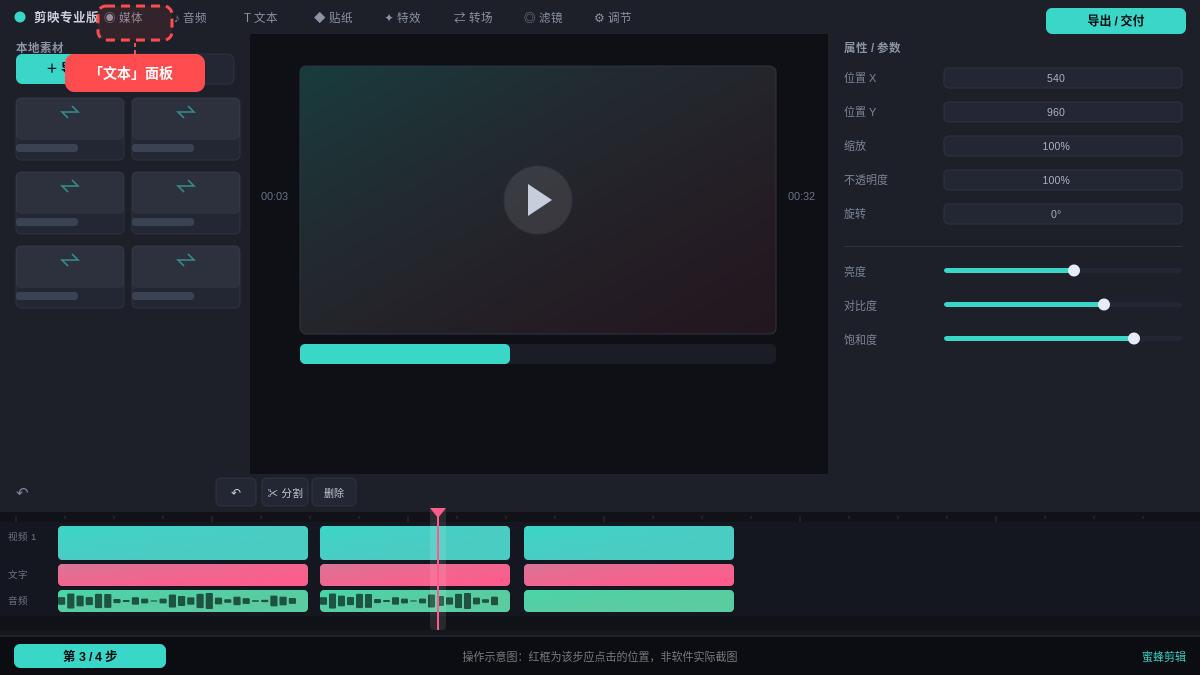
进入文本功能面板
在蜜蜂剪辑主界面顶部菜单栏点击“文本”选项卡,左侧会展开文字功能面板。如果界面是精简模式,先点击顶部“文字”按钮,同样会打开文本面板。
⚠ 不同版本菜单名称可能叫“文字”或“文本”,位置都在顶部主菜单栏,不要到右侧属性面板里找。
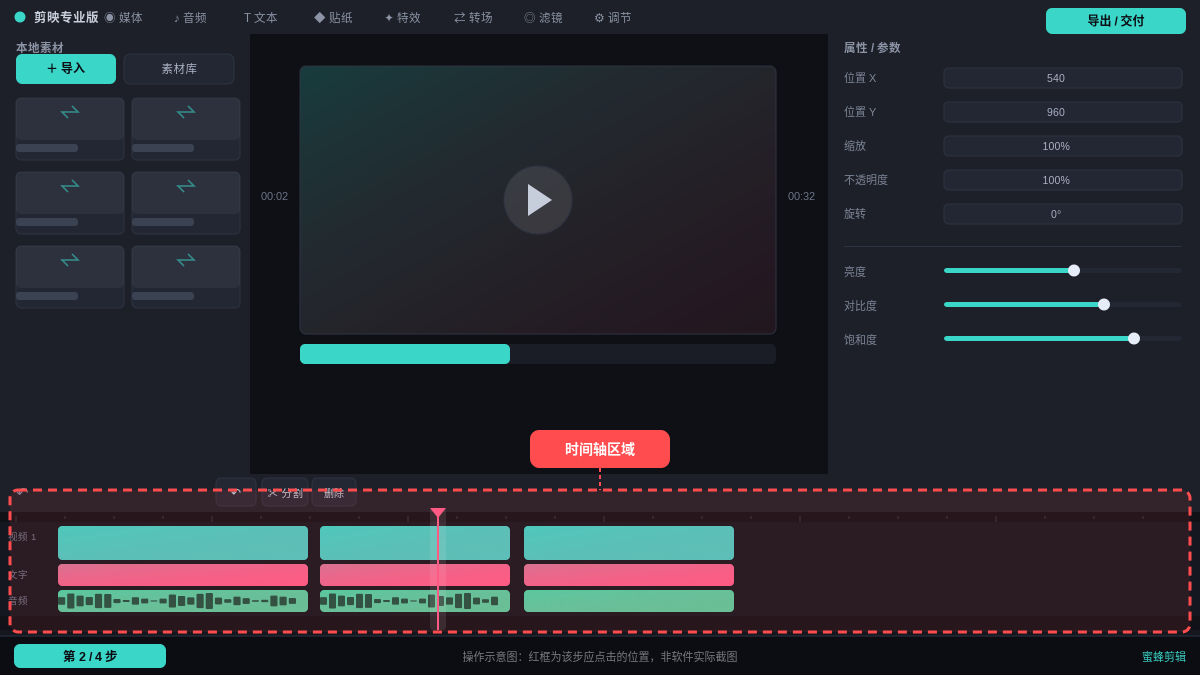
添加文字或选中文字
在文本面板中点击“添加文字”按钮,时间线会生成一个文字轨道,同时右侧属性面板切换到文字设置。此时文字模板区域才会显示在文本面板下方或右侧属性面板中。
⚠ 必须先添加文字或选中已有文字,否则模板区域可能是灰色或隐藏状态。
在文本面板找模板分类
添加文字后,文本面板下方会出现“文字模板”区域,里面按标题、字幕、片头等分类展示模板缩略图。点击任意模板即可应用到当前文字。
⚠ 模板区域可能需要向下滚动才能看到,不要以为只有几个模板。
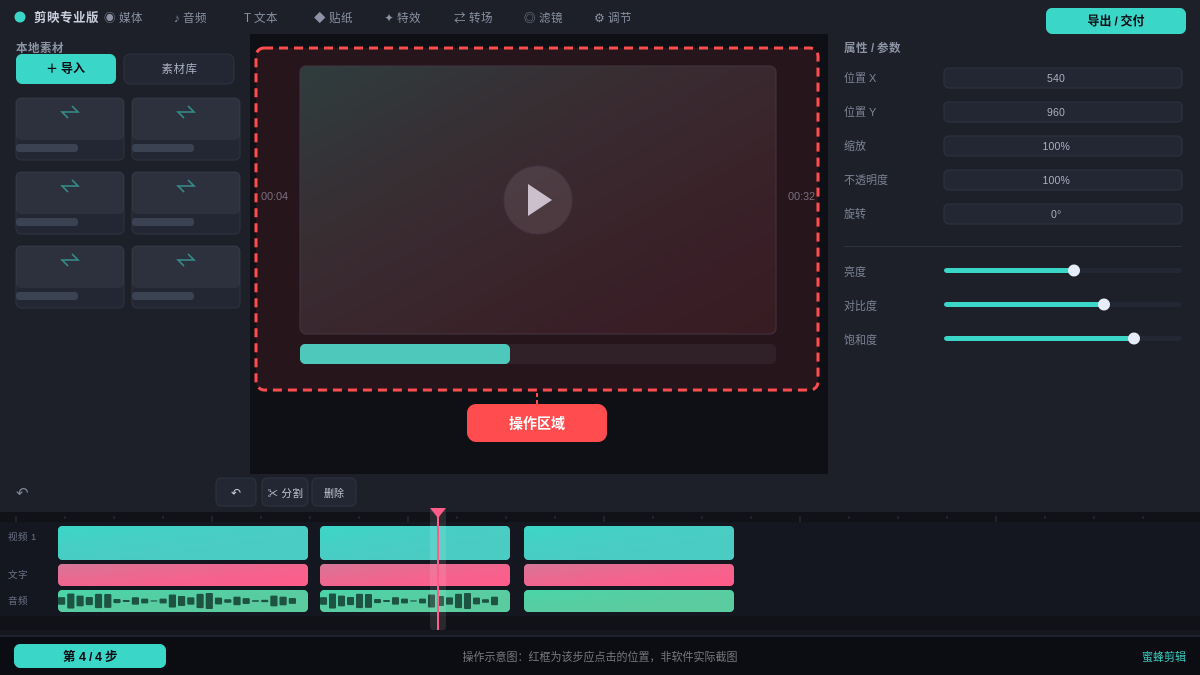
从属性面板切换模板
选中文字后,右侧属性面板顶部有“模板”标签,点击后同样会展示文字模板库,效果与文本面板中的模板区域一致,可以在这里直接替换样式。
⚠ 属性面板的模板标签有时默认收起,注意看面板顶部的一排小标签。
常见问题
为什么我的蜜蜂剪辑没有文字模板选项?
先确认是否已添加文字或选中文字轨道,模板区域只在文字编辑状态下出现。如果还是没有,可能是版本较旧,建议更新到最新版。
文字模板和普通文字样式有什么区别?
文字模板是预设好的动画、字体、颜色组合,一键应用;普通文字样式只能手动调整字体、颜色等参数,没有动画效果。
应用模板后还能修改文字内容吗?
可以,双击时间线上的文字轨道或直接在预览窗口点击文字,就能修改文字内容,模板的样式和动画会保留。
相关搜索