蜜蜂剪辑字幕样式不显示,按这个顺序一步步排查
给视频加字幕时,明明选好了样式,预览区却还是默认白字黑边,或者样式面板里点什么都不变。这种“字幕样式不显示”的情况,多半是选中状态、轨道层级或缓存出了问题。下面按从易到难的顺序,带你逐个环节排查,基本能定位到原因。
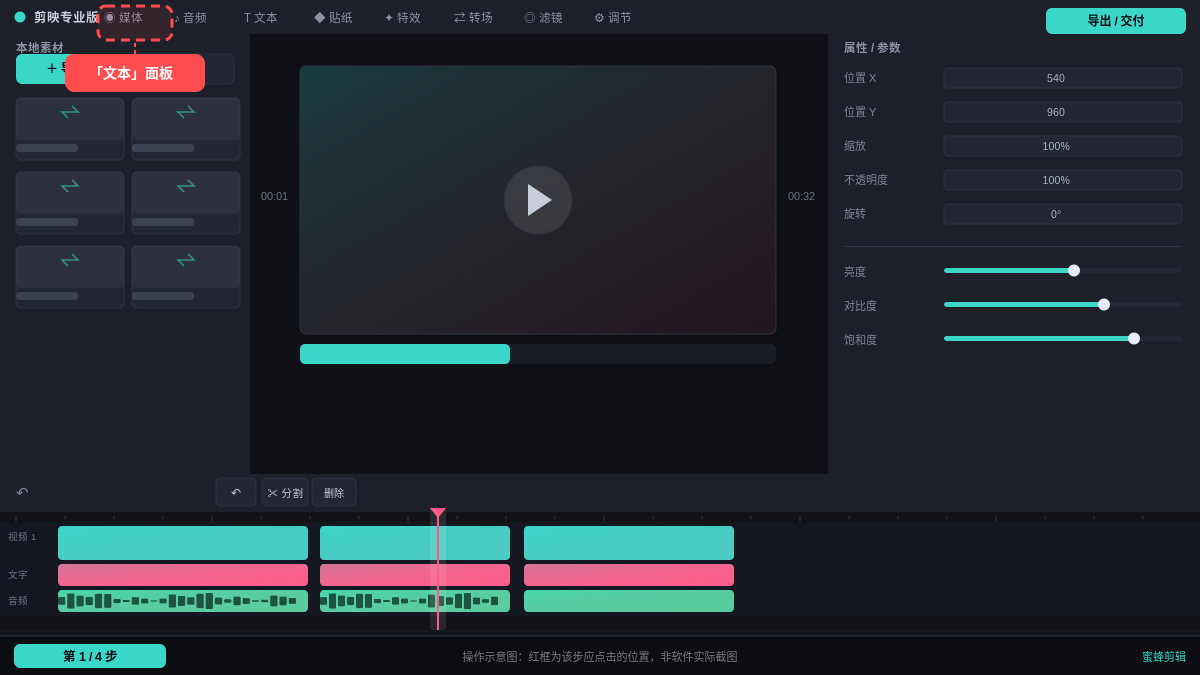
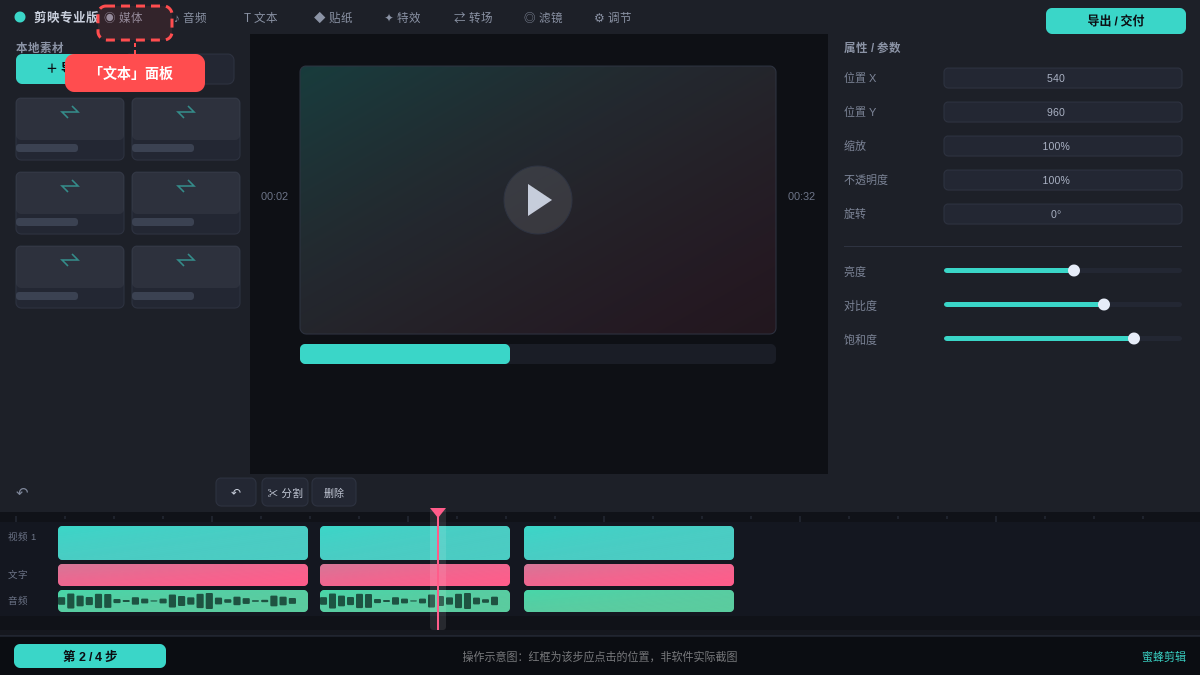
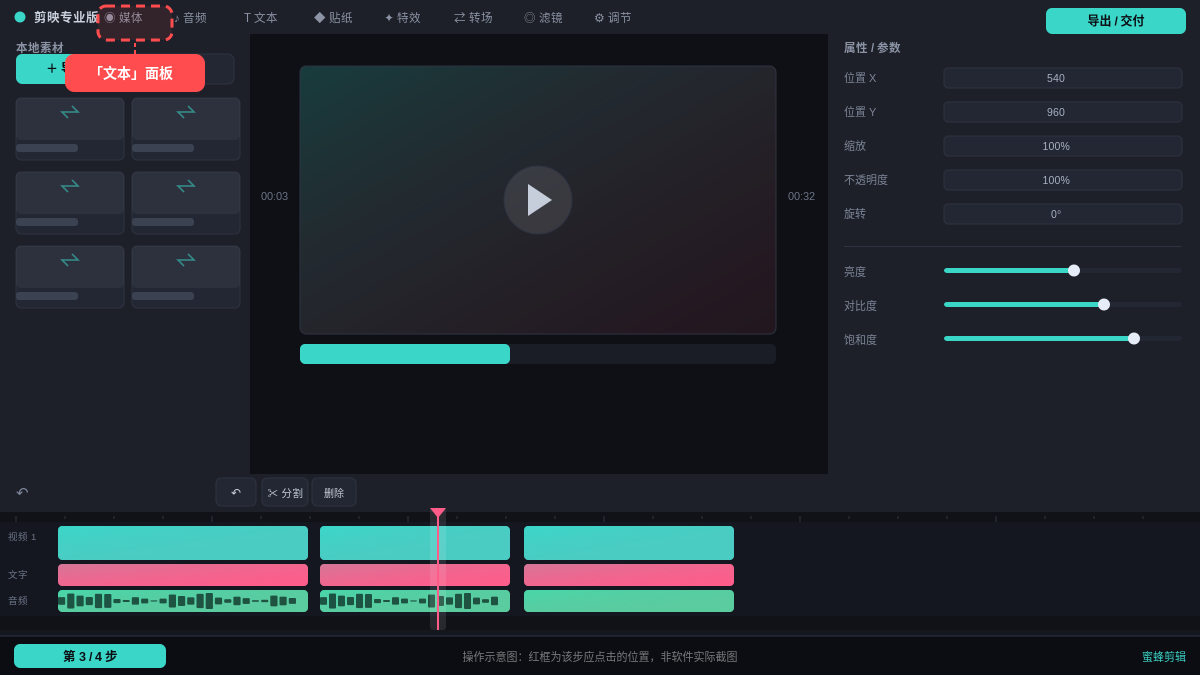
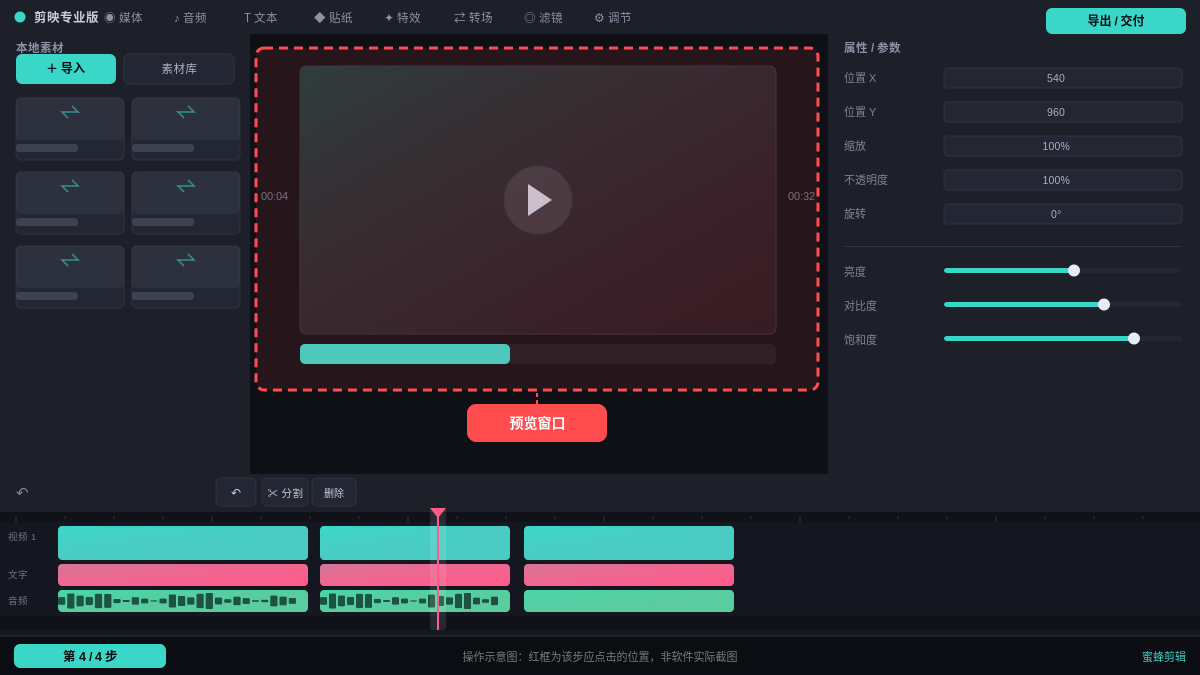
操作步骤
确认字幕是否被真正选中
在时间线轨道上单击那条字幕片段,让它出现高亮边框,再去看右上角的“样式”面板。如果没选中任何字幕,面板里的样式选项是灰的,点了也不会作用到画面上。选中后再点一个样式,看预览区是否变化。
⚠ 常见坑:点的是字幕轨道空白处,不是字幕块本身,等于没选中。
检查字幕轨道是否被遮挡
看时间线里字幕所在轨道上方,有没有其他视频轨道或贴纸轨道盖住了字幕区域。蜜蜂剪辑里上层轨道会遮住下层,如果字幕轨道在视频轨道下面,样式再花哨也看不见。把字幕轨道拖到最上层,或把遮挡片段暂时隐藏。
⚠ 拖轨道时注意别把字幕块拖到别的轨道,松手前看准插入位置。
切换样式后点应用或确认
在“样式”面板里选好字体、颜色、描边后,部分版本需要点面板右下角的“应用”或“√”按钮才会生效,直接关面板不会保存。点完后回到预览区看字幕是否更新,如果还没变,再点一次其他样式触发刷新。
⚠ 别连续快速点多个样式,容易只记住最后一个,中间效果看不到。
重启软件并清理预览缓存
保存工程后完全退出蜜蜂剪辑,再重新打开。如果样式面板显示正常但预览区仍不更新,到设置里找“清除缓存”或“清理预览文件”的选项执行一次,然后重新加载工程。缓存损坏时,样式数据会卡在旧状态。
⚠ 清理缓存前先保存工程,避免未保存的字幕修改丢失。
新建字幕测试排除片段问题
在时间线空白处右键或点顶部“字幕”按钮,新建一条默认字幕,随便输入几个字并套用样式。如果新字幕样式正常显示,说明原字幕片段本身有问题,可以复制原文字后删掉旧片段重新添加。
⚠ 新建测试字幕记得之后删除,别留在成片轨道里。
常见问题
样式面板里字体是灰的,点不了怎么办?
先确认时间线里选中了字幕块而不是视频块。如果选中了还是灰的,可能是该字幕用了预设模板,部分属性被锁定,换一个基础字幕样式再改。
字幕在预览区显示,但导出后样式没了?
导出时检查是否勾选了“烧录字幕”或“硬字幕”选项。如果导出的是软字幕,播放器可能不识别自定义样式,换硬字幕导出即可。
换了电脑打开工程,字幕样式全变默认了?
自定义字体没有随工程打包,新电脑缺少同款字体时会回退到默认字体。把用到的字体文件安装到新电脑,再重新打开工程。
相关搜索