字幕轨道没设好,导出后字幕全乱?蜜蜂剪辑轨道设置别做错
在蜜蜂剪辑里加完字幕,发现字幕和画面不同步、多段字幕挤在一行、导出后位置全乱,多半是字幕轨道没设对。本文从轨道添加、分层管理到导出检查,一步步说清字幕轨道该怎么设置,避免白剪一遍。
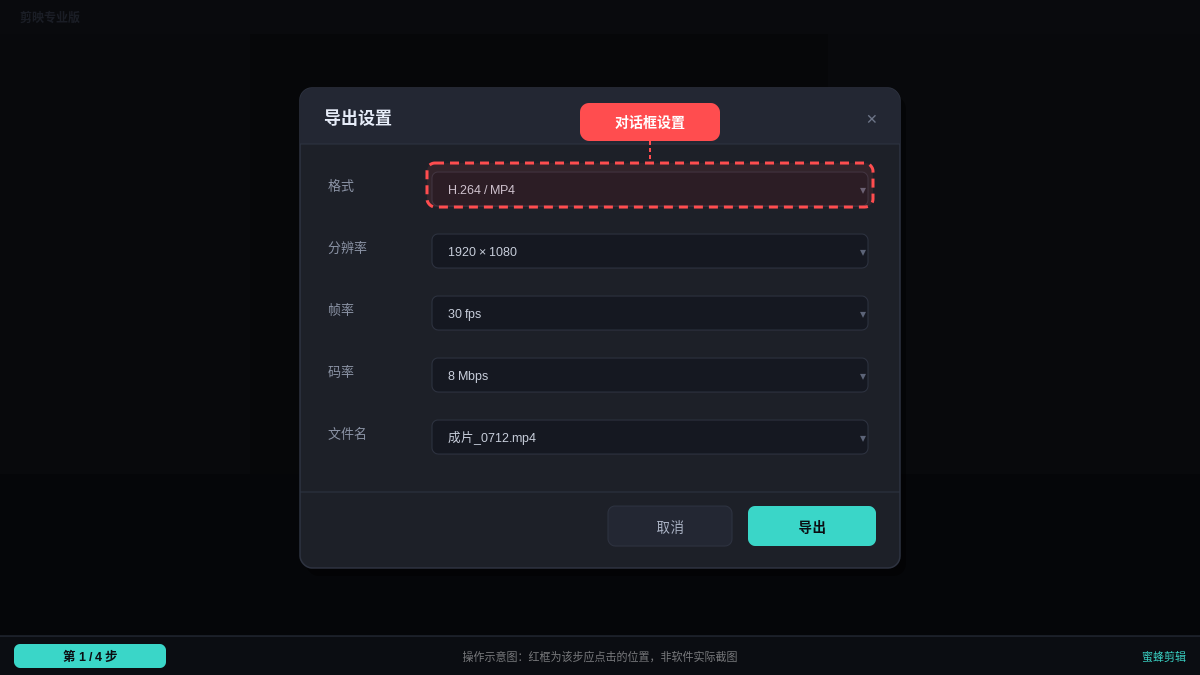
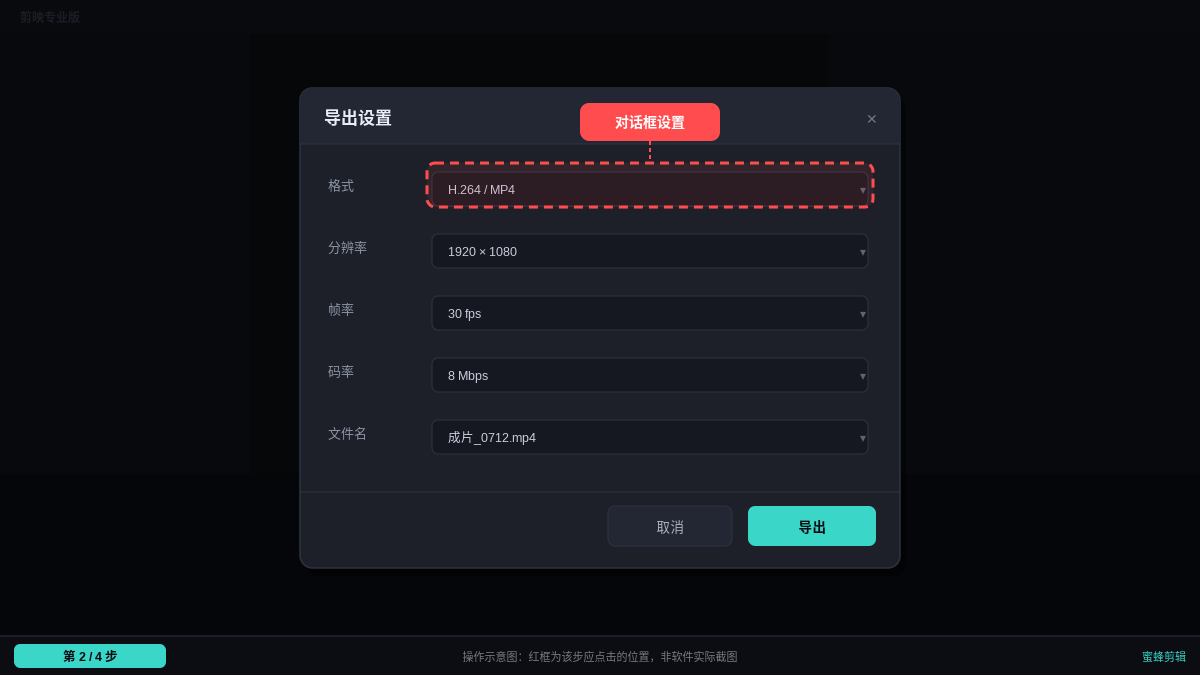
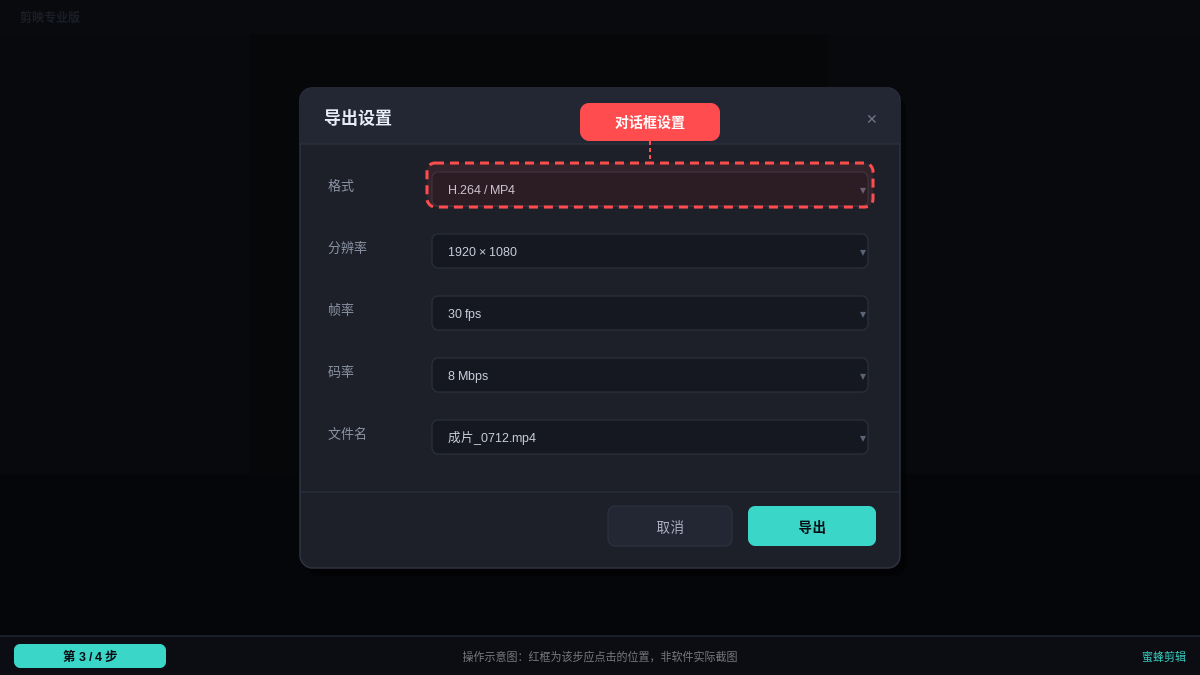
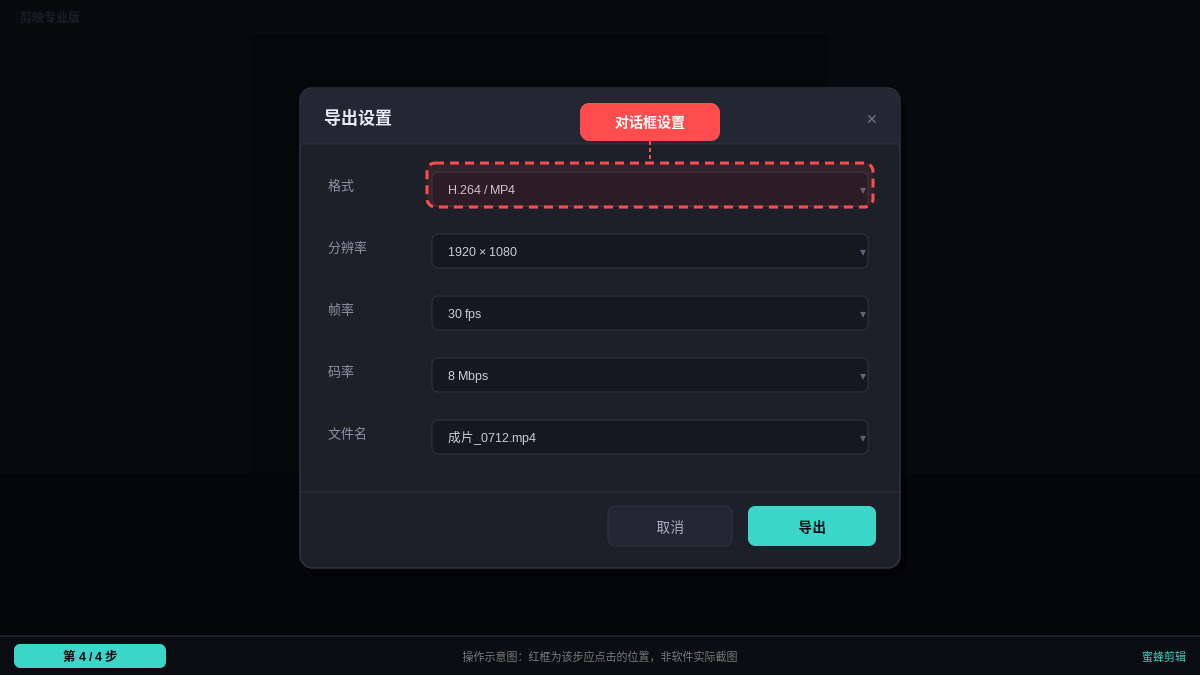
操作步骤
新建并选中字幕轨道
在时间线左侧轨道区,点“+”号或右键选择“添加字幕轨道”。新轨道会出现在视频轨上方,点击轨道名称使其高亮,确保后续添加的字幕都落在这条轨道上。如果已有字幕轨,直接点选即可。
⚠ 不先选中轨道就点“添加字幕”,字幕可能默认落到视频轨上,后期移动很麻烦。
调整轨道顺序和层级
在轨道区按住字幕轨道上下拖动,可改变叠放顺序。多条字幕轨时,靠上的轨道字幕显示在更上层。把主字幕放在最上方轨道,注释类字幕放下面,避免遮挡。
⚠ 轨道顺序影响画面层级,但不会改变时间位置,别把顺序调整当成对齐时间用。
在轨道上拖拽字幕时长
选中轨道上的字幕片段,鼠标放在片段左右边缘,出现双向箭头后左右拖动,调整字幕出现和消失的时间点。拖动时时间线会显示当前时间码,方便对齐画面。
⚠ 拖得太短字幕一闪而过,拖得太长会压到下一段字幕,建议每段字幕留 0.2 秒左右间隔。
设置字幕轨道的显示与锁定
轨道左侧有眼睛图标和锁图标。点眼睛可临时隐藏该轨道字幕预览;点锁可锁定轨道,防止误拖动。剪辑画面时建议锁定字幕轨道,避免字幕被连带移动。
⚠ 锁定后无法再拖动字幕,需要修改时记得先解锁,否则会以为软件卡住。
导出前检查轨道状态
导出前确认所有字幕轨道眼睛图标为打开状态,锁图标不影响导出。播放一遍时间线,检查字幕是否与语音对齐、有无重叠。确认无误后再点导出。
⚠ 隐藏的轨道导出后也不会显示字幕,导出前务必把眼睛图标点开。
常见问题
为什么添加字幕后时间线上找不到?
多半是没选中字幕轨道,字幕落到了视频轨或被隐藏。点轨道左侧眼睛图标显示,并检查字幕是否在视频轨上,拖到字幕轨即可。
多条字幕轨道会互相影响吗?
不会互相覆盖时间,但画面层级按轨道顺序叠放。靠上的轨道字幕显示在上层,建议主字幕放最上方,避免被其他字幕遮挡。
字幕轨道锁定后还能导出吗?
可以导出,锁定只限制编辑操作,不影响导出结果。但锁定期间无法调整字幕时长和位置,修改前先解锁。
相关搜索