蜜蜂剪辑滚动字幕不显示?按这个顺序一步步排查
在蜜蜂剪辑里添加了滚动字幕,预览时却看不到文字滚动,或者导出后字幕直接消失。这个问题通常和字幕轨道状态、参数设置、时间轴范围有关。下面按从易到难的排查顺序,帮你定位滚动字幕不显示的原因,并给出对应的操作步骤。
操作步骤
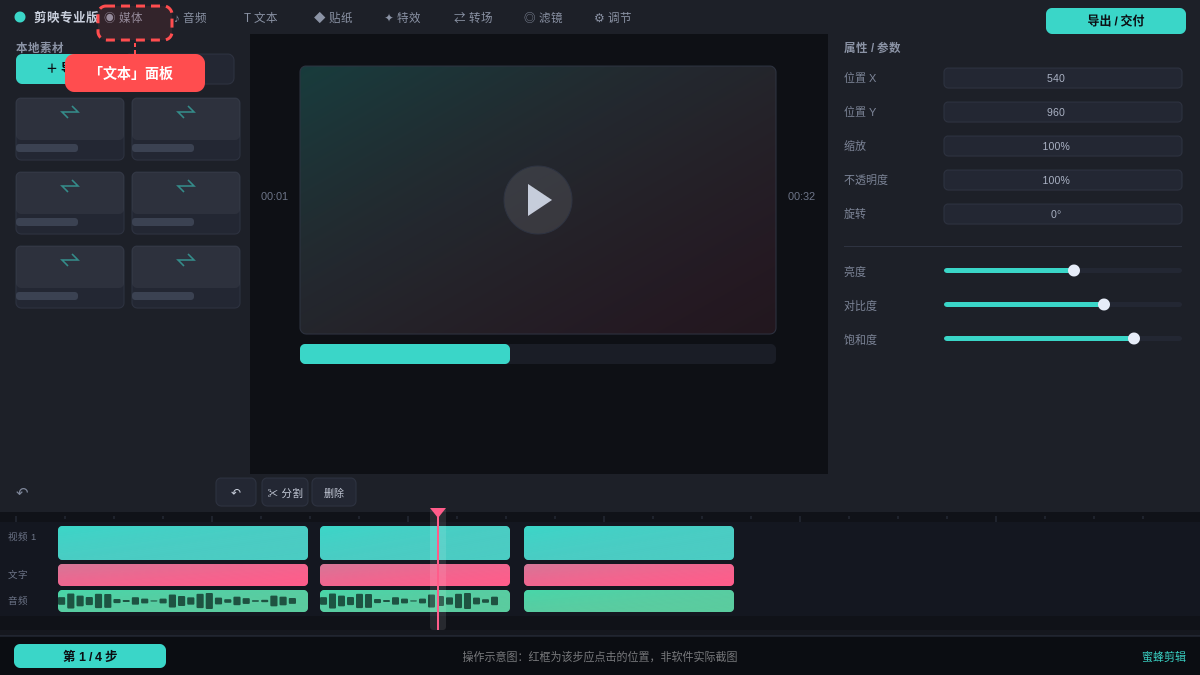
检查字幕是否在可见轨道
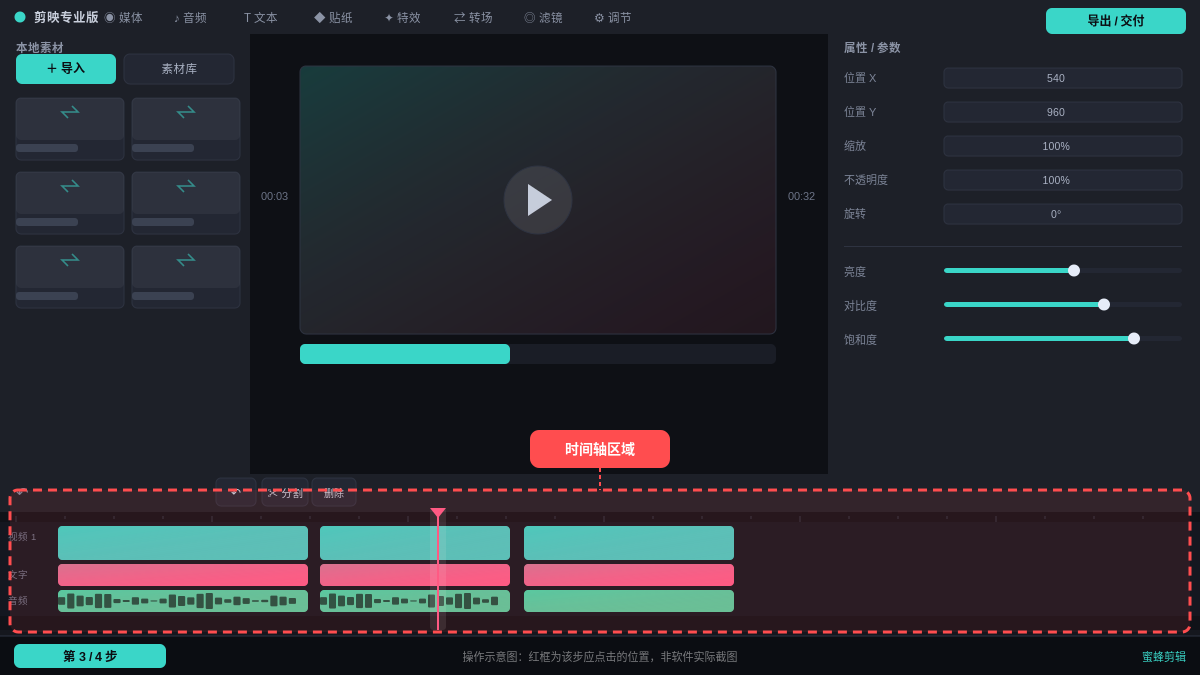
打开蜜蜂剪辑,在时间轴区域查看滚动字幕所在的轨道。如果字幕轨道被其他轨道(如画中画、贴纸)完全覆盖,或者轨道被折叠隐藏,预览区就不会显示。点击轨道左侧的“眼睛”图标确保轨道可见,并拖动字幕轨道到最上层。
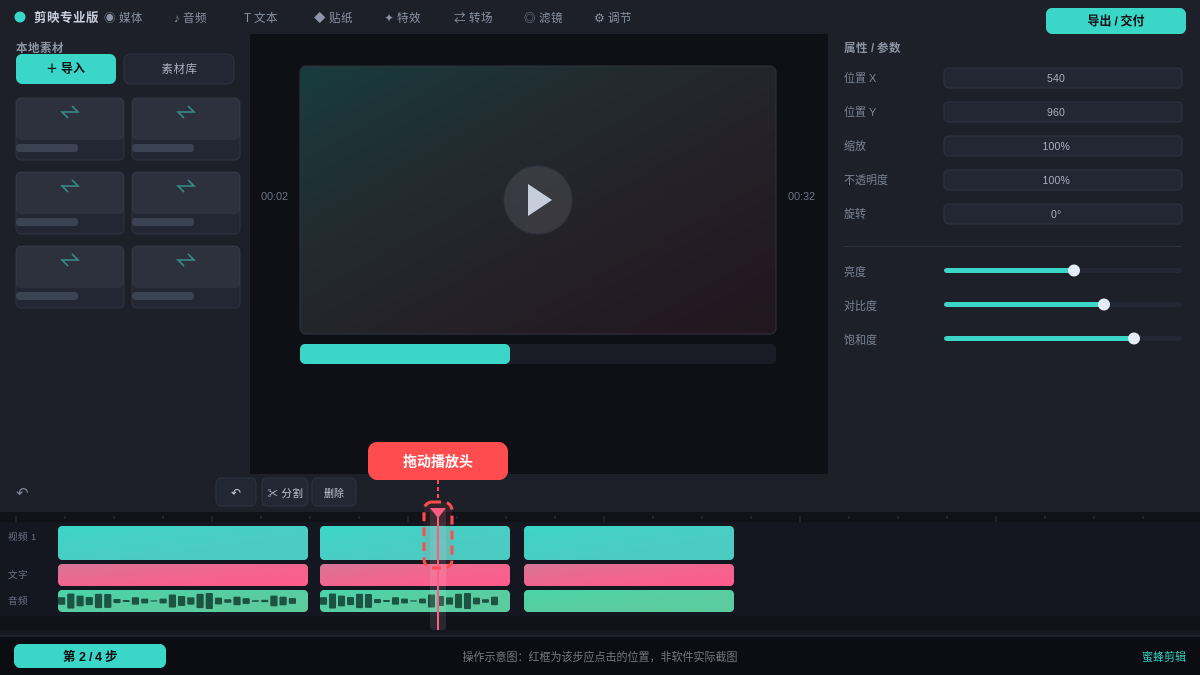
确认字幕时长覆盖播放头
将播放头移动到字幕应该出现的时间点,检查字幕块在时间轴上是否覆盖该位置。如果字幕块很短或者位置偏移,播放头不在字幕范围内时预览区自然不显示。拖动字幕块边缘延长时长,或移动位置使其与播放头对齐。
核对滚动参数与方向设置
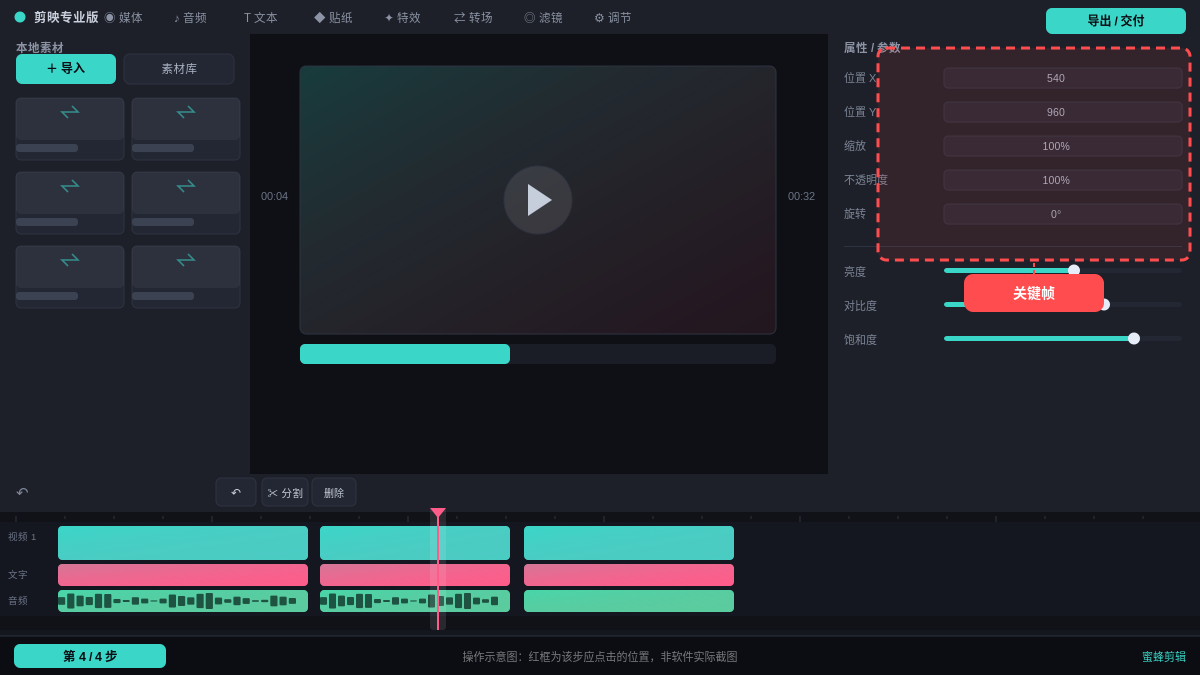
双击时间轴上的字幕块,在右侧属性面板找到“动画”或“滚动”选项。确认“滚动”开关已打开,并且滚动方向(从左到右、从右到左等)和速度不是极端值。如果速度设为0或方向选错,文字可能静止在画面外。调整后点击预览。
查看文字颜色与背景是否冲突
在字幕属性面板中检查文字颜色是否与背景颜色相同或接近,导致“隐形”。同时检查“描边”“阴影”是否关闭,以及不透明度是否被调到0。将文字颜色改为对比色,不透明度调回100%,再预览滚动效果。
排查软件渲染与导出设置
如果预览正常但导出后不显示,检查导出设置中的“高级”选项,确保没有勾选“仅导出视频轨道”或关闭字幕层。尝试切换渲染引擎(如硬件加速改为软件渲染),或重启软件后重新添加滚动字幕测试。
常见问题
滚动字幕在预览区能看到,导出后却没了,怎么回事?
先检查导出设置是否勾选了“忽略字幕”类选项,其次确认字幕轨道没有被其他层遮挡。尝试换用软件渲染模式导出,或更新到最新版本。
添加滚动字幕后时间轴上没有显示字幕块,怎么办?
说明字幕只添加到了素材库,没有拖到时间轴。从素材库将字幕拖拽到时间轴的字幕轨道上,并调整长度覆盖需要出现的时间段。
滚动字幕速度调了但文字不动,是什么原因?
检查滚动动画的“开始”和“结束”关键帧是否都设置了,或者速度值是否为0。部分版本需要手动在时间轴上打关键帧才能产生滚动效果。