Premiere字幕时间轴设置入口在哪?时间轴面板右键就能调
很多人在Premiere里加完字幕,发现字幕在时间轴上要么太短看不清,要么太长拖节奏,想调长度却找不到设置入口。其实字幕时间轴的调整不在效果面板,而在时间轴面板本身。下面按实际界面位置,一步步说明怎么改字幕的入点、出点和持续时间。
操作步骤
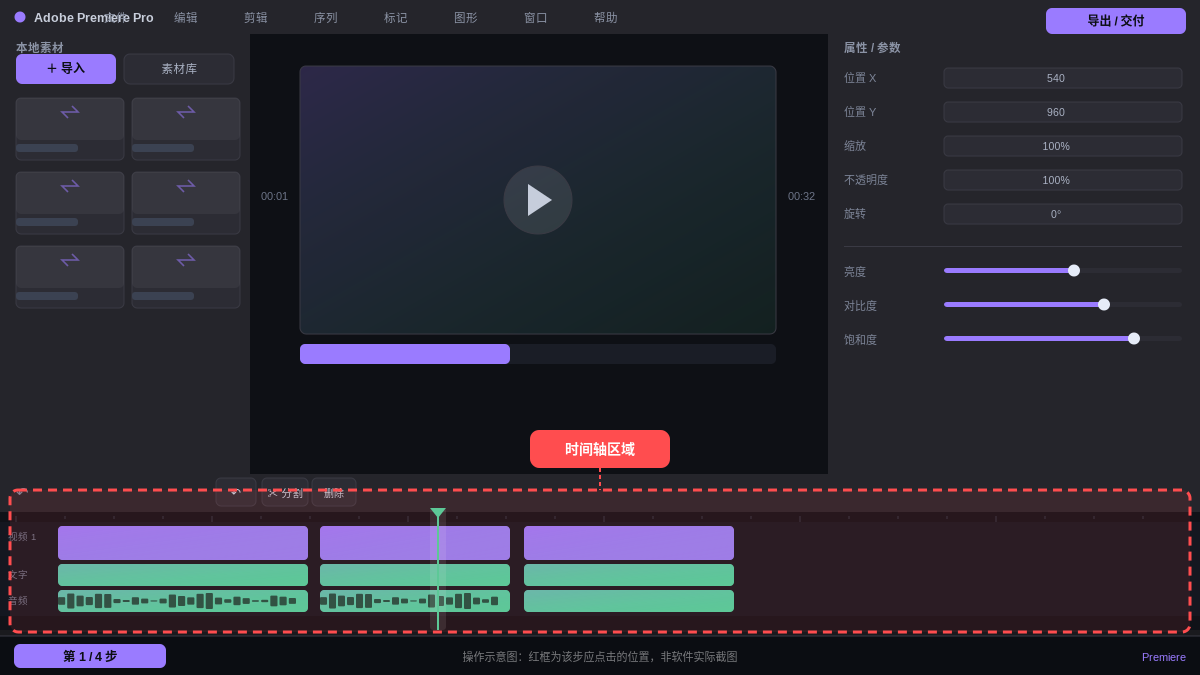
选中时间轴上的字幕片段
在时间轴面板中,用选择工具(快捷键V)直接点击字幕片段。选中后片段边缘会出现高亮边框,两端各有一个白色控制点。如果字幕是嵌套序列或调整图层形式,需要先双击进入嵌套再选。
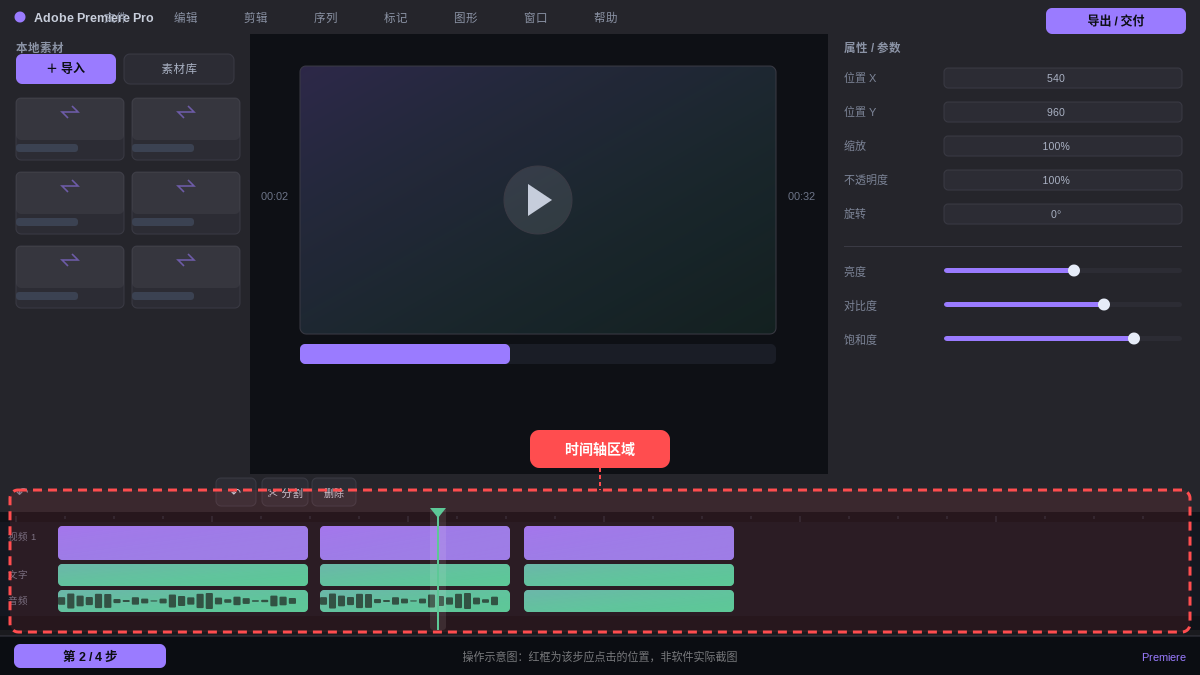
拖动边缘改入点出点
把鼠标移到字幕片段左边缘,指针变成红色双向箭头时,按住左键左右拖动即可改入点;右边缘同理改出点。拖动时时间轴上方会显示当前时间码,方便对齐到具体秒数。
用持续时间面板精确设置
右键点击字幕片段,选择“速度/持续时间”(旧版叫“持续时间”),在弹出的对话框中直接输入想要的时长,比如00:00:03:00表示3秒。确认后片段长度会以入点为基准向后延伸。
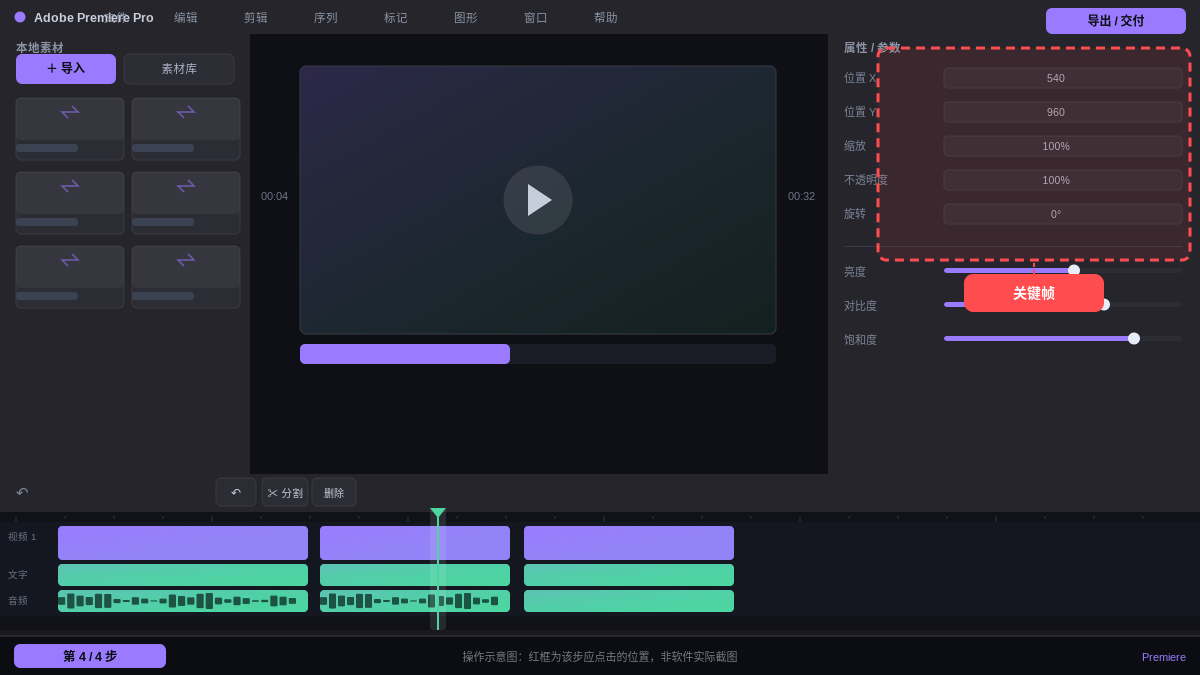
在效果控件里微调位置和时长
选中字幕片段后打开效果控件面板,展开“运动”选项,可以调整位置、缩放和旋转。字幕的持续时间不在这里改,但可以通过“位置”关键帧让字幕在时间轴内移动,配合入出点做出淡入淡出效果。
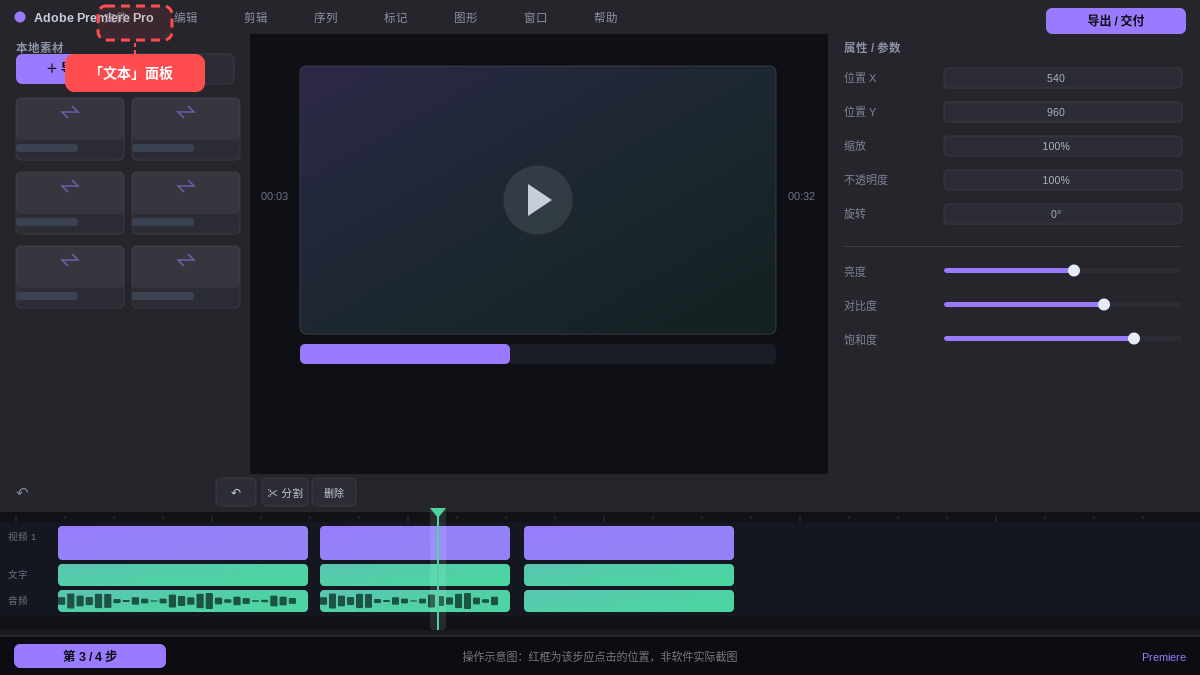
用字幕面板统一改多条字幕时长
如果用的是旧版字幕(文件-新建-旧版标题),打开字幕面板后,在字幕列表里选中多条字幕,右键选择“持续时间”,可以批量设置相同时长。新版基本图形字幕则需要在时间轴上逐条选中调整。
常见问题
为什么拖动字幕边缘时拖不动?
检查字幕片段是否被锁定(时间轴左侧的锁图标),或者是否处于“嵌套序列”内部。另外,如果字幕是基本图形图层,需要先双击进入基本图形面板再操作。
字幕时间轴和视频长度对不上怎么办?
先确认时间轴显示的是“时间码”而不是“帧”。在时间轴面板右键,选择“显示时间码”。然后拖动字幕出点对齐视频结尾,或用持续时间面板输入与视频相同的时长。
改完持续时间后字幕内容消失了?
可能是出点被拖到了素材末尾之外,或者字幕片段被缩短到不足一帧。按Ctrl+Z撤销,重新用持续时间面板输入一个合理的秒数,不要小于00:00:01:00。