字幕阴影调了没效果?先别急着导出,可能白忙一场
在Premiere里给字幕加阴影,参数调了半天画面却没变化,或者预览有阴影导出后却消失。这通常是字幕类型、效果开关或渲染设置出了问题。下面按实际界面一步步排查,帮你把阴影正常显示出来。
操作步骤
检查字幕类型是否为旧版字幕
在项目面板找到字幕素材,看图标是紫色还是绿色。紫色是旧版字幕,绿色是基本图形字幕。选中字幕,在效果控件面板看有没有“阴影”选项。旧版字幕需在字幕属性面板里勾选“阴影”,基本图形字幕则在效果控件里调。
⚠ 旧版字幕的阴影在“字幕属性”面板里,不在效果控件,找错地方会以为没反应。
确认阴影开关已勾选
旧版字幕:双击时间线字幕进入字幕编辑,在右侧“字幕属性”面板找到“阴影”,勾选前面的复选框。基本图形字幕:选中字幕,在效果控件面板展开“文本”部分,找到“阴影”并勾选。勾选后参数才生效。
⚠ 只调参数不勾选复选框,阴影永远不会显示,这是最常见的原因。
调整阴影参数避免被背景吞没
勾选阴影后,调“不透明度”到50%以上,“距离”设3-5像素,“大小”设3-6像素,“角度”默认135度。如果背景是深色,阴影颜色改成浅色或加亮。在节目面板看实时效果。
⚠ 阴影颜色和背景太接近会看不见,距离为0时阴影完全被文字盖住。
检查效果控件中的阴影是否被禁用
基本图形字幕的阴影在效果控件里,确认“阴影”前面的眼睛图标是打开的,且没有点“重置”按钮。如果误点了重置,阴影参数会归零。重新勾选并调参数即可。
⚠ 眼睛图标关闭时参数可调但画面不显示,容易误判为软件故障。
渲染前确认字幕未被嵌套遮挡
如果字幕放在嵌套序列里,检查嵌套序列内部的字幕阴影是否正常。另外,检查字幕轨道上方是否有调整图层或遮罩遮挡。临时隐藏上层轨道,看阴影是否出现。
⚠ 嵌套序列里的效果可能被外层序列的设置覆盖,导致阴影不显示。
导出前用预览渲染验证
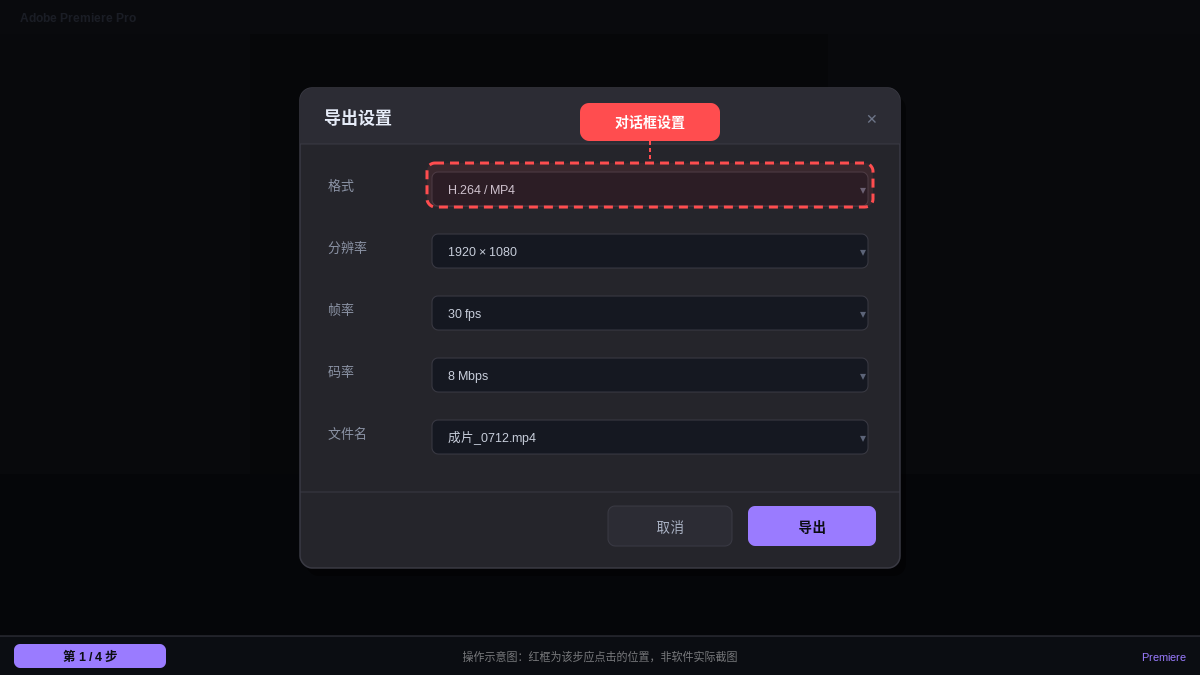
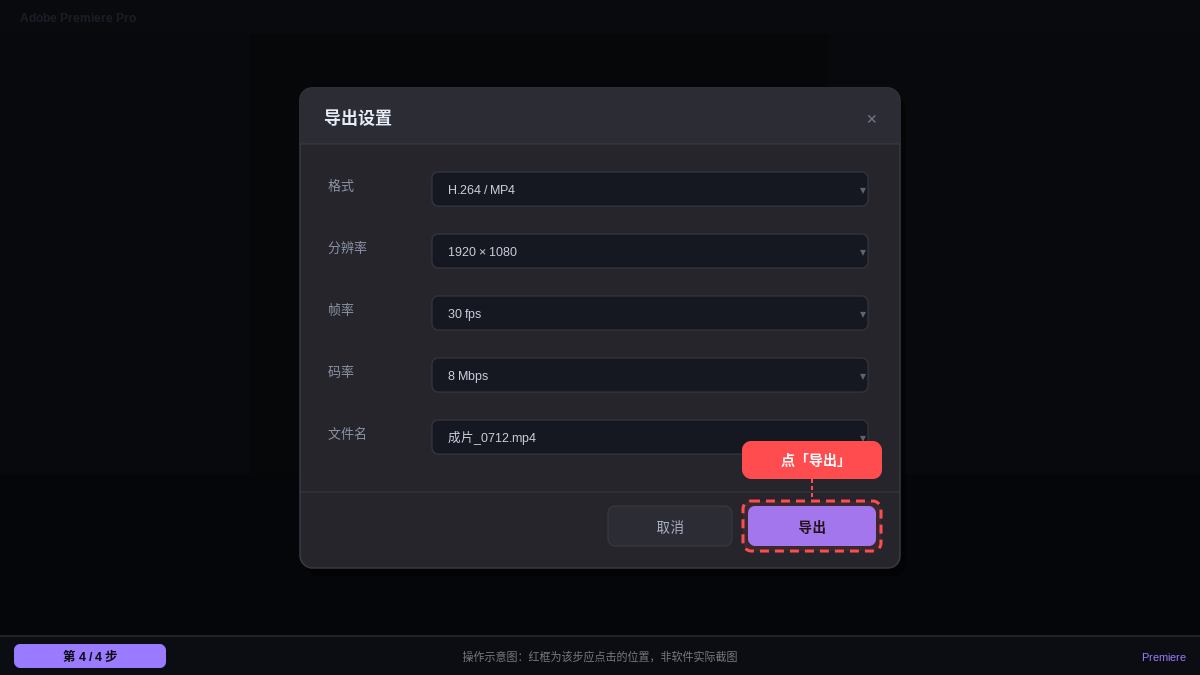
按回车键渲染时间线预览,在节目面板播放看阴影是否正常。如果预览正常但导出后没有,检查导出设置中“效果”是否勾选,或换用“匹配源”预设重新导出。
⚠ 导出设置里取消勾选“使用预览文件”可能导致阴影丢失,勾选它更保险。
常见问题
为什么预览有阴影,导出后却没有?
可能是导出设置里没有勾选“效果”或“使用预览文件”。尝试勾选“使用预览文件”并重新导出,或换用“匹配源”预设。
基本图形字幕的阴影在哪里调?
选中字幕,在效果控件面板展开“文本”部分,找到“阴影”并勾选,然后调整不透明度、距离、大小等参数。
阴影参数调了但画面没变化,是什么原因?
最常见是阴影复选框没勾选,或者眼睛图标被关闭。另外检查字幕是否被上层轨道遮挡,或阴影颜色与背景太接近。
相关搜索