Premiere滚动字幕在哪设置?时间轴面板这个按钮别错过
在Premiere里想给视频加滚动字幕,翻遍效果面板也找不到“滚动”选项——其实它藏在新建字幕的对话框里,而且必须用旧版标题工具才能调出。本文直接定位到滚动字幕的入口位置,并说明从建字幕到调滚动速度的完整操作,帮你绕过那些点错按钮的坑。
操作步骤
定位新建字幕入口
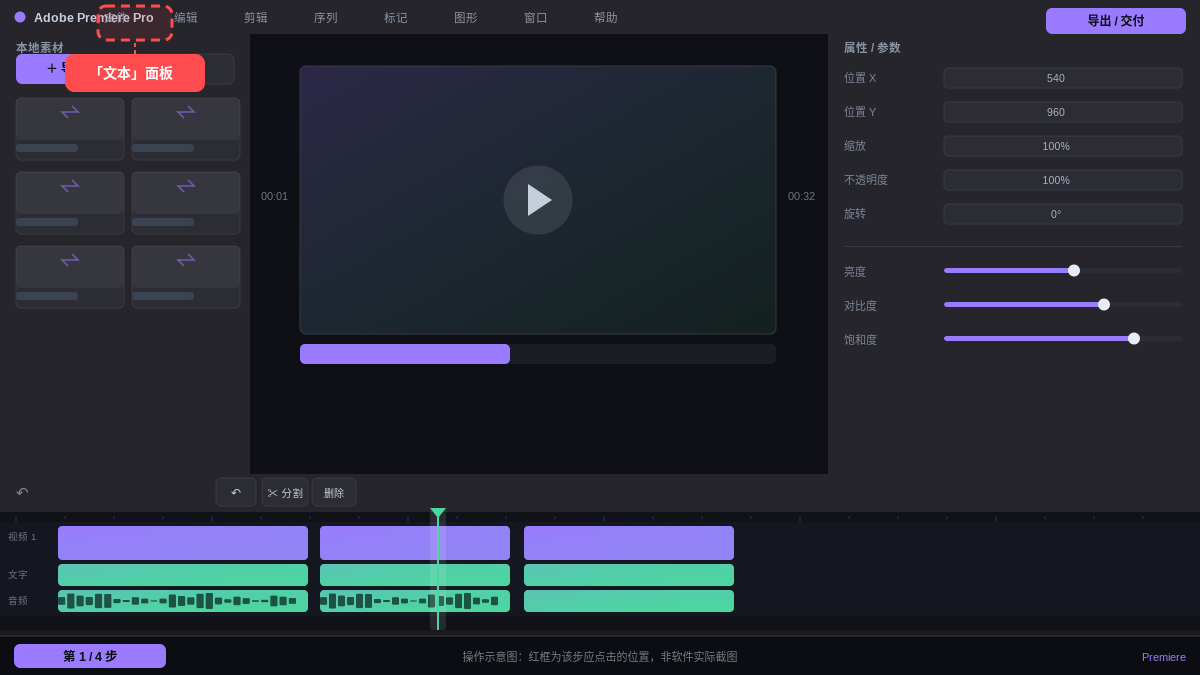
在项目面板空白处右键,选“新建项目”里的“旧版标题”;或者点菜单栏“文件 > 新建 > 旧版标题”。注意不要选“基本图形”里的文字工具,那个没有滚动选项。弹出对话框后直接点确定,进入字幕编辑界面。
在字幕面板选滚动类型
字幕编辑窗口打开后,看左侧工具栏上方有一排按钮,找到“滚动/游动选项”按钮(图标是带箭头的文字),点击它。在弹出的对话框里,把“字幕类型”从“静态”改成“滚动”,然后根据需要勾选“开始于屏幕外”和“结束于屏幕外”,点确定。
输入文字并调整样式
用左侧的“文字工具”(T图标)在画面区域点一下,输入字幕内容。在右侧属性面板里调整字体、大小、颜色和对齐方式。滚动字幕通常需要居中对齐,方便观众阅读。输入完成后关闭字幕面板,它会自动保存到项目面板。
拖入时间轴并调时长
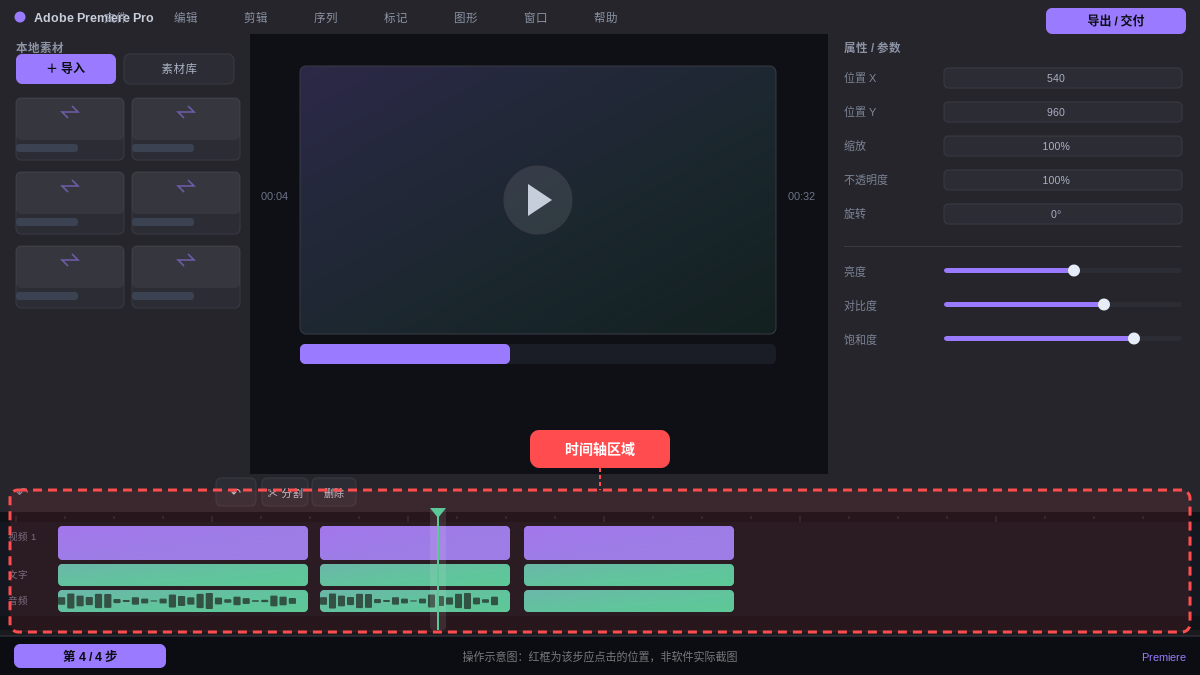
把项目面板里的字幕素材拖到时间轴视频轨道上。滚动速度由素材时长决定:时长越长滚得越慢。默认5秒可能太快,右键素材选“速度/持续时间”,把持续时间改大(比如10秒),滚动就会变慢。
预览并微调滚动效果
按空格键在节目面板预览。如果字幕滚到一半就消失,检查是否勾选了“结束于屏幕外”;如果字幕从画面中间开始,检查是否漏勾“开始于屏幕外”。需要改内容时,双击时间轴上的字幕素材重新打开编辑。
常见问题
为什么我的Premiere里找不到“旧版标题”?
PR 2020及之后版本默认隐藏了旧版标题。点菜单栏“窗口 > 工作区 > 重置为保存的布局”,或者直接在“窗口”菜单里勾选“旧版标题”即可调出。
滚动字幕能不能只滚一半就停?
可以。在“滚动/游动选项”里不勾“结束于屏幕外”,然后调整字幕素材的持续时间,让它在想要的位置结束滚动。
滚动字幕速度太快怎么调慢?
选中时间轴上的字幕素材,右键选“速度/持续时间”,把持续时间数值改大;或者直接拖拽素材右边缘拉长,滚动速度就会变慢。
滚动字幕可以加背景色吗?
可以。在字幕编辑界面右侧属性面板里,勾选“背景”,然后选颜色和不透明度。背景会跟随字幕一起滚动。